01
iFrame-Code kopieren
GalleryDock erzeugt den passenden Embed-Code mit iFrame-Basis. Du kopierst ihn und setzt ihn in ein HTML-, Embed- oder Code-Feld deiner Webseite.
iFrame Fotogalerie Code
Mit GalleryDock bettest du eine professionelle Kundengalerie per iFrame-basiertem Embed-Code in deine Webseite ein. Du kopierst den fertigen Code, setzt ihn in ein HTML-, Embed- oder Code-Element und fuehrst Auswahl, Kommentare, Downloads, Passwortschutz und Shop weiter in GalleryDock.

GalleryDock iFrame-Embed
Der Embed-Code bringt die Galerie auf deine Webseite, ohne den Kundenworkflow als statische Bildstrecke im CMS nachzubauen.
Das Wichtigste in Kuerze
Wenn du eine Fotogalerie per iFrame-Code in deine Webseite einsetzen willst, solltest du den vollstaendigen GalleryDock-Embed-Code kopieren statt ein eigenes Roh-iFrame zu bauen. So bleibt die Galerie auf deiner Webseite sichtbar, waehrend GalleryDock den Kundenworkflow mit Auswahl, Kommentaren, Downloads und optionalem Shop fuehrt.
01
GalleryDock erzeugt den passenden Embed-Code mit iFrame-Basis. Du kopierst ihn und setzt ihn in ein HTML-, Embed- oder Code-Feld deiner Webseite.
02
Der iFrame zeigt die Galerie auf deiner Webseite. Der vollstaendige GalleryDock-Code kann zusaetzliche Logik fuer Hoehe, Lightbox und Dialoge enthalten.
03
Wichtig sind ein ausreichend breiter Seitenbereich, eine echte Vorschau und ein kurzer Test auf Desktop und Smartphone.
Entscheidungshilfe
Viele Webseiten erlauben eigene Code-Elemente. Entscheidend ist dann nicht nur, dass ein iFrame sichtbar wird, sondern dass die Galerie im Seitenlayout gut bedienbar bleibt und Kundenaktionen nicht als Website-Bastelei nachgebaut werden muessen.
Du hast eine bestehende Webseite und ein Feld fuer HTML, Embed-Code oder eigene Code-Snippets. Dort soll die GalleryDock-Galerie sichtbar erscheinen.
Du suchst konkret nach iFrame-Code, willst aber Auswahl, Kommentare, Downloads, Passwortschutz und Shop nicht als statische Website-Funktion nachbauen.
Wenn du nur wissen willst, wie HTML-Code allgemein in eine Webseite kommt, ist die universelle HTML-Embed-Seite breiter.
Wenn dein Website-System Scripts oder iFrames blockiert, musst du die Moeglichkeiten deines CMS pruefen. Diese Seite ersetzt keine plattformspezifische Anleitung.
Ablauf
Der Einbau bleibt Copy and Paste. Wichtig ist, dass du den Code vollstaendig uebernimmst und danach die echte Seite pruefst.
01
Lege die Galerie in GalleryDock an und pruefe Titel, Cover, Bereiche, Schutz, Downloads und optionalen Shop.
02
Oeffne die Embed-Vorschau. Dort siehst du, wie die Galerie ausserhalb der Verwaltungsoberflaeche wirkt.
03
Passe Menue, Cover, Informationen, Navigation und maximale Breite so an, dass der iFrame im Seitenbereich gut wirkt.
04
Kopiere den GalleryDock-Embed-Code vollstaendig und setze ihn in das HTML-, Embed- oder Code-Element deiner Webseite ein.
05
Pruefe die veroeffentlichte Seite: kein horizontaler Overflow, genug Breite, passende Hoehe und sauber nutzbare Galerieaktionen.
Pruefe die Galerie in GalleryDock, bevor du den iFrame-basierten Embed-Code auf deiner Webseite einsetzt.
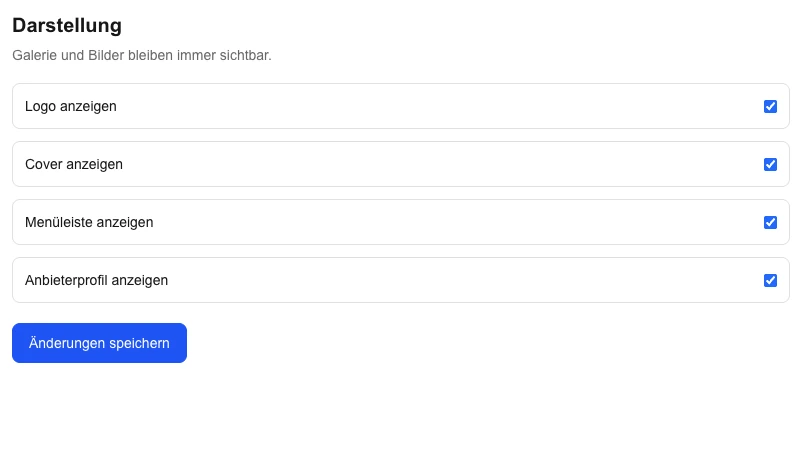
Cover, Menue, Informationen und Navigation lassen sich passend zum Seitenlayout ein- oder ausblenden.
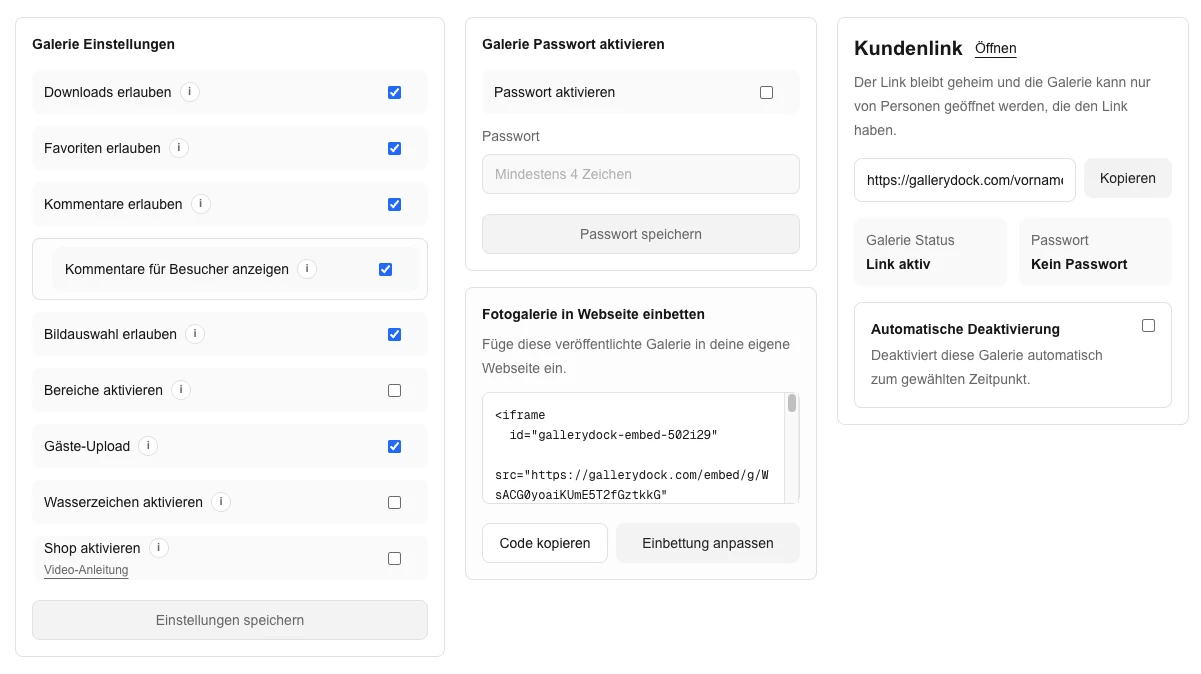
Der GalleryDock-Code enthaelt die iFrame-Einbindung und wird vollstaendig kopiert.
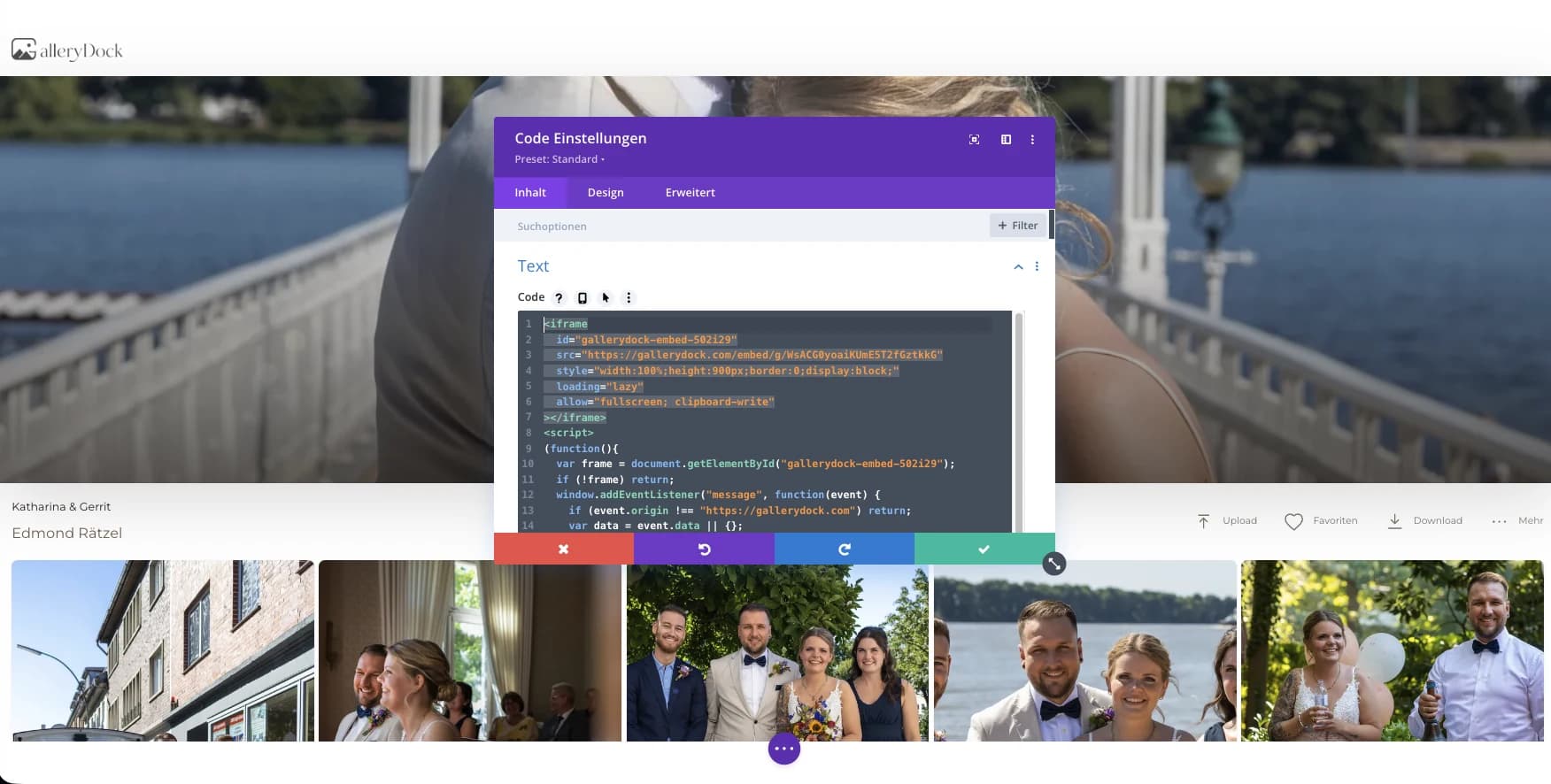
Der Code kommt in den Bereich deiner Webseite, der eigenes HTML, iFrame oder Embed-Code erlaubt.
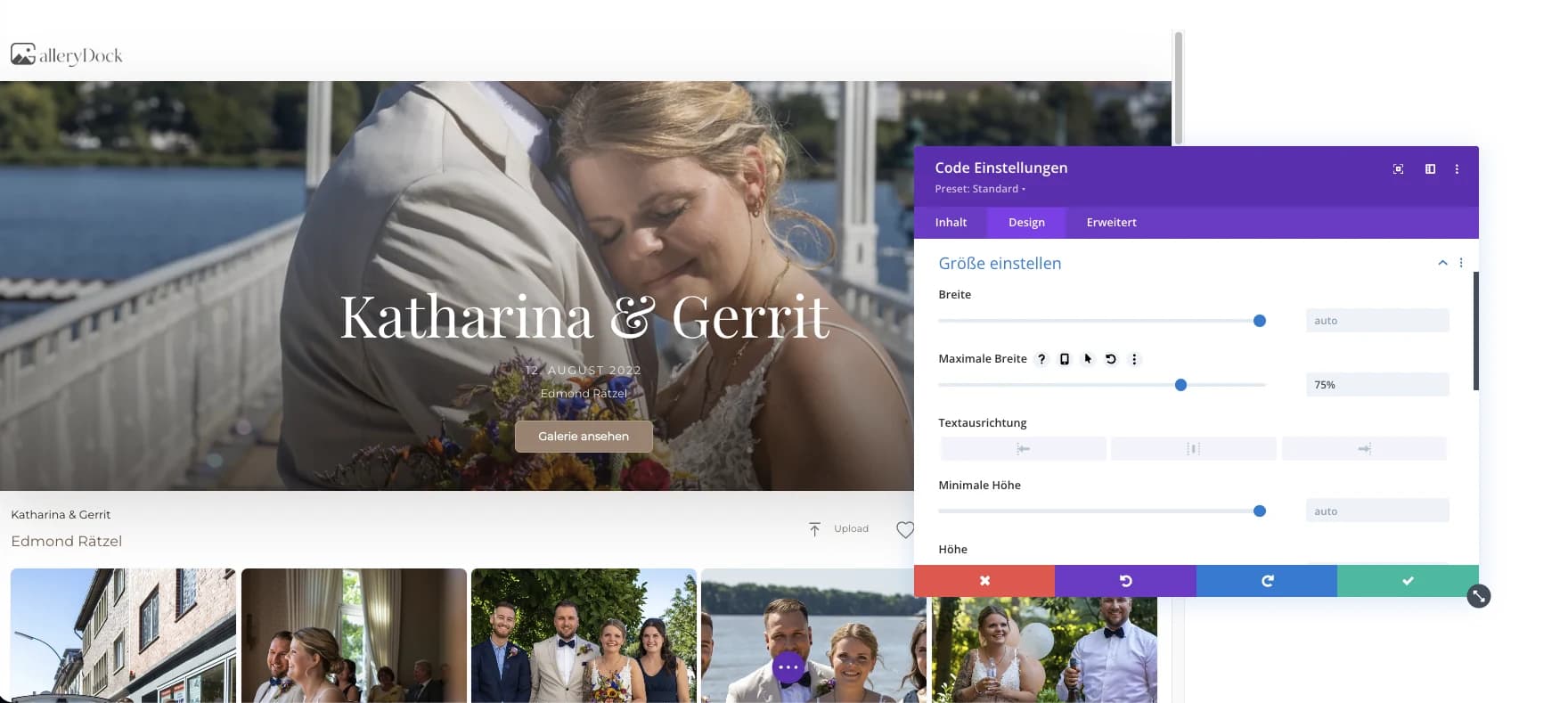
Die maximale Breite hilft, wenn der Website-Container die eingebettete Galerie zu schmal wirken laesst.
Sachliche Abgrenzung
Ein iFrame macht die Galerie auf deiner Webseite sichtbar. Fuer Kundenauftraege reicht aber nicht nur eine sichtbare Bildflaeche: Favoriten, Kommentare, Downloads, Passwortschutz und digitale Zusatzbilder sollten zusammenbleiben. Deshalb nutzt du den GalleryDock-Embed-Code, statt den Workflow im Website-System neu zu bauen. Wenn nach dem Einsetzen ein innerer Scrollbalken entsteht, hilft die separate Seite zur iFrame Fotogalerie ohne Scrollbalken.
Der Code enthaelt das iFrame, das die Galerie auf deiner Webseite sichtbar macht. Du musst keinen eigenen iFrame aus einer URL zusammenbauen.
Der vollstaendige GalleryDock-Code ist dafuer gedacht, die eingebettete Galerie im Host-Layout besser nutzbar zu machen, zum Beispiel bei Hoehe, Lightbox und Dialogen.
Deine Webseite bleibt der sichtbare Markenort. GalleryDock fuehrt Auswahl, Kommentare, Downloads, Passwortschutz und optionalen Shop.
Wenn du Galerieinhalte oder Darstellung anpasst, bleibt der Einbauort auf der Webseite bestehen. So vermeidest du doppelte Bildpflege im CMS.
Fragen
In GalleryDock kopierst du den Embed-Code und fuegst ihn in den HTML-, Embed- oder Code-Bereich deiner Webseite ein. Der Code enthaelt ein iFrame fuer die Galerie und kann zusaetzliche Logik fuer Hoehe, Lightbox oder Dialoge enthalten.
Du solltest den von GalleryDock erzeugten Embed-Code verwenden. Ein selbst gebautes Roh-iFrame kann wichtige Teile wie automatische Hoehe, Lightbox- oder Dialogverhalten nicht vollstaendig abbilden.
Ja, wenn dein Website-System iFrames oder eigenen Embed-Code erlaubt. Manche Baukaesten, Themes oder Sicherheitsregeln koennen Code-Felder einschraenken, deshalb solltest du die veroeffentlichte Seite danach real pruefen.
Der iFrame ist die technische Einbettung. Der vollstaendige GalleryDock-Embed-Code kann darueber hinaus Script-Logik enthalten, damit die Galerie im Seitenlayout sauberer funktioniert.
Achte auf die Breite des Website-Containers, Innenabstaende, mobile Ansicht und horizontales Scrollen. In GalleryDock kann die maximale Breite helfen, wenn die Galerie im Seitenbereich zu schmal wirkt.
Nein. Der Fokus liegt auf digitalen Kundengalerien, Auswahl, Feedback, Downloads und digitalen Zusatzbildern. Print-, Labor- oder Fulfillment-Prozesse werden auf dieser Seite nicht als GalleryDock-Funktion behauptet.
Passt dazu
Preise
Dauerhaft kostenlos
0 EUR
0 EUR monatlich
Perfekt, um deine ersten Galerien professionell zu teilen.
Kostenlos starten, keine Kreditkarte nötig
Monatlich
19 EUR
Nur 228 EUR bei jährlicher Zahlung. zzgl. USt.
Ideal für Fotografen, die regelmäßig Kundengalerien ausliefern.
Für regelmäßige Kundenabgaben
Monatlich
29 EUR
Nur 348 EUR jährlicher Zahlung. zzgl. USt.
Für Fotografen, die viele Projekte, Videos und Speicher flexibel verwalten.
Für regelmäßige Kundenabgaben
Kostenlos starten
Starte mit GalleryDock, erstelle eine Galerie und pruefe, wie der Embed-Code im Code-Bereich deiner Webseite wirkt.
Kostenfrei registrieren