Galerie und Auftrag anlegen
Lege eine neue Galerie an, benenne den Auftrag und speichere interne Notizen, die nur für dich sichtbar sind. So bleibt der Auftrag direkt im richtigen Kontext.

In diesem Einstieg siehst du, wie du eine Galerie anlegst, Medien hochlädst, Kunden eine moderne Ansicht gibst und Auswahl, Downloads, Wasserzeichen, Shop und Profil sinnvoll nutzt.
Im Video siehst du, wie du in GalleryDock eine Kundengalerie einrichtest, Medien hochlädst und Auswahl, Downloads, Wasserzeichen, Shop und Profil sinnvoll nutzt.
Auf YouTube öffnenErste Schritte
Eine gute Kundengalerie ist nicht nur ein Ort für Dateien. Sie führt Kunden durch Ansicht, Auswahl, Feedback, Download und bei Bedarf Kauf. Genau dafür ist der Einstieg in GalleryDock aufgebaut.
Lege eine neue Galerie an, benenne den Auftrag und speichere interne Notizen, die nur für dich sichtbar sind. So bleibt der Auftrag direkt im richtigen Kontext.
Ziehe Bilder oder Videos per Drag and Drop in GalleryDock. Das erste Bild kann automatisch als Titelbild dienen, lässt sich aber bewusst durch ein passenderes Motiv ersetzen.
Teile die Galerie über einen privaten Link. Kunden sehen eine ruhige, moderne Galerie statt eines losen Ordners oder einer unübersichtlichen Dateiliste.
Aktiviere Downloads, Passwortschutz, Kommentare, Auswahl, Wasserzeichen oder Shop je nach Projekt. Du entscheidest, was Kunden sehen, markieren oder herunterladen können.
Video-Überblick
Das Video zeigt GalleryDock nicht abstrakt, sondern entlang des echten Workflows: Galerie erstellen, Kundenansicht prüfen, Schutz und Freigaben setzen und den eigenen Auftritt in der Galerie stärken.
Warum GalleryDock aus der Praxis entstanden ist und was eine moderne Kundengalerie für Fotografen einfacher machen soll.
Eine Galerie wird angelegt, mit Namen, Datum und internen Notizen vorbereitet und danach mit Medien befüllt.
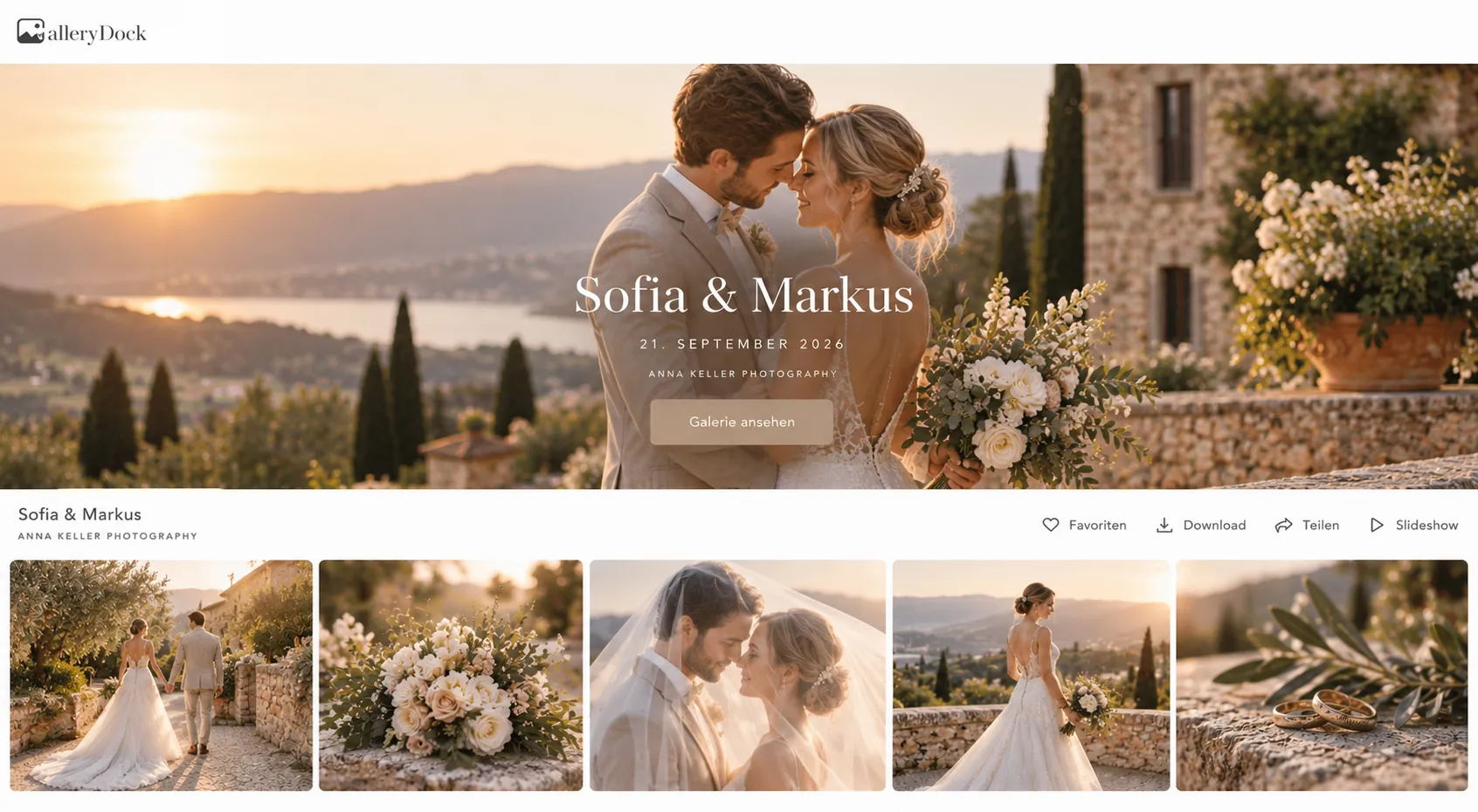
Der Kundenblick zeigt Favoriten, Downloads, Slideshow und eine aufgeräumte Präsentation statt eines einfachen Downloadordners.
Downloads, Rechtsklick-Schutz, Kommentare, verbindliche Auswahl und Wasserzeichen werden dort eingestellt, wo sie im Projekt gebraucht werden.
Shop, Passwortschutz, Mitteilungszentrale und Anbieterprofil machen aus der Galerie einen kompletten Kundenbereich.
GalleryDock Workflow
Der Vorteil liegt nicht in einer einzelnen Funktion, sondern im Zusammenspiel: Kunden sehen die Galerie, markieren Favoriten, kommentieren, laden freigegebene Dateien herunter und finden dein Profil direkt im Auftrag.
Kunden können Favoriten mit Herz markieren, Kommentare an einzelnen Bildern oder zur Galerie hinterlassen und eine verbindliche Auswahl abschicken.
Du kannst Downloads bewusst freigeben oder deaktivieren. So bleibt die Galerie erst Auswahlraum, später Auslieferung und bei Bedarf beides in einem Link.
Mit Wasserzeichen schützt du Voransichten, wenn Kunden noch nicht final gekauft oder freigegeben haben. GalleryDock erzeugt dafür eigene Dateien mit fest integriertem Wasserzeichen.
Wenn du digitale Zusatzbilder verkaufen möchtest, kann der Shop direkt in der Galerie mitlaufen. Kunden bleiben im gleichen Ablauf statt in einen separaten Bestellprozess zu springen.
Ansicht und Beispiele
Vom Dashboard bis zur Kundenansicht bleibt der Ablauf bewusst einfach: hochladen, Link vorbereiten, Freigaben steuern und den nächsten Schritt im Blick behalten.
Der Einstieg beginnt im Dashboard: Galerie anlegen, Auftrag benennen und den nächsten Kundenlink vorbereiten.
Nach dem Upload wird aus der Galerie ein sauberer Kundenlink mit Titelbild, Ansicht und klaren Freigaben.

Auswahl, Favoriten und Kommentare bleiben direkt am Bild. Das spart Rückfragen und verstreute Nachrichten.
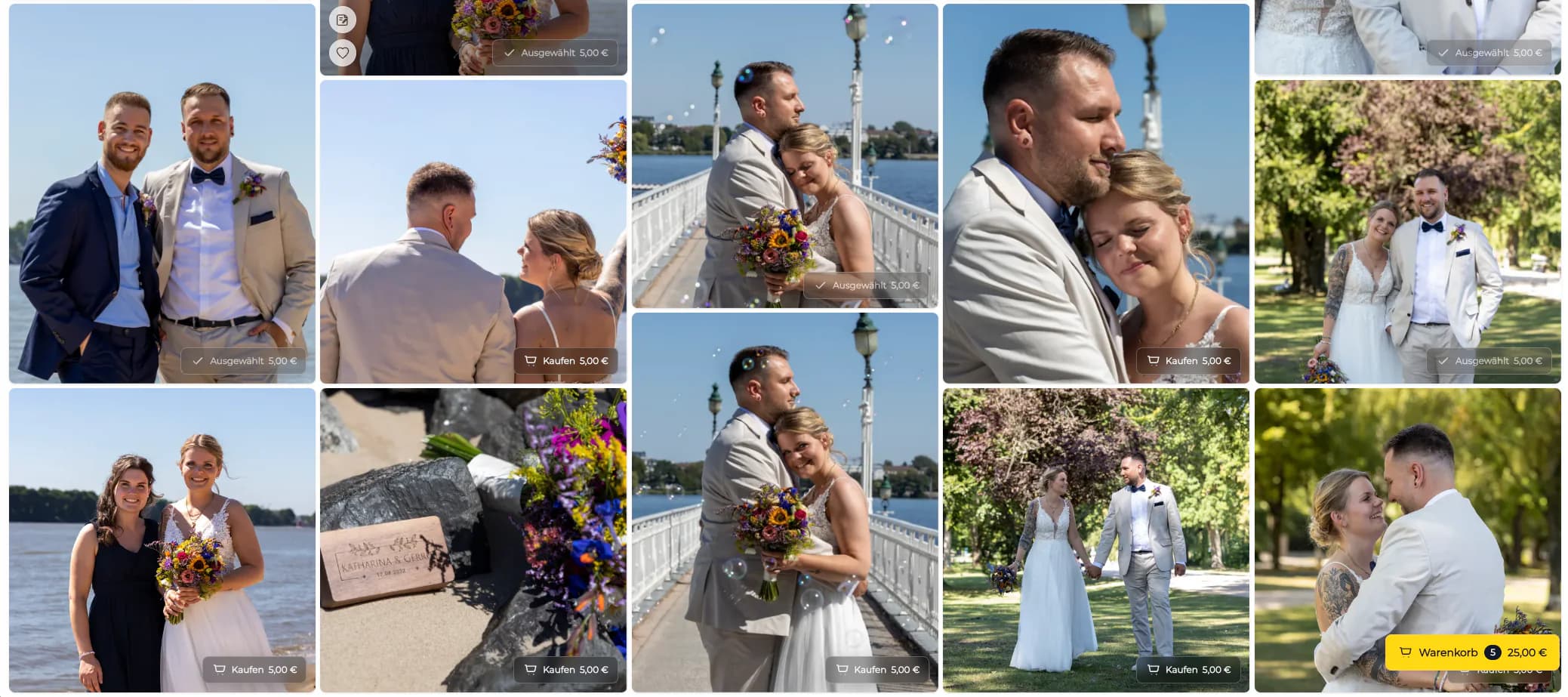
Wenn du Zusatzbilder anbieten möchtest, kann der digitale Verkauf direkt in der Galerie stattfinden.
Einrichten statt raten
Eine Kundengalerie wirkt am besten, wenn sie nicht erst am Ende zufällig entsteht. Lege vorher fest, ob Kunden nur ansehen, Favoriten wählen, kommentieren, herunterladen oder zusätzlich kaufen sollen.
Häufige Fragen
Lege zuerst eine Galerie an, lade Bilder oder Videos hoch, prüfe Titelbild und Kundenansicht und entscheide danach, welche Freigaben aktiv sein sollen: Downloads, Auswahl, Kommentare, Wasserzeichen, Passwortschutz oder Shop.
Die Seite ist ein guter erster Ablauf für Fotografen und Filmemacher, die GalleryDock kennenlernen und verstehen wollen, welche Einstellungen für einen sauberen Kundenworkflow wichtig sind.
Nein. GalleryDock ist auf eine einfache Bedienung ausgelegt. Du kannst eine Galerie anlegen, Medien per Drag and Drop hochladen und den Kundenlink danach Schritt für Schritt passend einstellen.
Ja. Kunden können Favoriten markieren, Kommentare schreiben und eine verbindliche Auswahl abschicken. So bleibt Feedback direkt in der Galerie und muss nicht über Screenshots oder E-Mails rekonstruiert werden.
Ja. Downloads lassen sich je nach Projekt aktivieren oder deaktivieren. Für Voransichten kannst du zusätzlich Wasserzeichen nutzen und die Galerie bei Bedarf mit einem Passwort schützen.
Du kannst GalleryDock kostenlos testen und bis zu drei Alben anlegen. So lässt sich der Ablauf mit echten Projekten ausprobieren, bevor du dich für einen bezahlten Plan entscheidest.
Weiterlesen
Ein passendes Titelbild anhand von Wiedererkennung, sicherem Ausschnitt und Wirkung auswählen.
Der konkrete Upload-Schritt, wenn Kundenfotos nach dem Shooting in GalleryDock vorbereitet werden.
Wenn die Galerie vorbereitet ist und du daraus einen privaten Kundenlink machen möchtest.
Den Schalter Downloads erlauben aktivieren oder deaktivieren, speichern und anschließend die Kundenansicht prüfen.
Wenn Voransichten sichtbar geschützt werden sollen, bevor finale Downloads freigegeben werden.
Wenn du digitale Zusatzbilder oder Pakete direkt in der Kundengalerie anbieten willst.
Ein einheitliches System aus Kunde, Auftrag und optionalem Datum für auffindbare Projekte nutzen.
Wenn du die sichtbaren Fotos und Videos gemeinsam im schwarzen Vollbildmodus präsentieren möchtest.
Preise
Dauerhaft kostenlos
0 EUR
0 EUR monatlich
Perfekt, um deine ersten Galerien professionell zu teilen.
Kostenlos starten, keine Kreditkarte nötig
Monatlich
19 EUR
Nur 228 EUR bei jährlicher Zahlung. zzgl. USt.
Ideal für Fotografen, die regelmäßig Kundengalerien ausliefern.
Für regelmäßige Kundenabgaben
Monatlich
29 EUR
Nur 348 EUR jährlicher Zahlung. zzgl. USt.
Für Fotografen, die viele Projekte, Videos und Speicher flexibel verwalten.
Für regelmäßige Kundenabgaben