01
Einbau per Embed-Block
Du erstellst die Galerie in GalleryDock, kopierst den Embed- oder Galerie-Link und fügst ihn in Notion über den Embed-Block ein.
Notion Fotogalerie Embed Block einfügen
Mit GalleryDock zeigst du eine professionelle Kundengalerie in einer Notion-Seite, ohne den Kundenworkflow als Bildsammlung, Datenbank-Galerie oder Dateiablage nachzubauen. Du kopierst den passenden Galerie-Link, fügst ihn in Notion über den Embed-Block ein und führst Auswahl, Kommentare, Downloads und Shop weiter in GalleryDock.
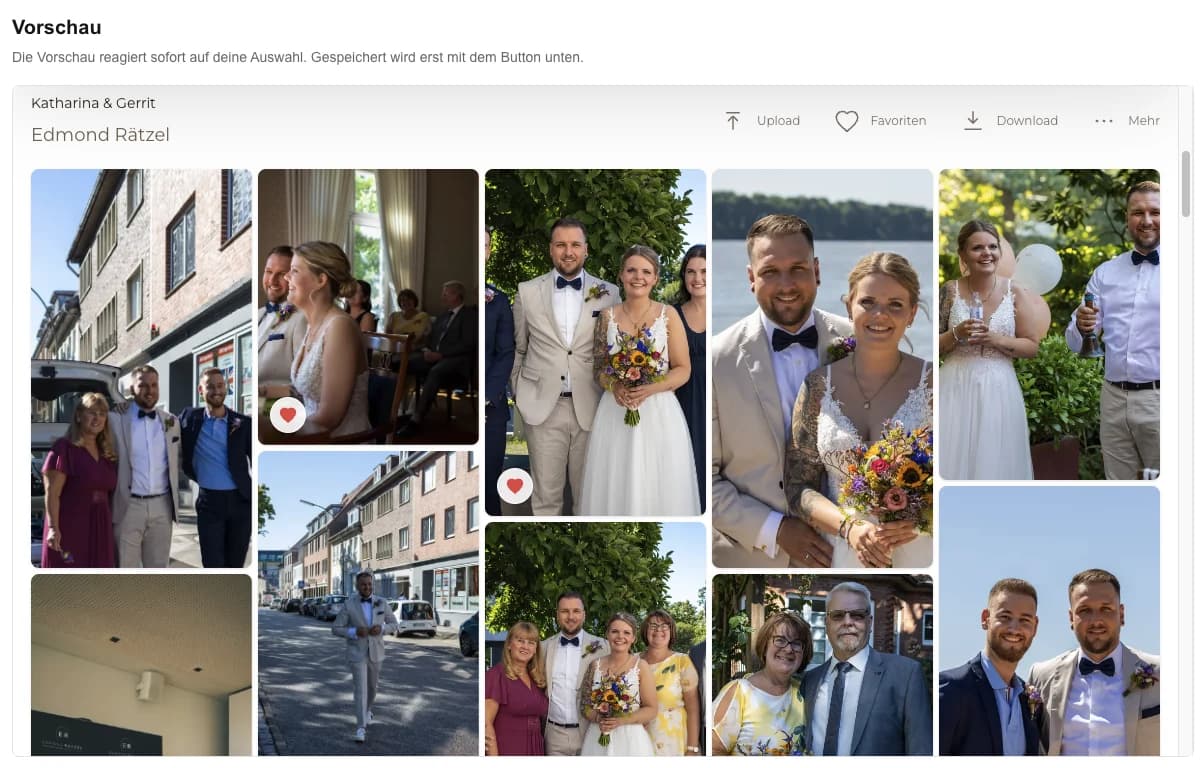
GalleryDock Embed
Notion bleibt dein Projekt- oder Kundenhub, GalleryDock bleibt der geführte Kundenraum für Galerie, Auswahl und Auslieferung.
Das Wichtigste in Kürze
Wenn du eine Fotogalerie in Notion einbetten willst, ist GalleryDock vor allem dann sinnvoll, wenn die Galerie mehr leisten soll als ein Bildblock oder eine Notion-Datenbank: Kunden können Favoriten markieren, Kommentare hinterlassen, Downloads erhalten und digitale Zusatzbilder kaufen, während Notion den Projektkontext liefert.
01
Du erstellst die Galerie in GalleryDock, kopierst den Embed- oder Galerie-Link und fügst ihn in Notion über den Embed-Block ein.
02
Notion bleibt dein Projekt-, Kunden- oder Portfolio-Hub. GalleryDock führt Auswahl, Kommentare, Downloads, private Zugriffe und optionalen Shop.
03
Notion akzeptiert nicht jeden externen Inhalt als Embed. Wenn ein Embed nicht lädt, bleibt der Galerie-Link als sauberer Fallback.
Entscheidungshilfe
Notion ist stark für Briefings, Projektseiten, Kundenbereiche, Moodboards und interne Übergaben. Eine Kundengalerie muss nach dem Auftrag aber Auswahl, Feedback und Auslieferung führen. Genau dafür sollte sie nicht nur als Notion-Bildstrecke verstanden werden, sondern als eigener Galerie-Workflow im Projektkontext.
Du nutzt Notion für Projektseiten, Kundenbereiche, Moodboards oder Portfolio-Übersichten und willst dort eine echte Kunden- oder Projektgalerie sichtbar machen.
Kunden sollen Bilder ansehen, Favoriten markieren, Feedback geben, Dateien herunterladen oder digitale Zusatzbilder kaufen.
Wenn du nur wenige Referenzbilder oder ein Moodboard in Notion sammeln willst, reichen oft normale Bilder, eine Galerie-Datenbank oder ein Link.
Wenn du beliebigen HTML- oder JavaScript-Code in Notion ausführen willst, ist diese Seite nicht der richtige Einstieg. Notion arbeitet beim Embed primär mit URLs und unterstützten externen Inhalten.
Ablauf
Der Einbau bleibt bewusst einfach. Entscheidend ist, dass Notion den externen Inhalt akzeptiert, der Embed genug Raum bekommt und bei Bedarf ein klarer Galerie-Link als Fallback bereitsteht.
01
Lege die Galerie in GalleryDock an und prüfe Titel, Cover, Bereiche, Schutz, Downloads und optionalen Shop.
02
Öffne die Embed-Vorschau und kontrolliere, wie die Galerie außerhalb der GalleryDock-Oberfläche wirkt.
03
Passe Menü, Cover, Informationen, Navigation und maximale Breite so an, dass die Galerie in einer Notion-Seite ruhig und klar wirkt.
04
Kopiere den passenden GalleryDock-Link, tippe in Notion `/embed` oder wähle den Embed-Block und füge den Link dort ein.
05
Prüfe die Notion-Seite direkt im Arbeitsbereich und, falls du sie teilst oder als Notion Site nutzt, auch in der veröffentlichten Ansicht. Wenn der Embed nicht lädt, nutze den Galerie-Link.
Prüfe die Galerie in GalleryDock, bevor du den Link in einer Notion-Seite als Embed nutzt.
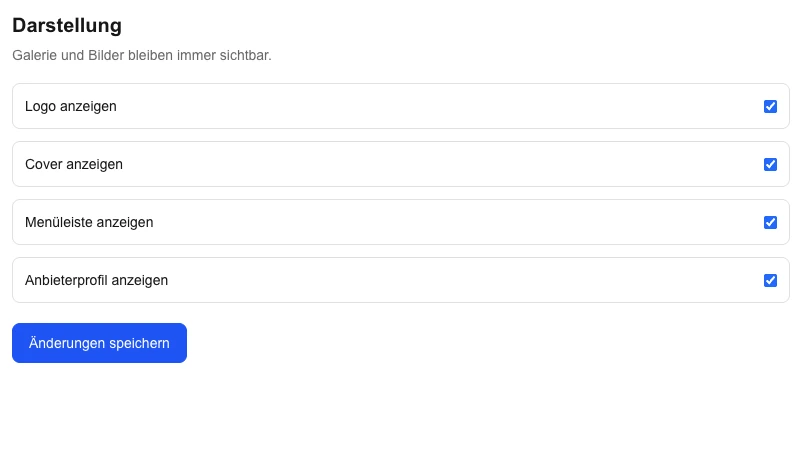
Cover, Menü, Informationen und Navigation lassen sich passend zum Notion-Layout ein- oder ausblenden.
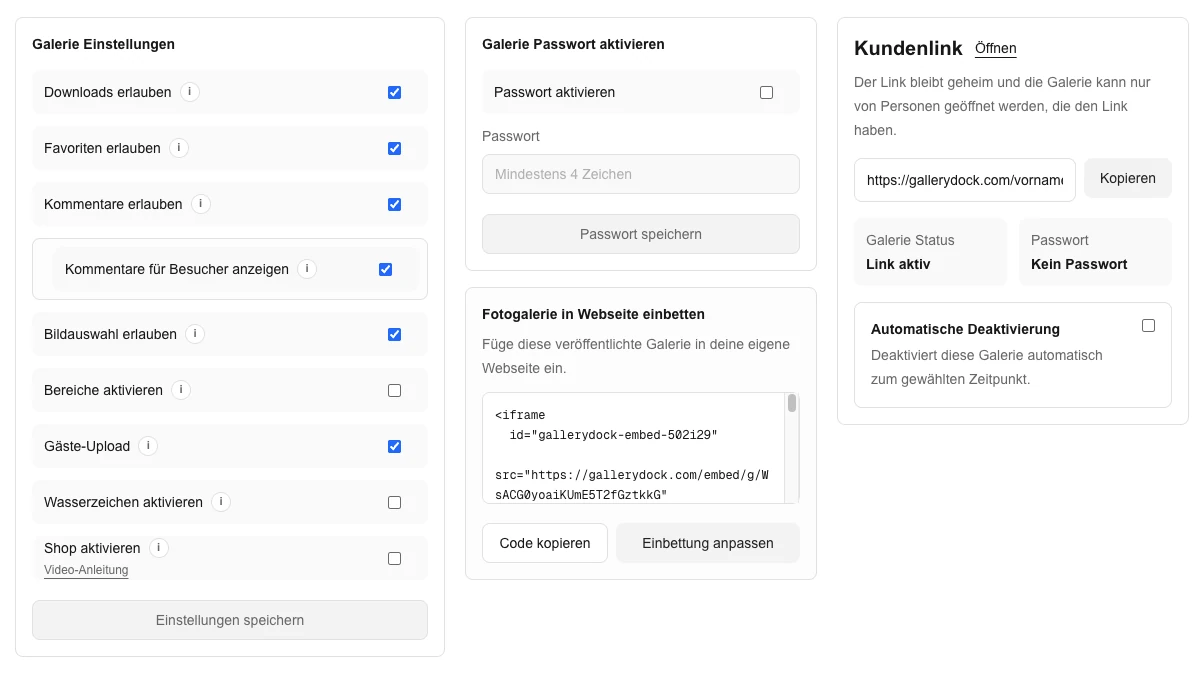
Der passende Link wird in GalleryDock kopiert und danach im Notion-Embed-Block eingefügt.
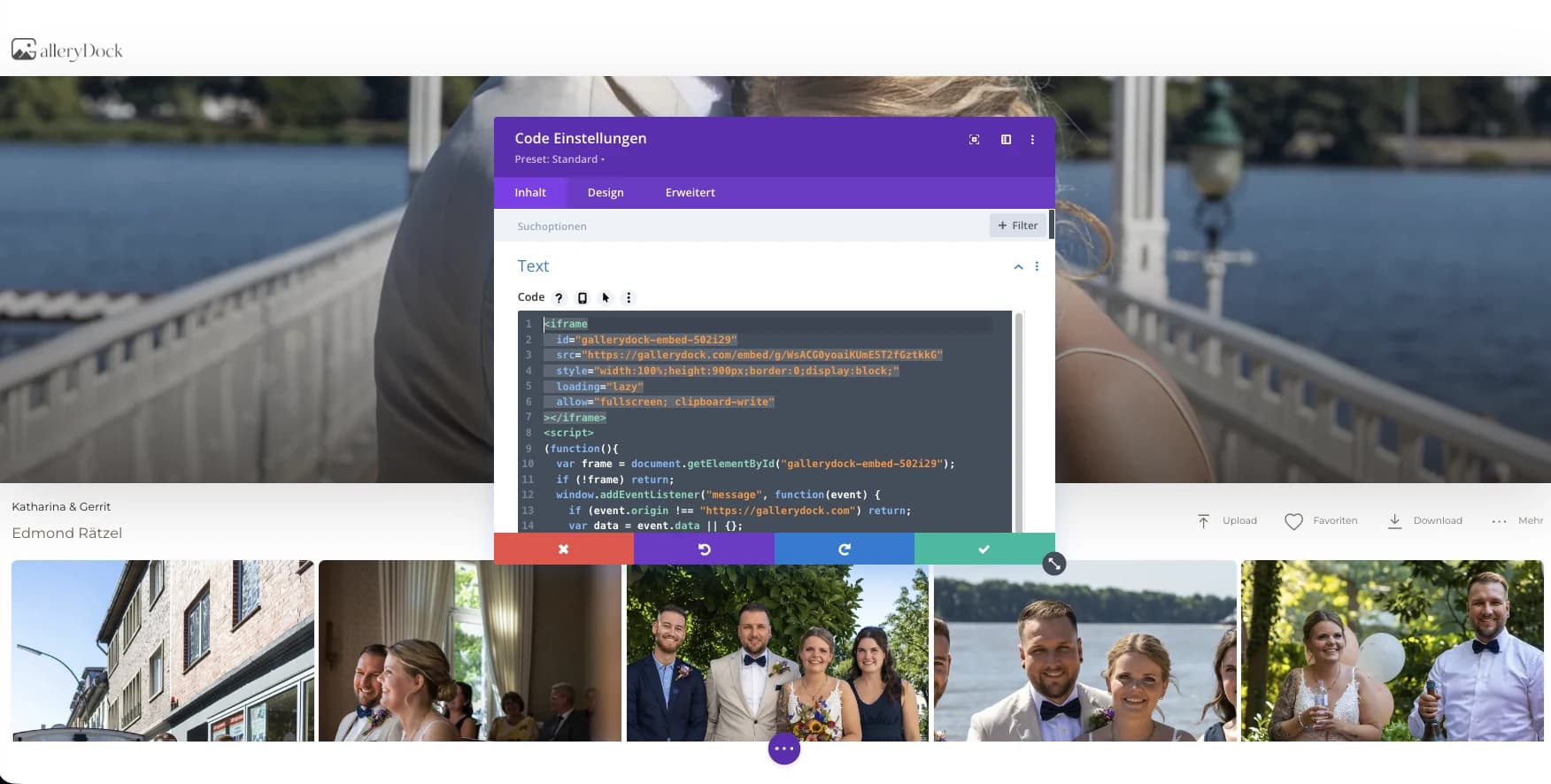
Der Notion-Embed-Block ist der passende Ort für den GalleryDock-Link. Wenn Notion den externen Inhalt nicht lädt, bleibt ein Link-Block sinnvoll.
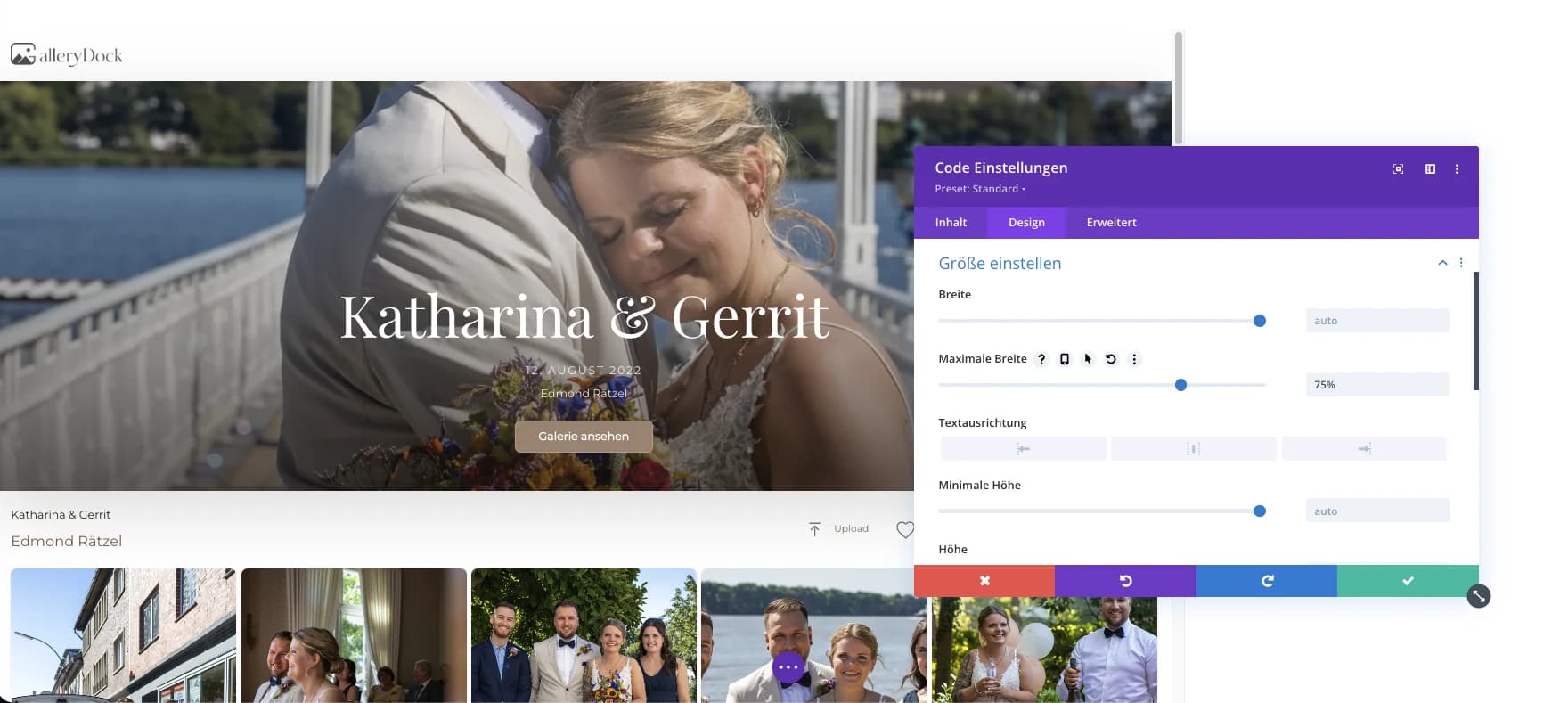
Die maximale Breite hilft, wenn die Galerie außerhalb von Notion oder in eingebetteten Ansichten zu schmal wirkt.
Sachliche Abgrenzung
Ein Notion-Bildbereich kann für Referenzen, Moodboards oder interne Sammlungen reichen. Für Kundenaufträge entsteht der Mehrwert, wenn Auswahl, Kommentare, Downloads und digitale Zusatzbilder zusammenbleiben. So musst du Notion nicht zum Proofing-System umbauen und kannst trotzdem direkt aus einer Projekt- oder Kundenseite zur Galerie führen.
Deine Notion-Seite bleibt der Ort für Briefing, Kontext, Projektstand oder Kundenkommunikation. Die Galerie kann dort eingebunden oder verlinkt werden.
Favoriten und Kommentare bleiben direkt am Bild. Das ist klarer als Rückmeldungen über E-Mail, Screenshots oder Messenger.
Downloads lassen sich passend zur Galerie freigeben, statt finale Dateien in separate Cloud-Ordner auszulagern.
Digitale Zusatzbilder können im GalleryDock-Kontext angeboten werden, ohne Notion zu einem Bildverkaufsprozess umzubauen.
Fragen
Du kopierst den passenden GalleryDock-Link und fügst ihn in Notion über einen Embed-Block ein. In Notion kannst du dafür den Embed-Block auswählen oder `/embed` verwenden. Danach prüfst du, ob Notion den externen Inhalt lädt.
Nein. Notion arbeitet bei Embeds vor allem mit URLs und unterstützten externen Inhalten. Du solltest nicht davon ausgehen, dass beliebiger HTML- oder JavaScript-Code in Notion ausgeführt wird.
Ein Notion-Bildbereich oder eine Galerie-Datenbank reicht oft für Referenzen, Moodboards oder interne Sammlungen. GalleryDock ist sinnvoll, wenn Kunden Bilder auswählen, kommentieren, herunterladen oder digitale Zusatzbilder kaufen sollen.
Dann solltest du den GalleryDock-Galerie-Link als Bookmark, Link-Block oder Button-Fallback in Notion nutzen. Notion weist selbst darauf hin, dass manche Websites externe Einbettung verhindern können.
In Notion lassen sich viele Embed-Blöcke über die seitlichen Griffe vergrößern oder in Spalten verschieben. Trotzdem solltest du Desktop, Mobile und geteilte Ansicht prüfen, weil Notion den Rahmen vorgibt.
Nein. Der Fokus liegt auf digitalen Kundengalerien, Auswahl, Feedback, Downloads und digitalen Zusatzbildern. Print-, Labor- oder Fulfillment-Prozesse werden auf dieser Seite nicht als GalleryDock-Funktion behauptet.
Passt dazu
Preise
Dauerhaft kostenlos
0 EUR
0 EUR monatlich
Perfekt, um deine ersten Galerien professionell zu teilen.
Kostenlos starten, keine Kreditkarte nötig
Monatlich
19 EUR
Nur 228 EUR bei jährlicher Zahlung. zzgl. USt.
Ideal für Fotografen, die regelmäßig Kundengalerien ausliefern.
Für regelmäßige Kundenabgaben
Monatlich
29 EUR
Nur 348 EUR jährlicher Zahlung. zzgl. USt.
Für Fotografen, die viele Projekte, Videos und Speicher flexibel verwalten.
Für regelmäßige Kundenabgaben
Kostenlos starten
Starte mit GalleryDock, erstelle eine Galerie und prüfe, wie sie in einer Notion-Seite als Embed oder sauberer Galerie-Link wirkt.
Kostenfrei registrieren