01
Mobile Wirkung zuerst prüfen
Die Galerie soll auf deiner Webseite nicht nur am Desktop gut wirken, sondern auch auf Smartphones ohne horizontales Scrollen, zu enge Container oder abgeschnittene Kundenaktionen.
Responsive Fotogalerie einbetten
Wenn deine Kundengalerie auf der eigenen Webseite sichtbar sein soll, muss sie auch auf Smartphones sauber wirken. Mit GalleryDock bettest du die Galerie in deine Webseite ein und prüfst Breite, Scrollverhalten, mobile Bildwirkung und Kundenaktionen, während Auswahl, Kommentare, Downloads und Shop in GalleryDock bleiben.
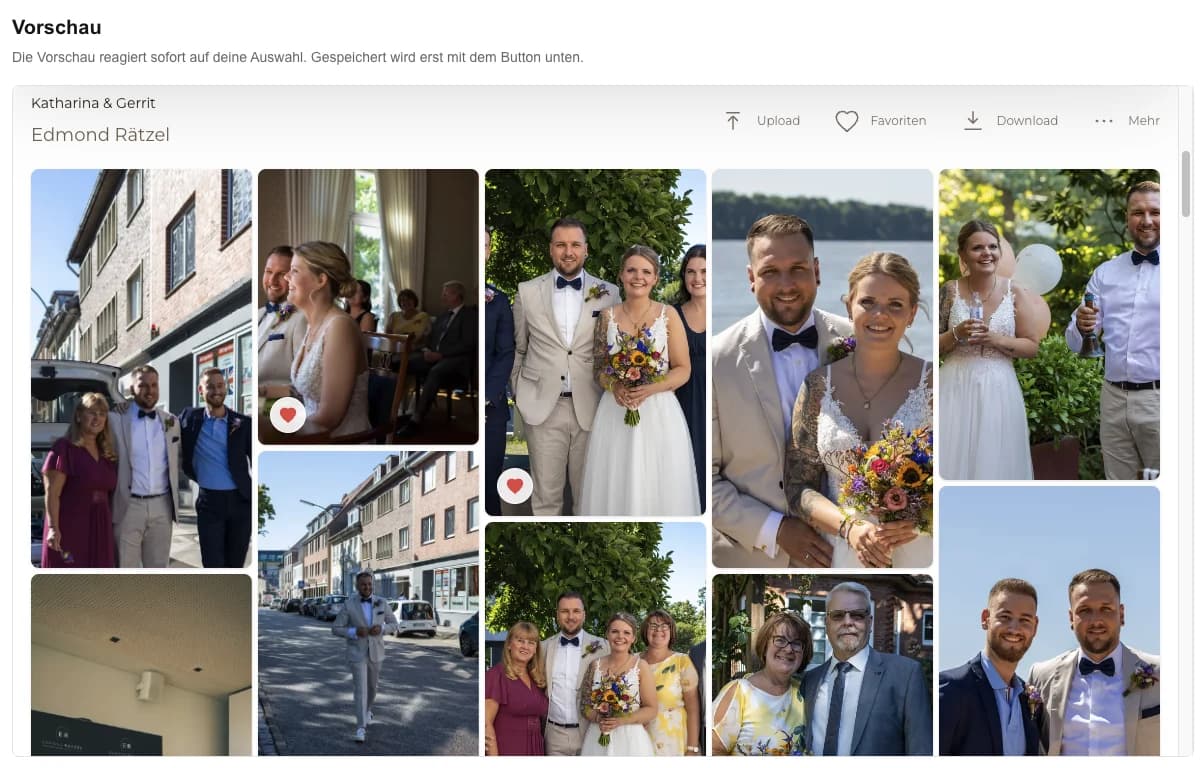
Smartphone-optimiert prüfen
Deine Webseite bleibt der Markenort, GalleryDock bleibt der geführte Kundenraum für Galerie, Auswahl und Auslieferung.
Das Wichtigste in Kürze
Eine responsive Fotogalerie ist nicht nur eine Galerie, die kleiner wird. Entscheidend ist, ob sie im mobilen Seitenbereich gut wirkt: ohne horizontales Scrollen, ohne abgeschnittene Aktionen, mit sauberer Bildwirkung und einem Kundenworkflow, den Menschen auch am Smartphone bedienen können.
01
Die Galerie soll auf deiner Webseite nicht nur am Desktop gut wirken, sondern auch auf Smartphones ohne horizontales Scrollen, zu enge Container oder abgeschnittene Kundenaktionen.
02
GalleryDock führt Auswahl, Kommentare, Downloads, Passwortschutz und Shop, während deine Webseite der sichtbare Markenort bleibt.
03
Maximale Breite, Menü, Cover, Informationen und Navigation helfen, die Galerie in mobile Seitenbereiche einzupassen.
Entscheidungshilfe
Viele Kunden öffnen Galerien unterwegs, nach dem Shooting oder direkt aus einer Nachricht. Dann reicht es nicht, dass die Seite technisch responsive ist. Die Galerie muss im mobilen Layout ruhig wirken, Bilder klar zeigen und alle wichtigen Aktionen erreichbar halten.
Deine Kunden öffnen Galerien häufig auf dem Smartphone und sollen Bilder ansehen, favorisieren, kommentieren oder herunterladen können.
Die Galerie soll in eine bestehende Webseite eingebettet werden, ohne dass du für jedes CMS eine eigene mobile Galerie-Lösung baust.
Wenn es nur um viele Bilder und Messwerte geht, ist die Ladezeit-Seite passender. Diese Seite bewertet mobile Darstellung und Bedienung.
Wenn du konkrete Schritte für WordPress, Elementor, Wix, Webflow oder Squarespace brauchst, ist die jeweilige Plattformseite genauer.
Ablauf
Der Einbau bleibt bewusst einfach. Entscheidend ist, dass der Seitenbereich genug Raum bekommt und die Galerie nach dem Veröffentlichen auf echten Smartphone-Viewports geprüft wird.
01
Lege die Kundengalerie in GalleryDock an und prüfe Titel, Cover, Bereiche, Downloads, Passwortschutz und optionale digitale Zusatzbilder.
02
Öffne die Embed-Vorschau und kontrolliere, ob Menüs, Cover, Informationen und Kundenaktionen auch auf kleinen Displays verständlich bleiben.
03
Stimme maximale Breite, Navigation und sichtbare Galeriehöhe so ab, dass die Galerie im mobilen Seitenbereich ruhig wirkt.
04
Kopiere den GalleryDock-Code und füge ihn an der gewünschten Stelle in ein HTML-, Embed- oder Code-Element deiner Webseite ein.
05
Teste die veröffentlichte Seite auf Desktop und Smartphone: kein horizontales Scrollen, keine abgeschnittenen Buttons, Bilder geladen, CTA sichtbar.
Prüfe die Galerie in GalleryDock, bevor du sie in den mobilen Seitenbereich deiner Webseite setzt.
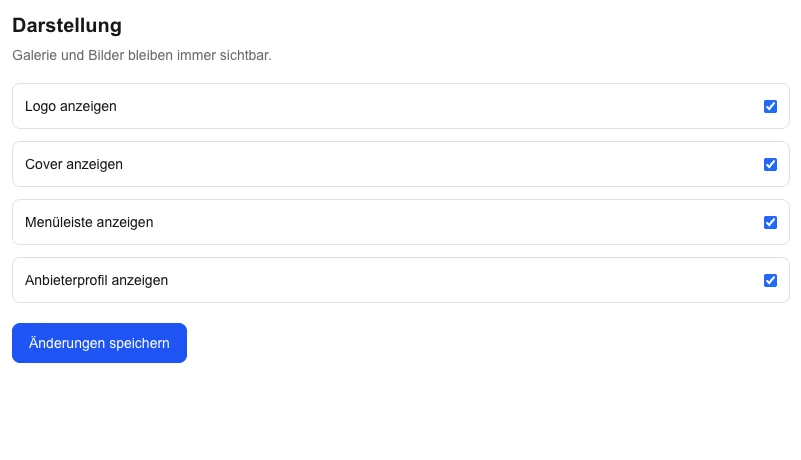
Cover, Menü, Informationen und Navigation lassen sich passend zur mobilen Seite ein- oder ausblenden.
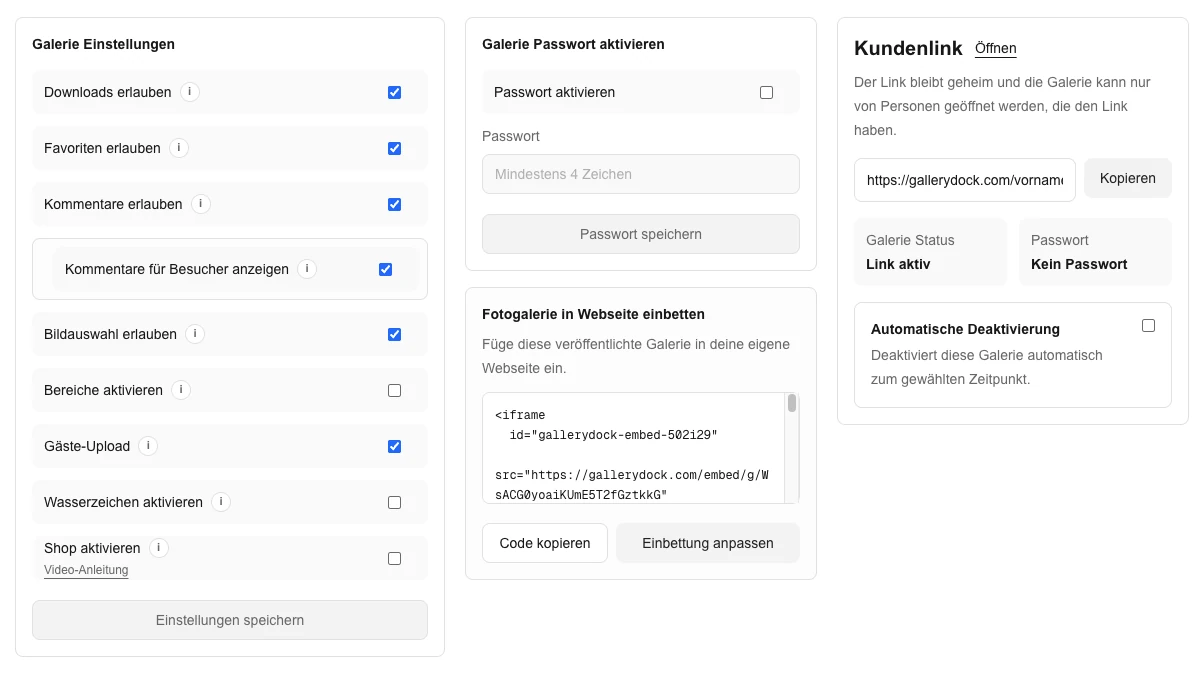
Der Embed-Code kommt aus GalleryDock und wird danach in deine bestehende Webseite eingefügt.
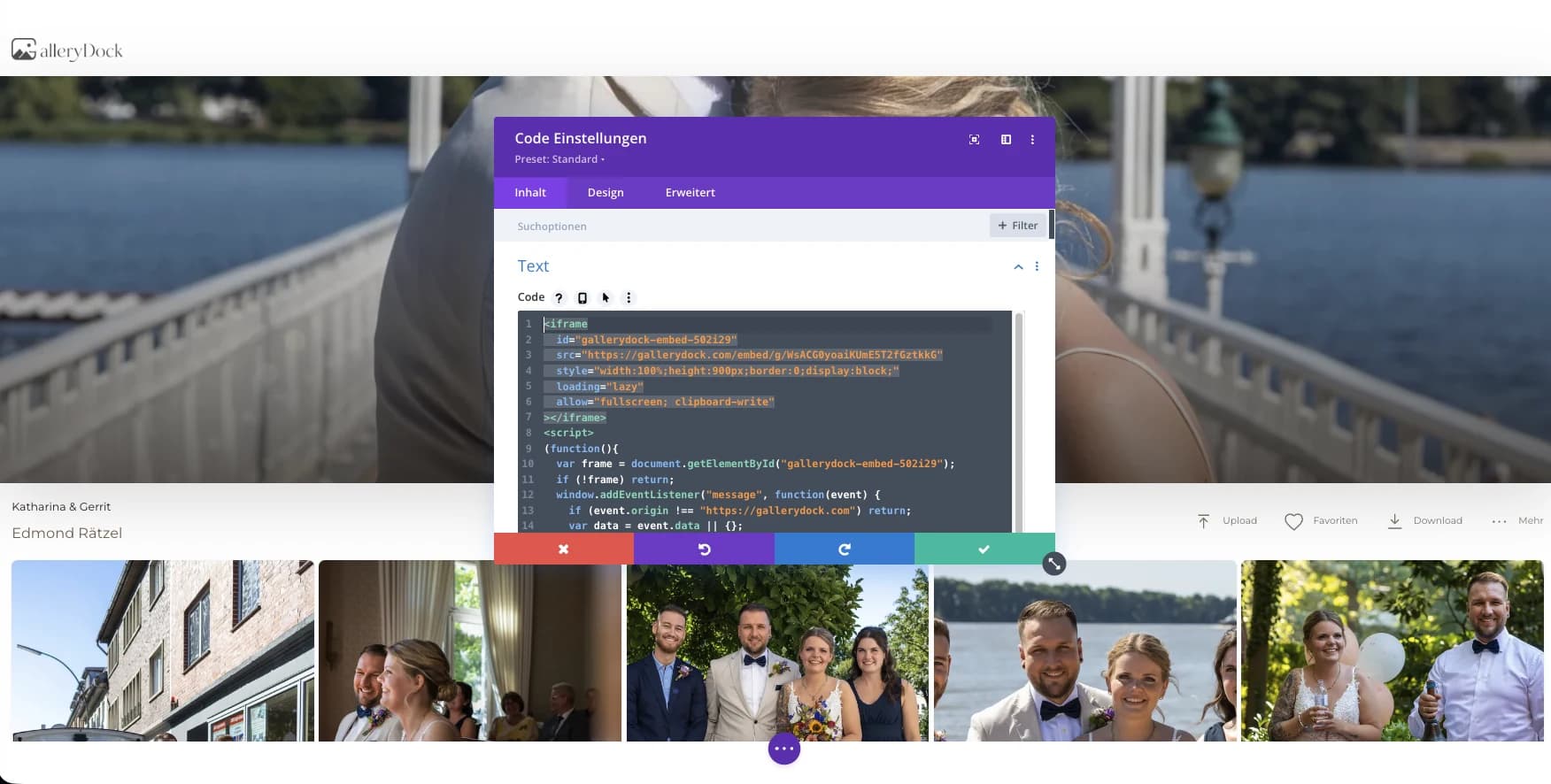
Der Code gehört in den Bereich deiner Webseite, der eigenes HTML oder Embed-Code erlaubt.
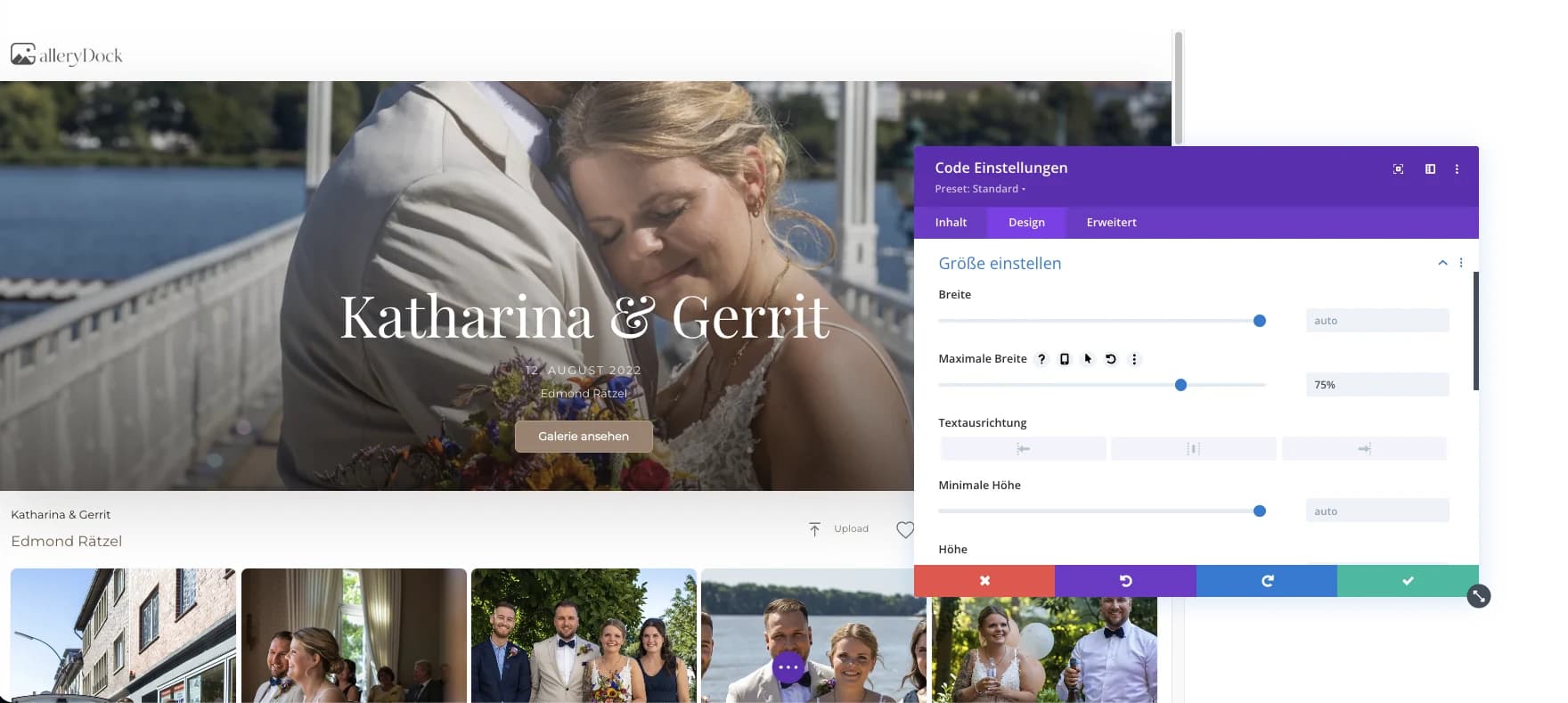
Die maximale Breite hilft, wenn der Website-Container die Galerie zu schmal oder unruhig wirken lässt.
Sachliche Abgrenzung
Eine Website kann technisch responsive sein und eine eingebettete Galerie trotzdem zu eng darstellen. Deshalb geht es hier nicht um eine CSS-Komplettanleitung, sondern um den praktischen Check: Breite, Innenabstände, Touch-Bedienung, Bildwirkung und Kundenaktionen müssen zusammenpassen.
Die Galerie wird dort sichtbar, wo deine Kunden deine Marke erwarten: auf deiner Webseite, nicht in einer losen Dateiablage.
Favoriten und Kommentare bleiben direkt am Motiv, auch wenn Kunden unterwegs schnell auf dem Smartphone entscheiden.
Downloads lassen sich im Galerie-Kontext freigeben, statt Kunden über separate Cloud-Ordner zu führen.
Digitale Zusatzbilder können dort angeboten werden, wo Kunden ihre Auswahl treffen und die Serie bereits sehen.
Fragen
Du kopierst den Embed-Code aus GalleryDock und fügst ihn in den HTML-, Embed- oder Code-Bereich deiner Webseite ein. Danach prüfst du die veröffentlichte Seite auf Desktop und Smartphone, weil Containerbreite, Innenabstände und sichtbare Galeriehöhe die mobile Wirkung beeinflussen.
Nein. Responsive bedeutet nicht automatisch, dass jede eingebettete Galerie in jedem Website-Container gut wirkt. Du solltest Breite, horizontales Scrollen, sichtbare Buttons, Bildwirkung und Kundenaktionen auf echten mobilen Viewports prüfen.
Achte auf Containerbreite, Innenabstände, maximale Breite, sichtbare Galeriehöhe, Navigation, Menü, Cover und ob Kunden Favoriten, Kommentare, Downloads oder Shop-Aktionen bequem erreichen.
Nein. Diese Seite behandelt mobile Darstellung und Bedienung. Ladezeit hängt zusätzlich von Website-System, Hosting, Scripts, Bildmenge und Messumgebung ab und sollte separat geprüft werden.
Ja, wenn dein Website-System ein HTML-, Embed- oder Code-Element erlaubt. Bei WordPress, Elementor, Wix oder Webflow solltest du zusätzlich die jeweilige Container- und Mobile-Vorschau prüfen.
Nein. Der Fokus liegt auf digitalen Kundengalerien, Auswahl, Feedback, Downloads und digitalen Zusatzbildern. Print-, Labor- oder Fulfillment-Prozesse werden auf dieser Seite nicht als GalleryDock-Funktion behauptet.
Passt dazu
Preise
Dauerhaft kostenlos
0 EUR
0 EUR monatlich
Perfekt, um deine ersten Galerien professionell zu teilen.
Kostenlos starten, keine Kreditkarte nötig
Monatlich
19 EUR
Nur 228 EUR bei jährlicher Zahlung. zzgl. USt.
Ideal für Fotografen, die regelmäßig Kundengalerien ausliefern.
Für regelmäßige Kundenabgaben
Monatlich
29 EUR
Nur 348 EUR jährlicher Zahlung. zzgl. USt.
Für Fotografen, die viele Projekte, Videos und Speicher flexibel verwalten.
Für regelmäßige Kundenabgaben
Kostenlos starten
Starte mit GalleryDock, erstelle eine Galerie und prüfe, wie sie eingebettet auf Desktop und Smartphone wirkt.
Kostenfrei registrieren