01
Ursache eingrenzen
Ein stoerender Scrollbalken entsteht meist durch zu wenig Hoehe, einen engen Website-Container oder ein selbst gebautes Roh-iFrame.
iFrame ohne Scrollbalken
Mit GalleryDock setzt du deine Kundengalerie per vollstaendigem Embed-Code in die eigene Webseite ein und pruefst, ob Hoehe, Breite und Container sauber zusammenspielen. So wirkt die Galerie weniger wie ein enger Kasten und bleibt fuer Auswahl, Kommentare, Downloads und Shop nutzbar.

GalleryDock Embed-Pruefung
Die Galerie soll sich ruhig in den Seitenbereich einfuegen, ohne Kunden durch zweite Scroll-Ebenen oder abgeschnittene Aktionen zu irritieren.
Das Wichtigste in Kuerze
Eine iFrame-Fotogalerie wirkt ohne stoerende Scrollbalken am besten, wenn du den vollstaendigen GalleryDock-Embed-Code nutzt, den Website-Container nicht zu eng setzt und die veroeffentlichte Seite auf Hoehe, Breite, horizontales Scrollen und mobile Bedienung pruefst.
01
Ein stoerender Scrollbalken entsteht meist durch zu wenig Hoehe, einen engen Website-Container oder ein selbst gebautes Roh-iFrame.
02
GalleryDock liefert den Embed-Code mit iFrame-Basis. Du solltest ihn vollstaendig kopieren, statt nur eine Galerie-URL in ein eigenes iFrame zu setzen.
03
Pruefe Desktop und Smartphone: keine horizontale Bewegung, keine abgeschnittenen Aktionen und keine zweite Scroll-Ebene, die Kunden irritiert.
Entscheidungshilfe
Diese Seite ist fuer den Moment gedacht, in dem der Galerie-Code schon eingebettet werden soll und die Darstellung ruhig wirken muss. Es geht nicht um einen iFrame-Grundkurs, sondern um Hoehe, Breite, Container, mobile Ansicht und eine reale Live-Pruefung.
Du hast die Galerie bereits eingebettet, aber im Seitenbereich erscheint ein eigener Scrollbalken oder die Galerie wirkt wie ein zu kleiner Kasten.
Du willst die Galerie ruhig in eine bestehende Seite setzen, ohne Auswahl, Kommentare, Downloads oder Shop als statische Website-Funktionen nachzubauen.
Wenn du erst wissen willst, wie ein iFrame-Code grundsaetzlich in eine Webseite kommt, ist die allgemeine iFrame-Code-Seite der bessere Start.
Wenn dein CMS iFrames oder Scripts beschraenkt, muss das Website-System geprueft werden. Diese Seite ersetzt keine plattformspezifische Freigabe.
Ablauf
Der Einbau bleibt Copy and Paste. Entscheidend ist die echte Kontrolle im Seitenlayout, nicht ein frei nachgebautes iFrame.
01
Oeffne die Galerie in GalleryDock und pruefe Cover, Bereiche, Downloads, Passwortschutz und optionale Zusatzverkaeufe.
02
Passe Menue, Cover, Informationen, Navigation und maximale Breite so an, dass die Galerie in deinem Seitenbereich ruhig wirkt.
03
Kopiere den GalleryDock-Embed-Code vollstaendig. Ein eigenes Roh-iFrame kann Hoehe, Lightbox und Dialogverhalten schlechter abbilden.
04
Setze den Code in den HTML-, Embed- oder Code-Bereich deiner Webseite und vermeide extra enge Wrapper um den Einbauort.
05
Teste die veroeffentlichte Seite stufenweise: oben, mittig, unten, Desktop, Smartphone, Galerieaktionen und horizontales Scrollen.
Pruefe die Galerie zuerst in GalleryDock, bevor du den Embed-Code im Website-Layout testest.
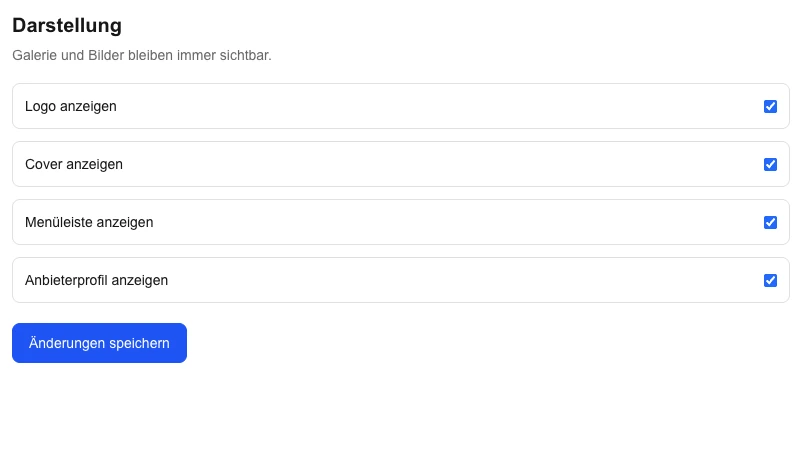
Blende Menue, Cover, Informationen und Navigation passend ein oder aus, damit der Einbau weniger ueberladen wirkt.
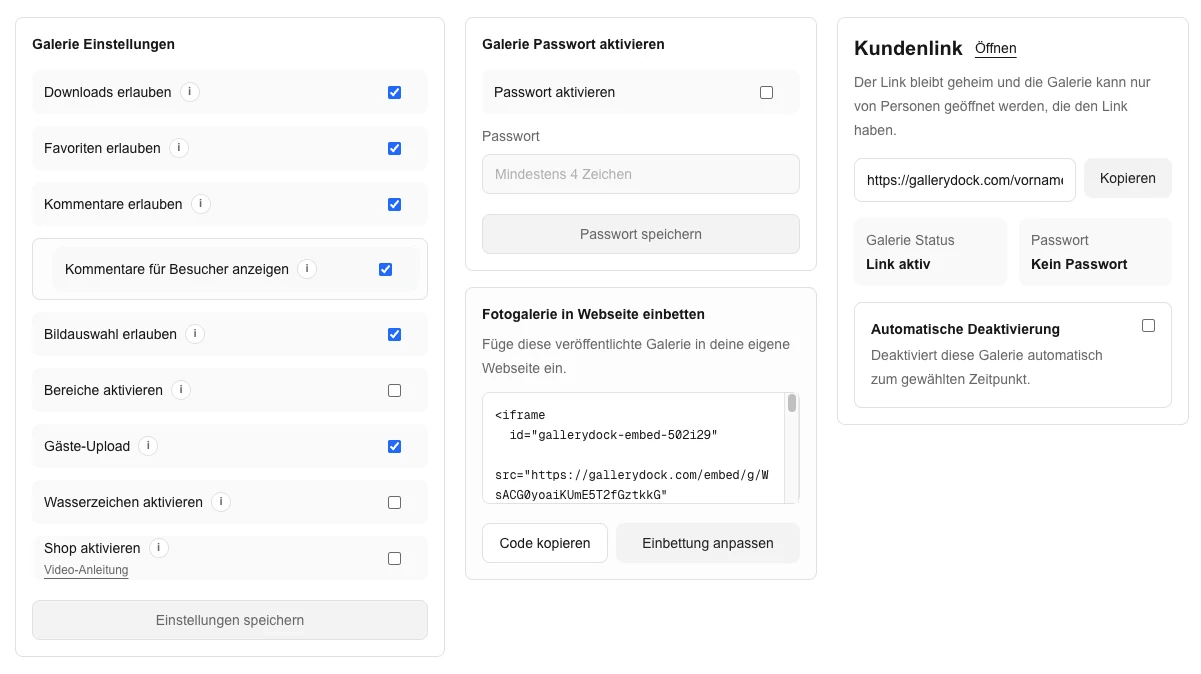
Kopiere den vollstaendigen GalleryDock-Code und setze nicht nur eine einzelne URL in ein eigenes iFrame.
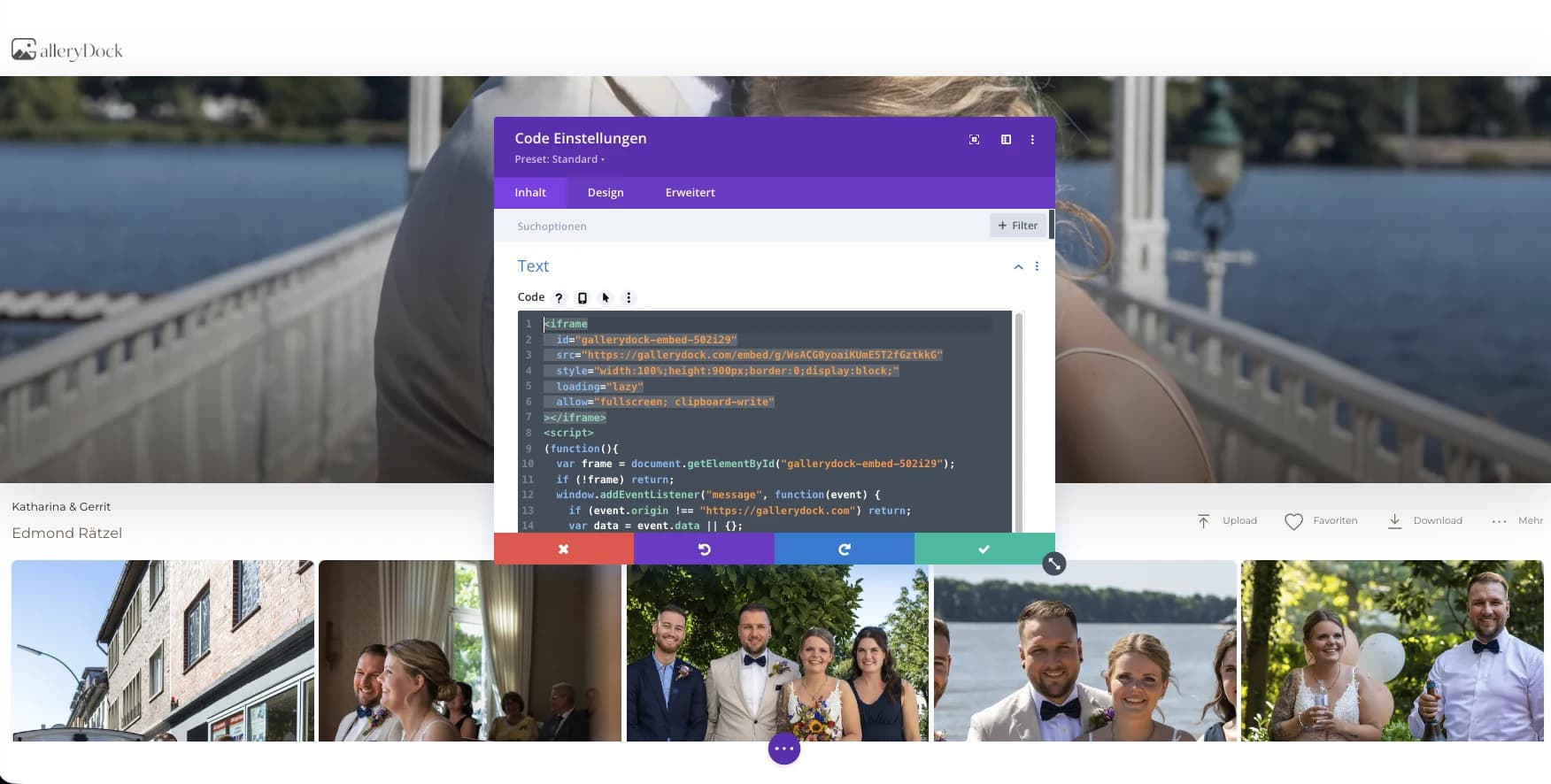
Der Code gehoert in den Bereich deiner Webseite, der eigenes HTML, iFrame oder Embed-Code erlaubt.
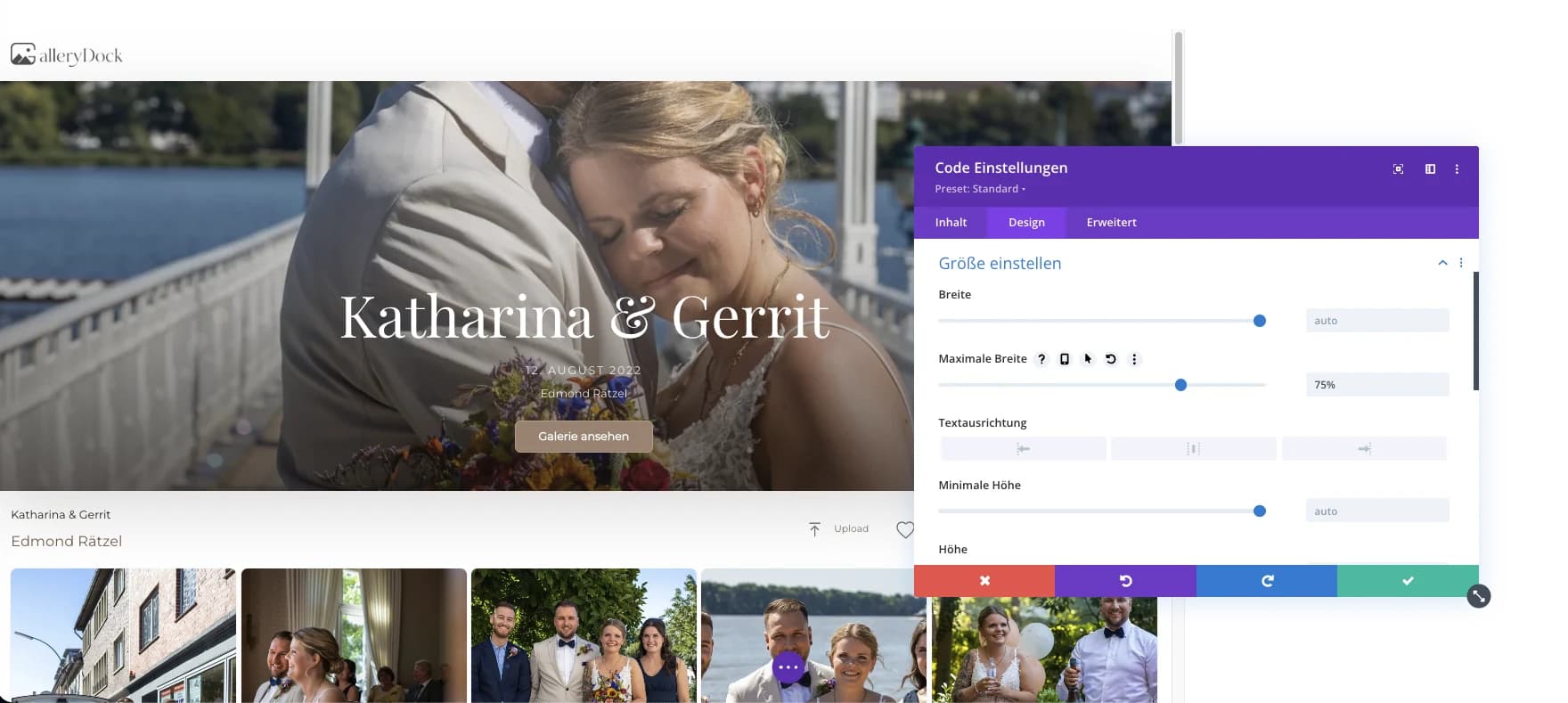
Die maximale Breite hilft, wenn der Seitenbereich die Galerie zu schmal oder unruhig wirken laesst.
Sachliche Abgrenzung
Ein iFrame kann eine Galerie sichtbar machen, aber ein zu enger Abschnitt, falsche Hoehe oder zusaetzliche Wrapper koennen den Einbau wie eine zweite Seite in der Seite wirken lassen. GalleryDock bleibt der Galerie-Workflow, waehrend deine Webseite der sichtbare Markenort bleibt.
GalleryDock liefert den Einbaucode, damit du nicht nur eine nackte Galerie-URL in ein selbst geschriebenes iFrame einsetzen musst.
Die maximale Breite hilft, wenn der Website-Container die Galerie zu schmal wirken laesst oder horizontale Unruhe erzeugt.
Kunden bleiben auf deiner Webseite, waehrend GalleryDock Favoriten, Kommentare, Downloads, Passwortschutz und optionalen Shop fuehrt.
Wenn du Inhalte oder Darstellung in GalleryDock aktualisierst, bleibt der Einbauort auf der Webseite bestehen. So vermeidest du doppelte Bildpflege.
Fragen
Nutze den vollstaendigen GalleryDock-Embed-Code, setze ihn in einen ausreichend breiten Website-Bereich und pruefe die veroeffentlichte Seite auf Desktop und Smartphone. Ein selbst gebautes Roh-iFrame kann schneller zu falscher Hoehe, innerem Scrollen oder abgeschnittenen Aktionen fuehren.
Meist entsteht das durch zu wenig Hoehe, einen engen Website-Container, zusaetzliche Wrapper im CMS oder ein Roh-iFrame, das nicht zum echten Galerieverhalten passt. Deshalb sollte die Seite nach dem Einbau real getestet werden.
Nicht verlaesslich fuer jedes fremde Website-System. GalleryDock hilft mit Embed-Code, Darstellung und maximaler Breite, aber manche CMS-, Theme- oder Sicherheitsregeln koennen eigene iFrame- oder Script-Grenzen setzen.
Der iFrame ist die technische Einbettung. Der vollstaendige GalleryDock-Embed-Code kann darueber hinaus Logik fuer Hoehe, Lightbox, Dialoge und Viewport-Verhalten enthalten.
Achte auf Containerbreite, Innenabstaende, mobile Breakpoints, Galeriehoehe, horizontales Scrollen und ob Buttons, Lightbox oder Dialoge sauber nutzbar bleiben.
Nein. Die Seite erklaert den praktischen GalleryDock-Embed-Workflow fuer Fotografen und Kreativteams. Sie ersetzt keine allgemeine CSS-, JavaScript-, Sandbox- oder Security-Anleitung.
Passt dazu
Preise
Dauerhaft kostenlos
0 EUR
0 EUR monatlich
Perfekt, um deine ersten Galerien professionell zu teilen.
Kostenlos starten, keine Kreditkarte nötig
Monatlich
19 EUR
Nur 228 EUR bei jährlicher Zahlung. zzgl. USt.
Ideal für Fotografen, die regelmäßig Kundengalerien ausliefern.
Für regelmäßige Kundenabgaben
Monatlich
29 EUR
Nur 348 EUR jährlicher Zahlung. zzgl. USt.
Für Fotografen, die viele Projekte, Videos und Speicher flexibel verwalten.
Für regelmäßige Kundenabgaben
Kostenlos starten
Starte mit GalleryDock, erstelle eine Galerie und pruefe, wie der Embed-Code in deinem Seitenbereich ohne stoerende Scroll-Ebene wirkt.
Kostenfrei registrieren