01
Einmal einbetten
Du fügst den Embed-Code einmal in deine Webseite ein. Danach pflegst du Galerieinhalt und Darstellung zentral in GalleryDock.
Dynamische Fotogalerie ohne neu hochladen aktualisieren
Mit GalleryDock zeigst du eine professionelle Kundengalerie auf deiner bestehenden Webseite, ohne Galerieänderungen jedes Mal als neue Bildstrecke im CMS hochzuladen. Der Embed-Code bleibt auf der Webseite, während du Galerieinhalt, Darstellung, Auswahl, Kommentare, Downloads und Shop zentral in GalleryDock pflegst.
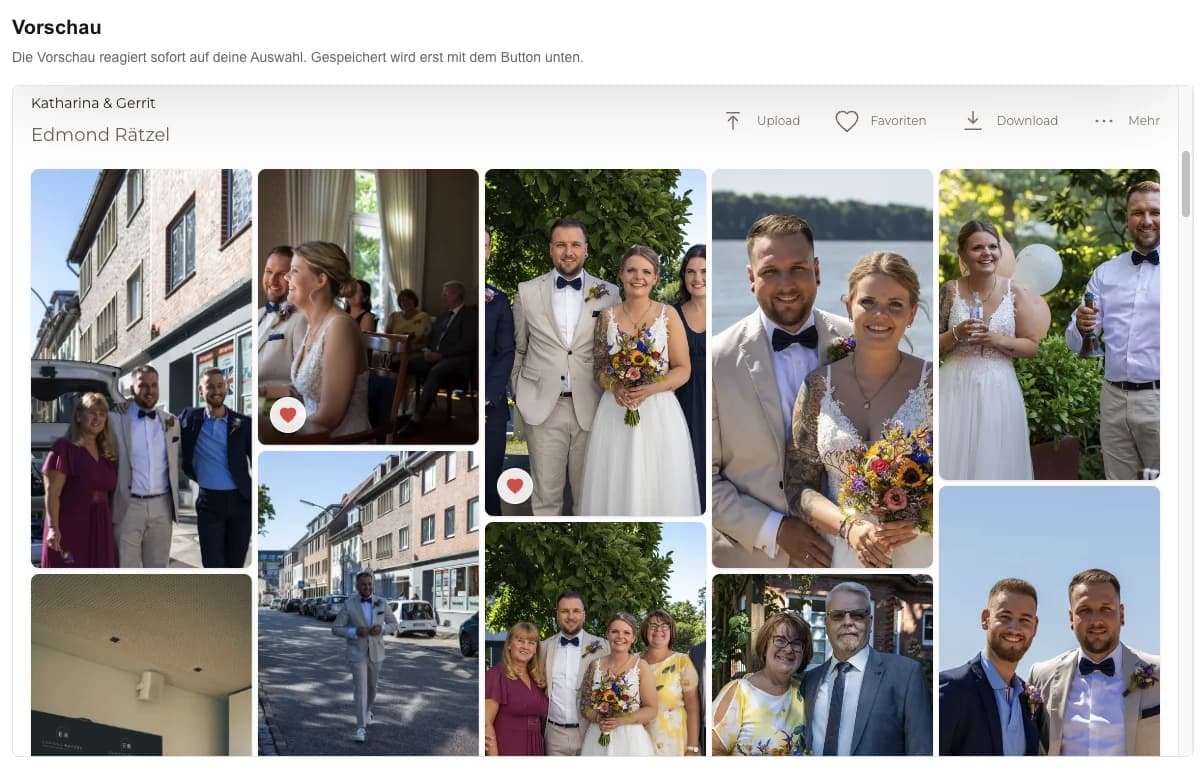
GalleryDock Embed
Deine Webseite bleibt der Markenort, GalleryDock bleibt der zentrale Ort für Galeriepflege, Auswahl und Auslieferung.
Das Wichtigste in Kürze
Wenn du eine dynamische Fotogalerie auf deiner Webseite zeigen willst, solltest du die Galerie nicht als statische CMS-Bildstrecke pflegen müssen. Mit GalleryDock fügst du den Embed-Code einmal ein und verwaltest die Kundengalerie danach zentral: Inhalte, Darstellung, Favoriten, Kommentare, Downloads und optionaler Shop bleiben in einem Workflow.
01
Du fügst den Embed-Code einmal in deine Webseite ein. Danach pflegst du Galerieinhalt und Darstellung zentral in GalleryDock.
02
Du musst die Kundengalerie nicht als statische Bildstrecke im CMS nachbauen oder bei Änderungen erneut in die Webseite hochladen.
03
Kunden sehen die Galerie auf deiner Webseite, während Auswahl, Kommentare, Downloads, Passwortschutz und Shop in GalleryDock bleiben.
Entscheidungshilfe
Deine Webseite ist stark für Portfolio, Leistungen, Kontakt und Buchung. Eine Kundengalerie ändert sich aber häufiger: neue Bereiche, andere Darstellung, Downloads, Auswahl oder Shop. Genau dafür sollte sie nicht als zweite Bildverwaltung im CMS liegen, sondern als zentral gepflegter Kundenworkflow in deinem Webauftritt.
Du aktualisierst Galerien, Bereiche, Cover oder Darstellung häufiger und willst dafür nicht jedes Mal den Website-Editor öffnen.
Du willst eine Kundengalerie sichtbar auf deiner Domain zeigen, aber die eigentliche Pflege nicht in WordPress, Wix, Webflow oder einem CMS duplizieren.
Wenn du nur zehn Portfolio-Bilder hast, die selten wechseln, reicht oft eine normale Bildergalerie im Website-System.
Wenn dein Website-System nach Änderungen stark zwischenspeichert, musst du die veröffentlichte Seite trotzdem kurz prüfen. Diese Seite verspricht keine sekundengenaue Aktualisierung über jedes CMS hinweg.
Ablauf
Der Einbau bleibt bewusst einfach. Entscheidend ist danach nicht ein neuer Upload in die Webseite, sondern eine saubere Pflege in GalleryDock und ein kurzer Blick auf die veröffentlichte Seite.
01
Lege die Kundengalerie in GalleryDock an und richte Titel, Cover, Bereiche, Schutz, Downloads und optionalen Shop ein.
02
Kopiere den Embed-Code und füge ihn einmal in das HTML-, Embed- oder Code-Element deiner Webseite ein.
03
Passe Galerieinhalt, Darstellung und maximale Breite in GalleryDock an, statt die Bilder im CMS als statische Galerie neu aufzubauen.
04
Prüfe die veröffentlichte Webseite nach Änderungen kurz auf Desktop und Mobile, besonders wenn dein CMS Cache oder Theme-Container nutzt.
05
Wenn der Auftrag wächst, bleibt der Link auf deiner Webseite bestehen, während der Kundenworkflow in GalleryDock weitergeführt wird.
Prüfe in GalleryDock, wie die eingebettete Galerie wirkt, bevor du sie auf deiner Webseite einsetzt.
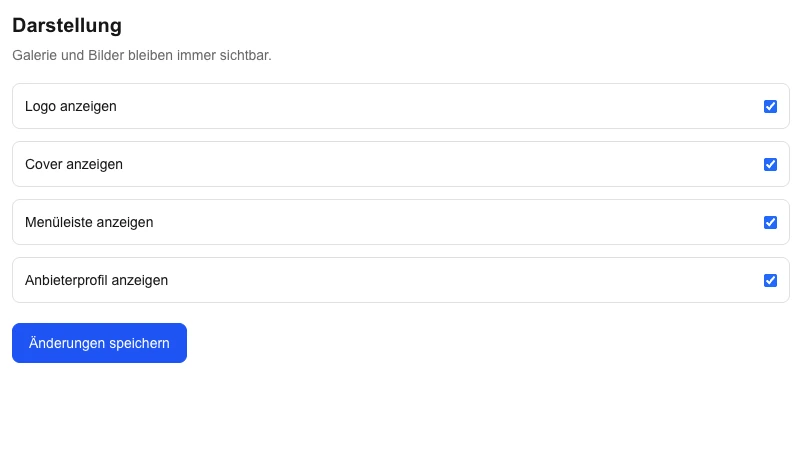
Cover, Menü, Informationen und Navigation passt du in GalleryDock an, ohne die Galerie im CMS neu aufzubauen.
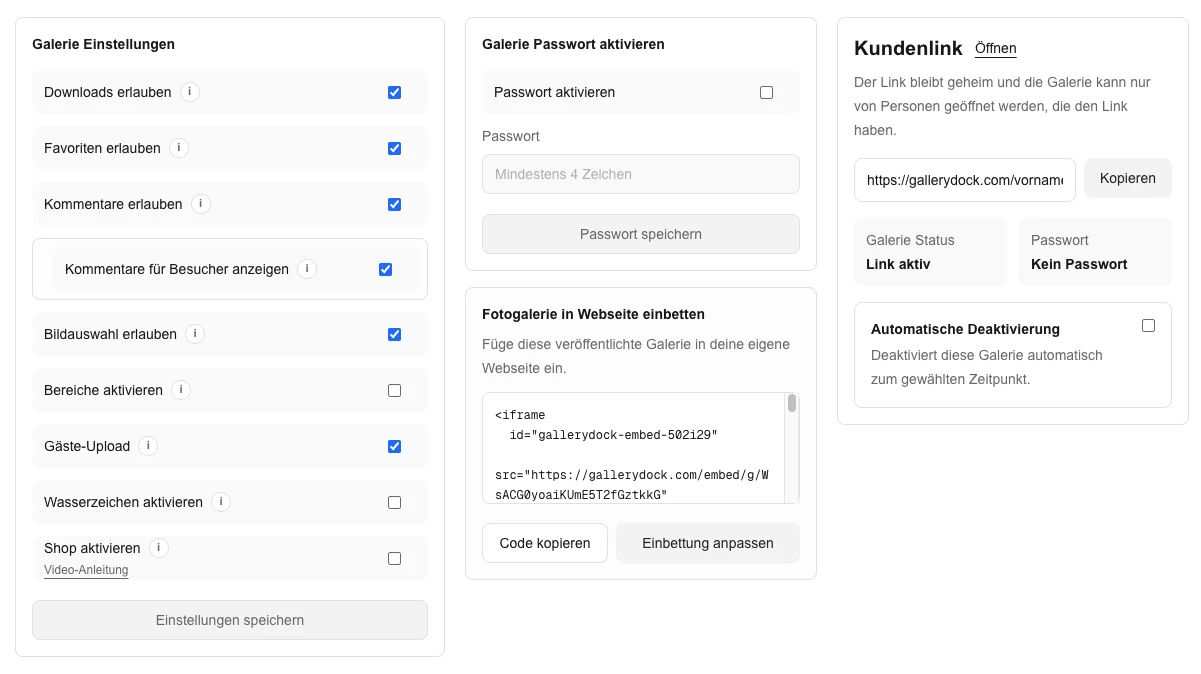
Der Embed-Code wird einmal kopiert und in den passenden Code-Bereich deiner Webseite eingefügt.
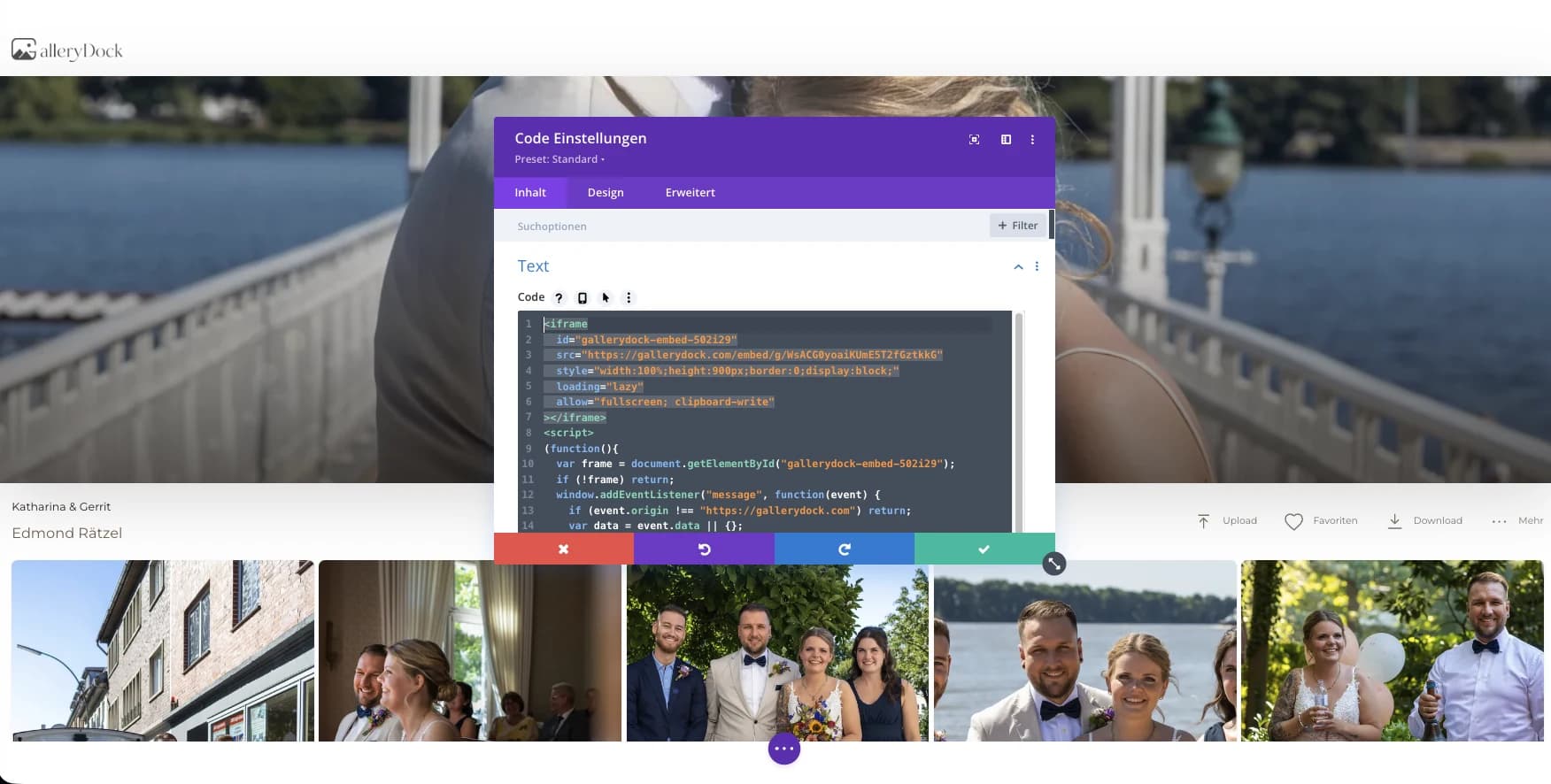
Der Code bleibt im Seitenbereich deiner Webseite, während du die Galerie zentral in GalleryDock pflegst.
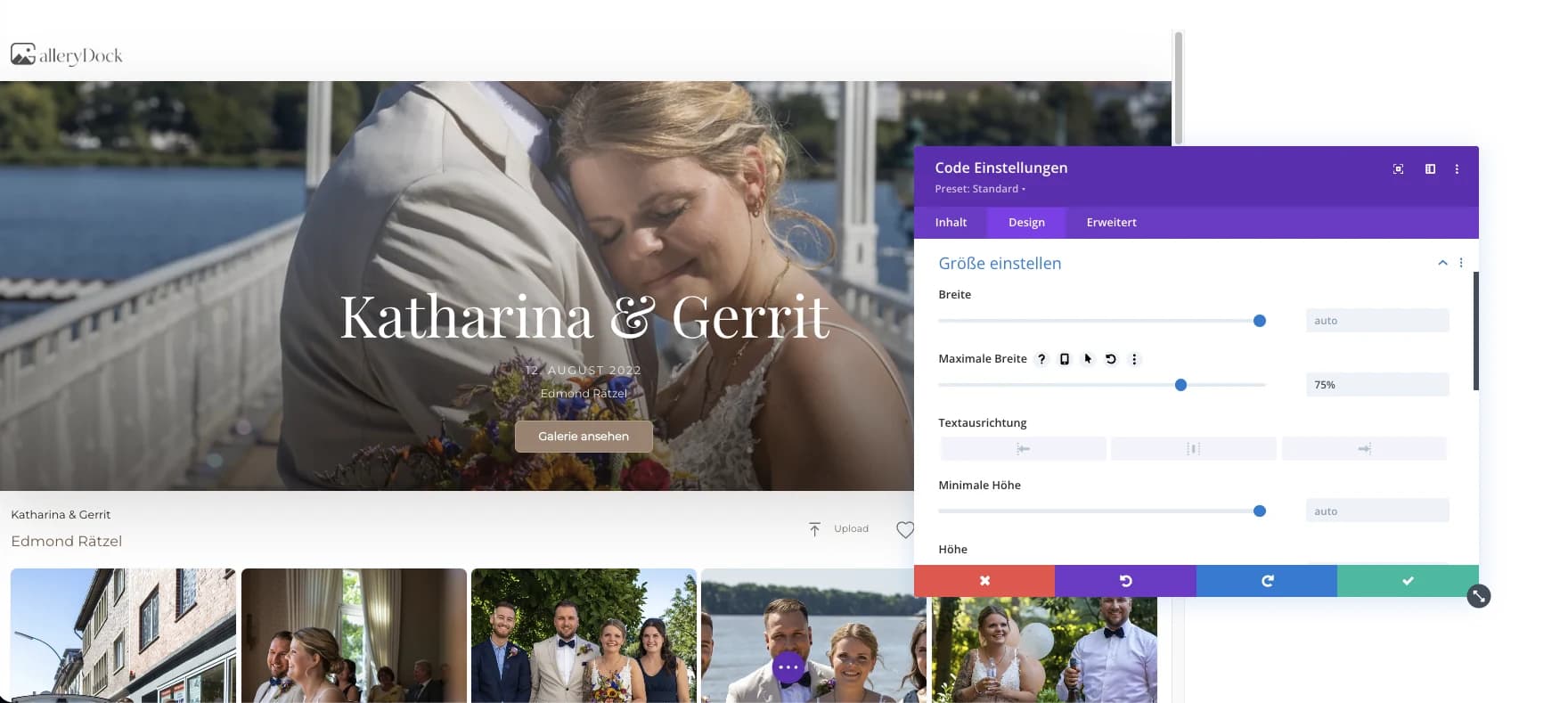
Die maximale Breite hilft, wenn die eingebettete Galerie auf der Webseite dauerhaft hochwertig wirken soll.
Sachliche Abgrenzung
Eine einfache CMS-Galerie kann für Portfolio, Referenzen oder kurze Bildstrecken reichen. Für Kundenaufträge entsteht der Mehrwert, wenn Galerieinhalt, Auswahl, Kommentare, Downloads und digitale Zusatzbilder zusammenbleiben. So musst du deine Webseite nicht bei jeder Änderung neu bestücken und deine Kunden bewegen sich trotzdem in deinem eigenen Webauftritt.
Die Webseite enthält den eingebetteten Galerieplatz. Der Inhalt wird in GalleryDock gepflegt, nicht als zweite Bildsammlung im Website-System.
Wenn sich ein Auftrag verändert, kannst du Galerieeinstellungen und Kundenworkflow in GalleryDock anpassen, ohne die Webseite als Dateiverwaltung zu nutzen.
Kunden bleiben auf deiner Webseite und nutzen dort Auswahl, Kommentare, Downloads, Passwortschutz und optionalen Shop im eingebetteten Kontext.
Der Embed-Ansatz passt besonders, wenn neue Aufträge oder Bereiche entstehen und du keine statischen Galerie-Unterseiten im CMS pflegen willst.
Fragen
Du fügst den Embed-Code einmal in deine Webseite ein und pflegst die Galerie danach in GalleryDock. So musst du nicht bei jeder Änderung neue Bilder in den Website-Editor hochladen oder eine statische CMS-Galerie neu bauen.
Nein. Der Embed-Code bleibt auf der Webseite. Du solltest die veröffentlichte Seite nach größeren Änderungen trotzdem kurz prüfen, weil Website-Systeme, Caches oder Theme-Container die Darstellung beeinflussen können.
Wenn die Galerie nur selten geändert wird und aus wenigen Referenzbildern besteht, reicht oft eine normale Bildergalerie im Website-System. GalleryDock ist sinnvoller, wenn Kunden auswählen, kommentieren, herunterladen oder digitale Zusatzbilder kaufen sollen.
GalleryDock ist kein CMS-Plugin und kein Website-Baukasten. Deine Webseite zeigt die eingebettete Galerie, während GalleryDock den Galerieinhalt und den Kundenworkflow mit Auswahl, Kommentaren, Downloads, Passwortschutz und optionalem Shop führt.
Nein. Diese Seite beschreibt den Pflegevorteil einer zentralen GalleryDock-Galerie. Sie verspricht keine sekundengenaue Echtzeit über jedes CMS, jeden Cache und jedes Theme hinweg.
Ja, wenn der Seitenbereich die Galerie zu schmal darstellt. In GalleryDock kann die maximale Breite helfen; zusätzlich solltest du im Website-System Containerbreite, Innenabstände und mobile Darstellung prüfen.
Passt dazu
Preise
Dauerhaft kostenlos
0 EUR
0 EUR monatlich
Perfekt, um deine ersten Galerien professionell zu teilen.
Kostenlos starten, keine Kreditkarte nötig
Monatlich
19 EUR
Nur 228 EUR bei jährlicher Zahlung. zzgl. USt.
Ideal für Fotografen, die regelmäßig Kundengalerien ausliefern.
Für regelmäßige Kundenabgaben
Monatlich
29 EUR
Nur 348 EUR jährlicher Zahlung. zzgl. USt.
Für Fotografen, die viele Projekte, Videos und Speicher flexibel verwalten.
Für regelmäßige Kundenabgaben
Kostenlos starten
Starte mit GalleryDock, erstelle eine Galerie und füge sie einmal in deine Webseite ein. Danach bleibt die Pflege im Kundenworkflow, nicht im Website-Editor.
Kostenfrei registrieren