01
Einbettung per Code
Du legst die Kundengalerie in GalleryDock an, kopierst den Embed-Code und fügst ihn in WordPress in einen HTML- oder Code-Block ein.
WordPress Fotogalerie Code einbinden
Mit GalleryDock zeigst du eine professionelle Kundengalerie auf deiner WordPress-Seite, ohne deinen Kundenworkflow an ein Galerie-Plugin zu binden. Du kopierst den Embed-Code, fügst ihn in einen HTML-Block ein und führst Auswahl, Kommentare, Downloads und Shop weiter in GalleryDock.
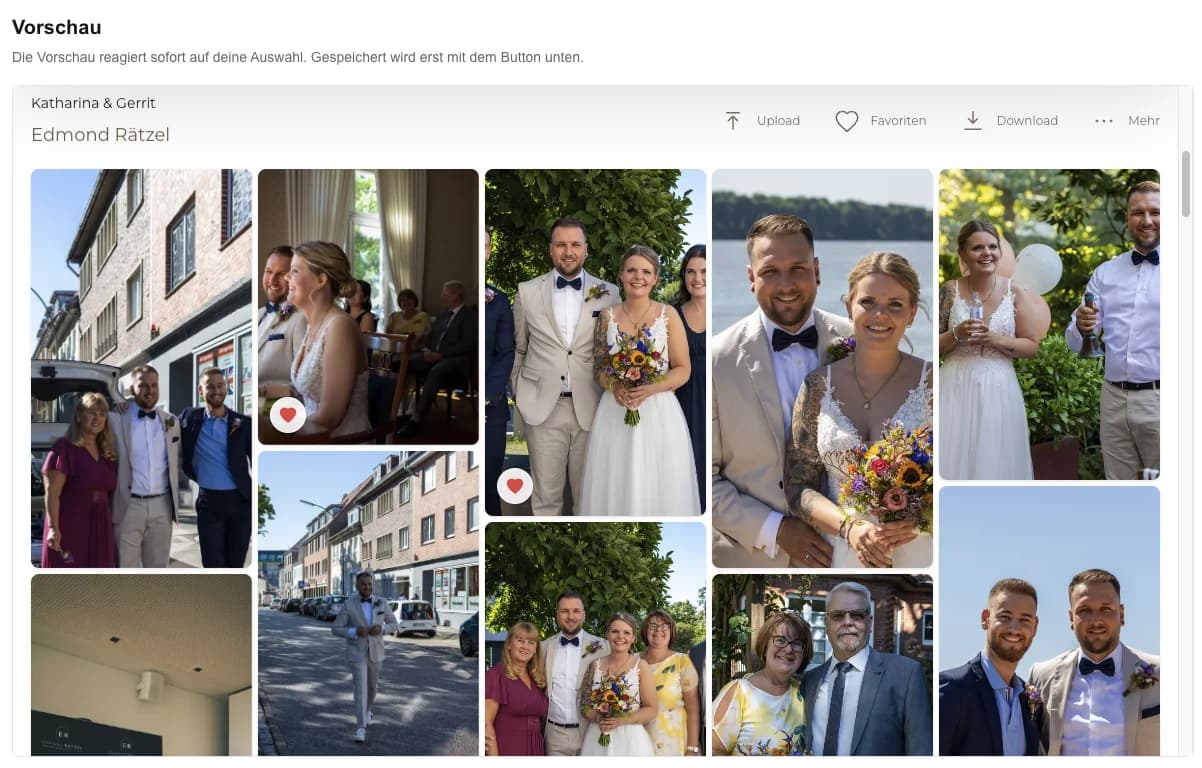
GalleryDock Embed
Die Galerie bleibt ein geführter Kundenraum, WordPress wird zur passenden Einbettungsfläche auf deiner Website.
Das Wichtigste in Kürze
Wenn du eine Fotogalerie in WordPress einbinden willst, ist GalleryDock vor allem dann sinnvoll, wenn die Galerie mehr können soll als Bilder anzeigen: Kunden können Favoriten markieren, Kommentare hinterlassen, Downloads erhalten und digitale Zusatzbilder kaufen, während die Galerie auf deiner Website sichtbar bleibt.
01
Du legst die Kundengalerie in GalleryDock an, kopierst den Embed-Code und fügst ihn in WordPress in einen HTML- oder Code-Block ein.
02
WordPress zeigt die Galerie auf deiner Website. Auswahl, Kommentare, Downloads und Shop bleiben im GalleryDock-Workflow.
03
Das ist passend, wenn deine Website sichtbar bleiben soll, der Kundenauftrag aber nicht von einem WordPress-Plugin abhängen soll.
Entscheidungshilfe
WordPress ist stark für Website, SEO, Referenzen und Seitenaufbau. Eine Kundengalerie muss nach dem Shooting aber Entscheidungen führen. Genau deshalb sollte die neue Galerie nicht nur als hübsches Raster verstanden werden, sondern als Kundenworkflow auf deiner bestehenden Website.
Du nutzt WordPress als Website, willst aber Kundengalerien nicht als statische Bildergalerie, Medienbibliothek oder Theme-Element pflegen.
Du möchtest Favoriten, Kommentare, Downloadfreigaben, Passwortschutz oder digitale Zusatzbilder in einem geführten Galerieprozess behalten.
Wenn du nur ein paar Portfolio-Bilder dekorativ auf einer Seite zeigen willst, reicht oft eine normale WordPress-Galerie.
Wenn du deinen gesamten Verkauf mit Warenkorb, Printprodukten und Bestellungen in WordPress betreiben willst, ist ein Photo-Cart-Plugin anders zu bewerten.
Ablauf
Der Einbau bleibt bewusst einfach. Der wichtige Teil ist nicht der Code selbst, sondern dass der Auftrag danach für Kunden klar, privat und professionell bedienbar bleibt.
01
Erstelle oder öffne die Galerie in GalleryDock und prüfe, ob Titel, Cover, Struktur und Zugriffslogik zum Auftrag passen.
02
Nutze die Vorschau, um zu sehen, wie die eingebettete Galerie später auf deiner eigenen Website wirkt.
03
Blende Menü, Cover, Informationen oder Navigation passend ein oder aus und achte auf eine Darstellung, die zur WordPress-Seite passt.
04
Kopiere den Embed-Code aus GalleryDock und füge ihn in WordPress in einen HTML- oder Code-Block an der gewünschten Stelle ein.
05
Prüfe Desktop und Mobile. Wenn deine WordPress-Seite Elemente begrenzt, hilft die maximale Breite dabei, die Galerie hochwertiger wirken zu lassen.
Prüfe die eingebettete Galerie, bevor du sie auf deiner WordPress-Seite veröffentlichst.
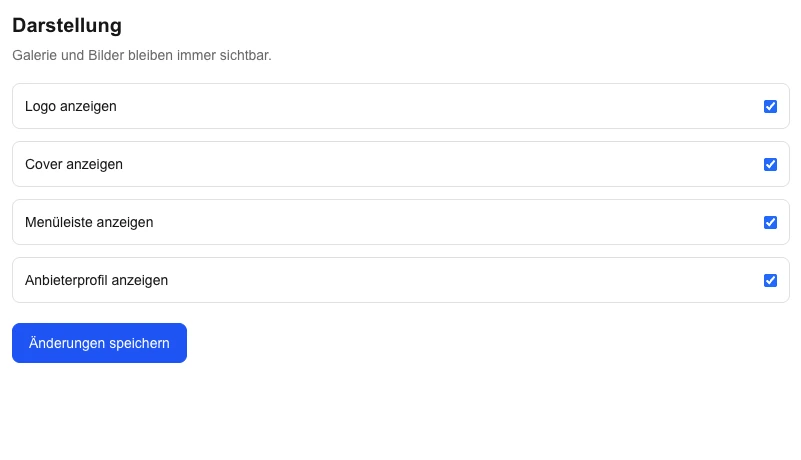
Menü, Cover, Informationen und Navigation lassen sich passend zur Seite ein- oder ausblenden.
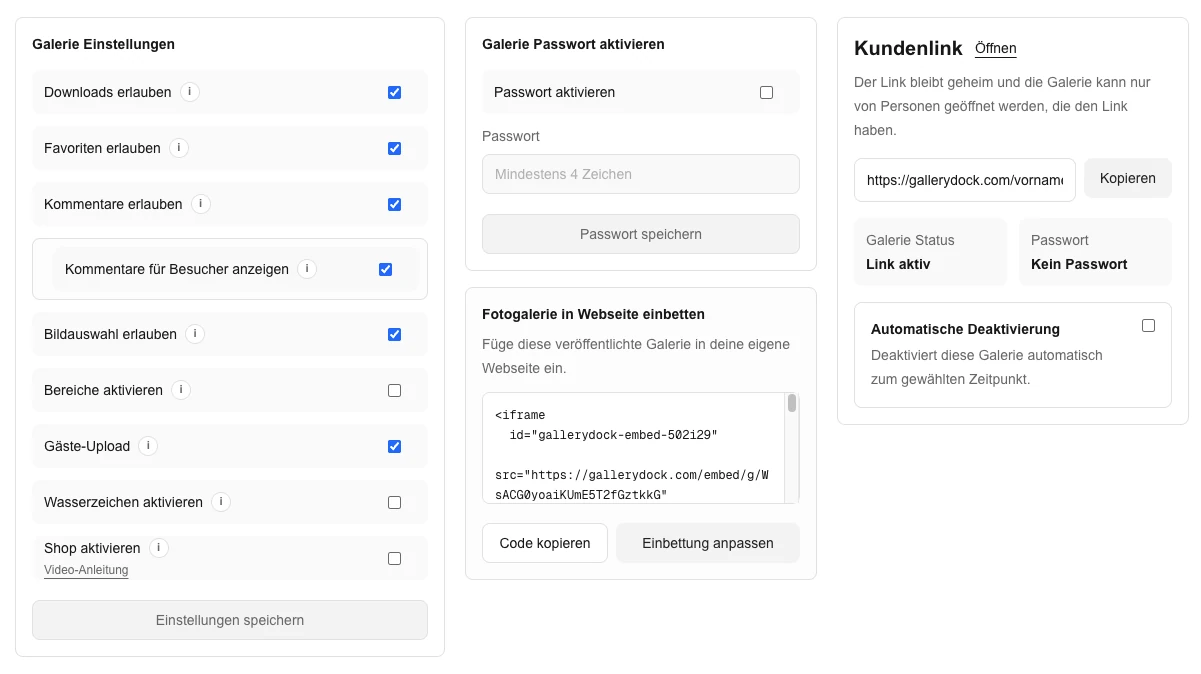
Der Embed-Code wird in GalleryDock kopiert und anschließend in WordPress eingefügt.
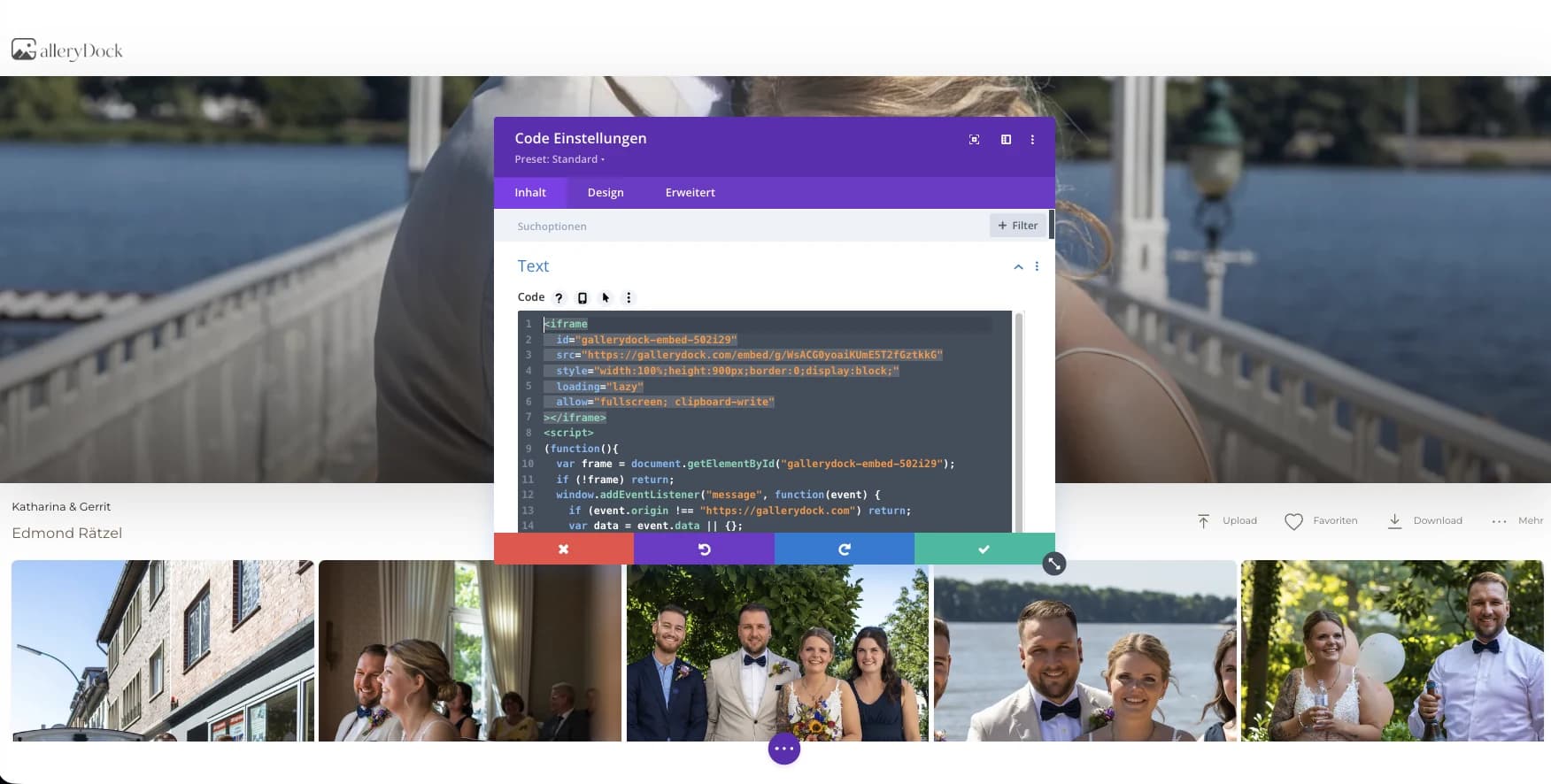
In WordPress kommt der Code in einen HTML- oder Code-Block an der gewünschten Stelle.
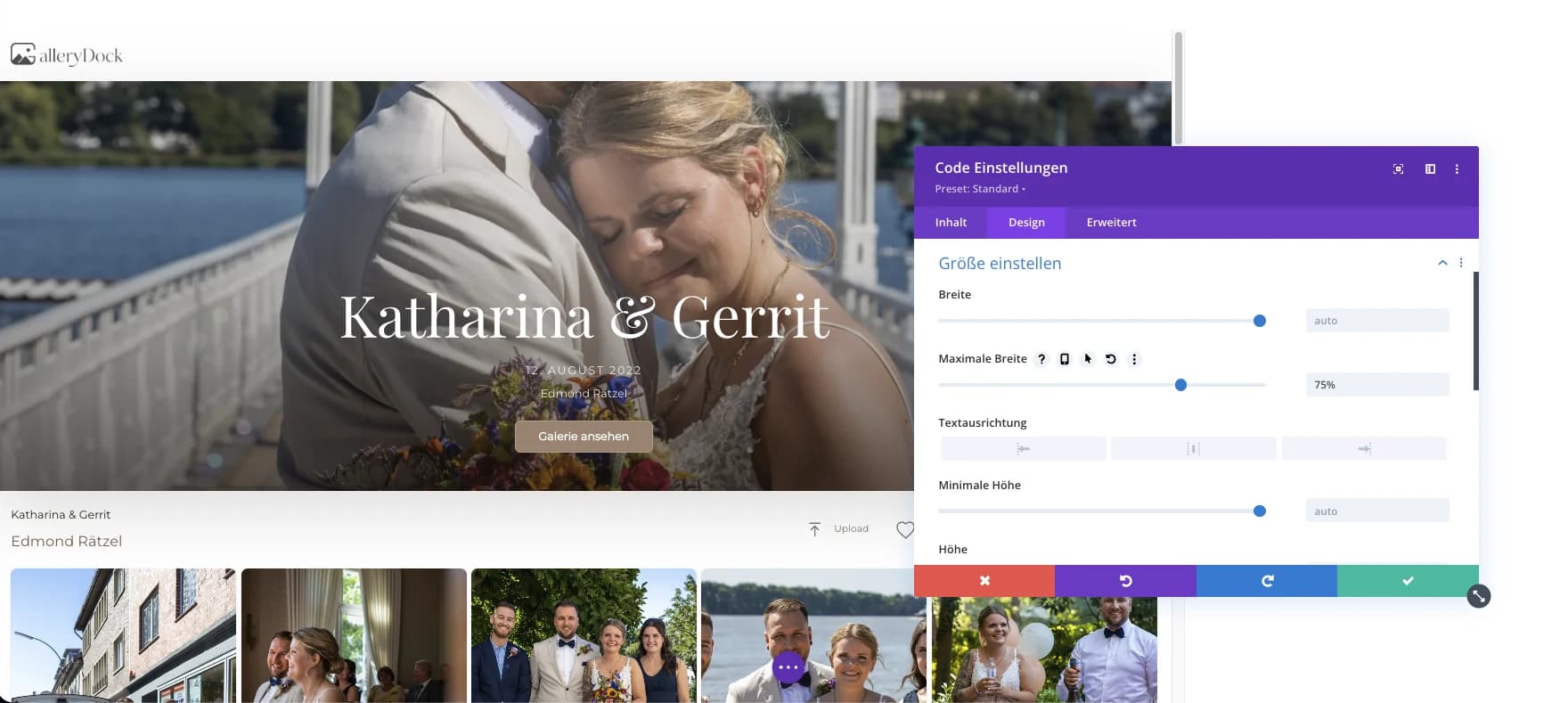
Die maximale Breite hilft, wenn dein Theme eingebettete Elemente zu schmal darstellt.
Sachliche Abgrenzung
Eine WordPress-Galerie kann für Portfolio, Blog oder einfache Bildstrecken reichen. Für Kundenaufträge entsteht der Mehrwert, wenn die Galerie Auswahl, Kommentare, Downloads und digitale Zusatzbilder sauber zusammenhält. So musst du WordPress nicht zum Proofing-System umbauen und deine Kunden bleiben trotzdem auf deiner eigenen Website.
Kunden bleiben auf deiner Website und sehen trotzdem eine Galerie, die für Auswahl, Feedback und Auslieferung gemacht ist.
Favoriten und Kommentare liegen direkt am Bild. Du musst Rückmeldungen nicht aus Mails, Screenshots oder Messenger-Nachrichten zusammensuchen.
Downloads können passend zur Galerie freigegeben werden, statt finale Dateien als lose ZIPs oder Cloud-Ordner zu verschicken.
Wenn der Auftrag zusätzliche digitale Bilder erlaubt, kann der Shop in der Galerie helfen, ohne dafür einen separaten WordPress-Shop zu versprechen.
Fragen
Du kopierst den Embed-Code aus GalleryDock und fügst ihn in WordPress in einen HTML- oder Code-Block ein. Danach prüfst du die Seite auf Desktop und Mobile, damit Breite, Abstand und Darstellung zum Theme passen.
Nein. GalleryDock ist kein WordPress-Plugin. WordPress zeigt die eingebettete Galerie, während GalleryDock den Galerie- und Kundenworkflow mit Auswahl, Kommentaren, Downloads, Passwortschutz und optionalem Shop führt.
Eine normale WordPress-Galerie reicht oft für ein paar Portfolio-Bilder. Eine eingebettete GalleryDock-Galerie ist sinnvoll, wenn Kunden Bilder ansehen, auswählen, kommentieren, herunterladen oder digitale Zusatzbilder kaufen sollen.
Die konkrete Wirkung hängt von Theme, Layout, Bildmengen, Hosting und Seiteneinstellungen ab. GalleryDock sollte nicht als garantierte PageSpeed-Lösung verstanden werden; wichtig ist, die fertige Seite sauber zu testen.
Ja, wenn dein WordPress-Theme eingebettete Elemente zu schmal darstellt. In GalleryDock kann die maximale Breite helfen, die Galerie breiter und hochwertiger in die Seite einzupassen.
Nein. Der Fokus liegt auf digitalen Kundengalerien, Auswahl, Feedback, Downloads und digitalen Zusatzbildern. Print-, Labor- oder Fulfillment-Prozesse werden auf dieser Seite nicht als GalleryDock-Funktion behauptet.
Passt dazu
Preise
Dauerhaft kostenlos
0 EUR
0 EUR monatlich
Perfekt, um deine ersten Galerien professionell zu teilen.
Kostenlos starten, keine Kreditkarte nötig
Monatlich
19 EUR
Nur 228 EUR bei jährlicher Zahlung. zzgl. USt.
Ideal für Fotografen, die regelmäßig Kundengalerien ausliefern.
Für regelmäßige Kundenabgaben
Monatlich
29 EUR
Nur 348 EUR jährlicher Zahlung. zzgl. USt.
Für Fotografen, die viele Projekte, Videos und Speicher flexibel verwalten.
Für regelmäßige Kundenabgaben
Kostenlos starten
Starte mit GalleryDock, erstelle eine Galerie und prüfe, wie sie eingebettet auf deiner WordPress-Seite wirkt.
Kostenfrei registrieren