Galerie benennen
Notiere, welche Galerie und welcher veröffentlichte Link für die Übergabe vorgesehen sind.
Lege den Empfängerkreis fest, teste Galerielink und gemeinsames Passwort und entscheide bewusst, wie du beides an Kunden übermittelst und mit möglichen Weiterleitungen umgehst.
Schon registriert? Zum Login
Das Wichtigste in Kürze
Halte Galerie, Empfängerkreis, Übertragungsweg und Weitergaberegel fest. Teste Link und Passwort in der Kundenansicht, bevor du die Zugangsdaten verschickst.
GalleryDock stellt einen gemeinsamen Galerielink mit optionalem Passwort bereit. Das Passwort ist kein persönlicher Zugang: Wer Link und Passwort erhält, kann beides weitergeben.
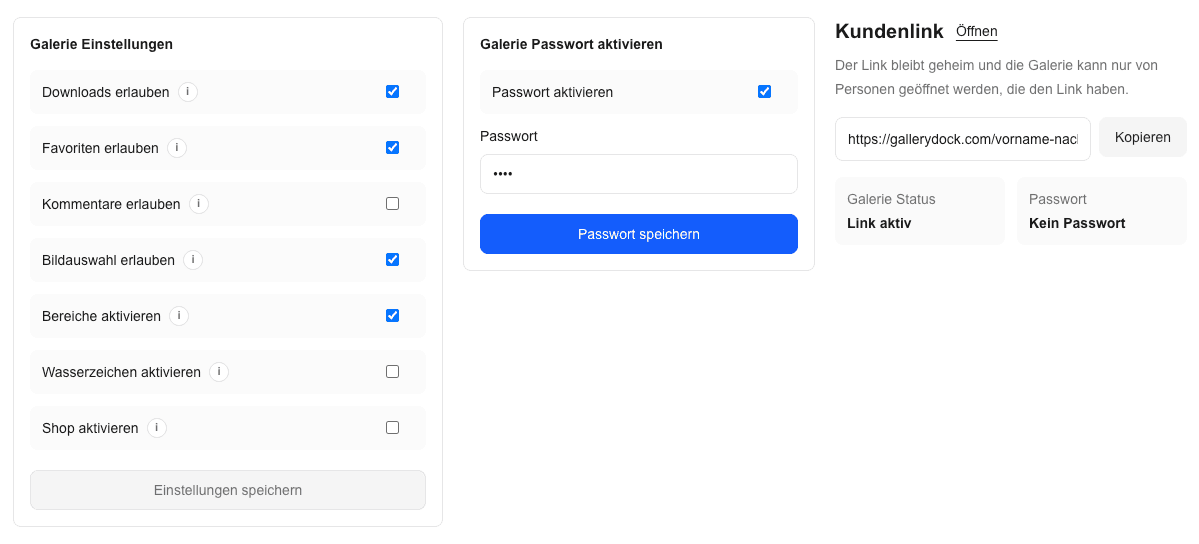
Notiere, welche Galerie und welcher veröffentlichte Link für die Übergabe vorgesehen sind.
Lege fest, welche Kunden, Ansprechpartner oder Projektbeteiligten Link und Passwort erhalten sollen.
Wähle je nach Sensibilität eine gemeinsame Nachricht oder zwei getrennte Übertragungswege.
Erkläre, ob der Zugang intern weitergegeben werden darf und wer bei Unklarheiten kontaktiert wird.
Empfängerkreis und Zugang
Lege vor dem Versand fest, welche Personen oder Funktionen die Galerie benötigen. Bei einem Business-Team hilft ein zentraler Ansprechpartner, der den vereinbarten Kreis intern kennt.
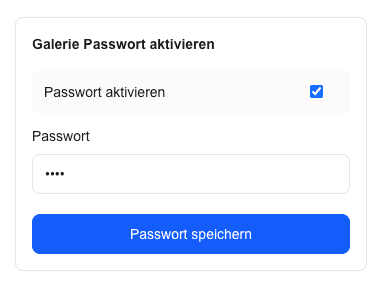
GalleryDock ordnet das gemeinsame Passwort keinen einzelnen Empfängern zu. Versand, Empfängerliste und Rückfragen organisierst du selbst.
Übertragungsmatrix
| Situation | Übertragungsweg | Wichtige Grenze |
|---|---|---|
| Direkter Privatkunde | Link und Passwort können gemeinsam gesendet werden | Nur an den vorher festgelegten Kreis adressieren |
| Business-Team | Zugang an einen zentralen Ansprechpartner senden | Interne Weitergabe und Rückfragen vorher klären |
| Sensibles Shooting | Link und Passwort über getrennte Wege senden | Trennung reduziert Risiko, verhindert Weitergabe aber nicht |
Fünf Schritte
Prüfe den Zugang selbst, bevor Kunden ihn erhalten. Eine Passwortänderung sperrt den bisherigen Zugang, holt aber keine bereits gespeicherten Downloads oder Screenshots zurück.
Bestimme die Personen oder Funktionen, die den gemeinsamen Zugang für den Auftrag wirklich benötigen.
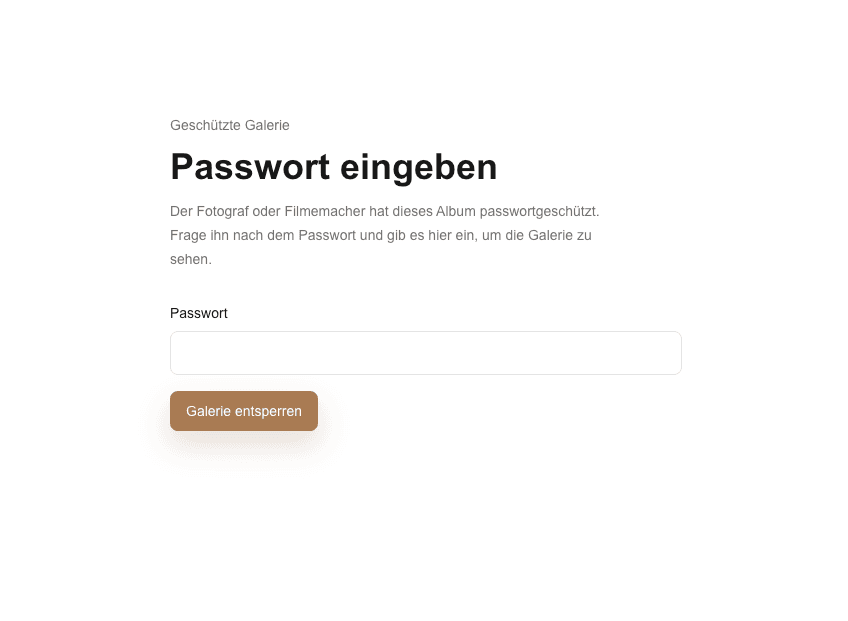
Öffne den veröffentlichten Link und das Passwort in der Kundenansicht auf einem zweiten Gerät.
Entscheide, ob Link und Passwort zusammen oder über getrennte Kanäle übermittelt werden.
Sende die Zugangsdaten an den festgelegten Kreis und nenne eine Rückfrageadresse sowie die Weitergaberegel.
Kläre den tatsächlichen Empfängerkreis, ändere bei Bedarf das gemeinsame Passwort, teste erneut und teile den Zugang gezielt neu mit.
Drei Auftragssituationen
Sende den geprüften Zugang direkt an die vereinbarte Person und nenne ausdrücklich, ob er innerhalb der Familie weitergegeben werden darf.
Nutze einen zentralen Ansprechpartner und kläre, welche Projektbeteiligten Link und gemeinsames Passwort intern erhalten sollen.
Übermittle Link und Passwort bei Bedarf getrennt. Weise trotzdem darauf hin, dass beide Daten gemeinsam denselben Zugang öffnen und weitergegeben werden können.
Häufige Fragen
Beides kann in einer Nachricht stehen. Bei sensibleren Aufträgen kannst du Link und Passwort organisatorisch über getrennte Wege senden. Das ist keine automatische GalleryDock-Funktion und keine Garantie gegen Weitergabe.
Lege vor dem Versand fest, welche Personen oder Funktionen die Galerie für den Auftrag benötigen. Nutze bei Teams möglichst einen klar benannten zentralen Ansprechpartner.
Wer Link und gemeinsames Passwort erhält, kann denselben Zugang weitergeben. GalleryDock verhindert diese Weiterleitung nicht und prüft keine persönliche Identität.
Nein. Das Galeriepasswort ist ein gemeinsames Zugangswort für die veröffentlichte Galerie, kein persönliches Konto, keine individuelle Berechtigung und kein Einmalpasswort.
Kläre zuerst, wer die Daten erhalten hat. Ändere dann bei Bedarf das gemeinsame Passwort, teste den Zugang erneut und teile die neuen Daten gezielt mit dem gewünschten Kreis.
Nein. GalleryDock führt für diesen gemeinsamen Zugang keine personenbezogene Empfängerliste, Zustellbestätigung oder individuelle Zugriffshistorie.
Weiterlesen
Den gemeinsamen Galeriezugang technisch mit einem Passwort vorbereiten.
Eine vollständige Nachricht für die allgemeine Galerieübergabe formulieren.
Den veröffentlichten Galerie-Link finden, prüfen und bewusst weitergeben.
Nach einer bereits erfolgten Weiterleitung den Zugang prüfen, Ansprechpartner informieren und den nächsten Versand abstimmen.
Einen gemeinsamen Galeriezugang für einen größeren Gästekreis organisieren.
Wenn der zugesandte Galeriezugang nicht klappt, Link und Eingabe prüfen und die Rückfrage an den Fotografen vorbereiten.
Preise
Dauerhaft kostenlos
0 EUR
0 EUR monatlich
Perfekt, um deine ersten Galerien professionell zu teilen.
Kostenlos starten, keine Kreditkarte nötig
Monatlich
19 EUR
Nur 228 EUR bei jährlicher Zahlung. zzgl. USt.
Ideal für Fotografen, die regelmäßig Kundengalerien ausliefern.
Für regelmäßige Kundenabgaben
Monatlich
29 EUR
Nur 348 EUR jährlicher Zahlung. zzgl. USt.
Für Fotografen, die viele Projekte, Videos und Speicher flexibel verwalten.
Für regelmäßige Kundenabgaben
Zugang bewusst übergeben
Erstelle deinen Account, veröffentliche die Galerie und prüfe Link sowie gemeinsames Passwort, bevor du den Zugang gezielt an den festgelegten Empfängerkreis sendest.
Kostenlosen Account erstellen