Umfang der Weiterleitung klären
Halte fest, ob nur der Galerielink oder zusätzlich das gemeinsame Passwort weitergegeben wurde.
Prüfe nach einer unerwarteten Weiterleitung zuerst den bekannten Umfang, sichere den künftigen Zugang bei Bedarf neu ab und stimme die weitere Kommunikation eindeutig ab.
Schon registriert? Zum Login
Das Wichtigste in Kürze
Kläre den bekannten Stand, prüfe den aktuellen Galeriezugang, informiere die vereinbarten Ansprechpartner und lege die künftige Weitergaberegel fest.
GalleryDock kann den künftigen gemeinsamen Zugang mit einem neuen Passwort absichern. Tatsächliche Empfänger oder einzelne vergangene Öffnungen werden dabei nicht identifiziert.
Halte fest, ob nur der Galerielink oder zusätzlich das gemeinsame Passwort weitergegeben wurde.
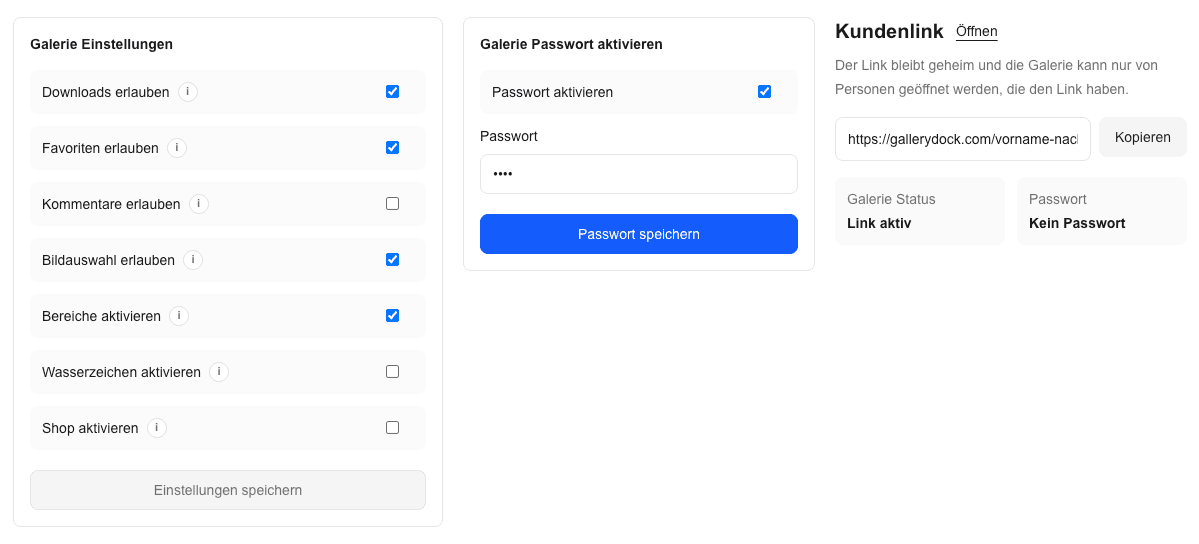
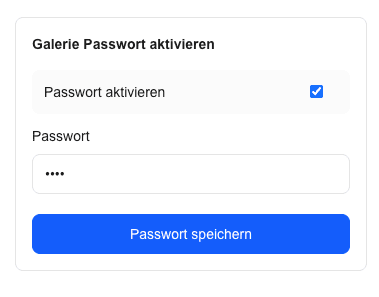
Prüfe in GalleryDock, ob die richtige Galerie veröffentlicht und der gemeinsame Passwortschutz aktiv ist.
Informiere den vereinbarten Ansprechpartner sachlich über den bekannten Stand und den nächsten Zugangsweg.
Vereinbare eindeutig, wer den neuen Zugang erhalten und künftig intern weitergeben darf.
Zugriffsmöglichkeiten prüfen
Prüfe, ob nur der Link oder auch das gemeinsame Passwort versendet wurde. Gleiche danach die aktuellen Einstellungen und freigeschalteten Downloads in GalleryDock ab.
GalleryDock zeigt keine personenbezogene Zugriffshistorie. Trenne deshalb bestätigte Nachrichten und Empfänger von bloßen Vermutungen über mögliche Öffnungen.
Zugriffsmatrix
| Bekanntes Szenario | Sinnvolle Reaktion | Produktgrenze |
|---|---|---|
| Nur der Link wurde geteilt | Empfängerkreis klären und aktuellen Passwortschutz prüfen | Ohne Passwort kann der Link je nach Einstellung erreichbar sein |
| Link und Passwort wurden geteilt | Gemeinsames Passwort bei unerwünschtem Kreis ändern | Keine Sperre oder Auswertung pro einzelner Person |
| Dateien wurden bereits gespeichert | Zugang neu absichern und Ansprechpartner informieren | Externe Downloads und Screenshots bleiben bestehen |
Fünf Schritte
Ändere den Zugang nur auf Basis des bekannten Vorfalls und teste den neuen Stand. Eine Passwortänderung holt keine bereits gespeicherten Downloads oder Screenshots zurück.
Sammle bestätigte Fakten: versendete Nachricht, Zeitpunkt, Link, Passwort und bekannte Empfänger.
Öffne die Galerieeinstellungen und prüfe, ob ein gemeinsames Passwort aktiv ist und welche Downloads freigegeben sind.
Ändere das gemeinsame Passwort, wenn Link und Passwort einen unerwünschten Empfängerkreis erreicht haben könnten.
Sende eine kurze Information mit bestätigtem Sachstand, gültigem Zugang und erreichbarer Rückfrageadresse.
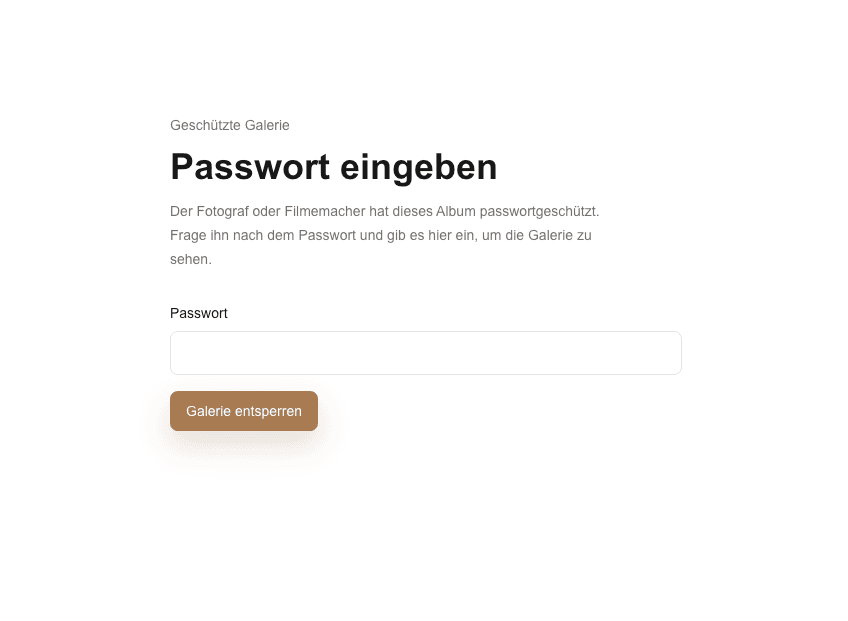
Teste den aktuellen Zugang in der Kundenansicht und dokumentiere die vereinbarte Weitergaberegel für den nächsten Versand.
Drei Auftragssituationen
Kläre, ob Link oder Passwort innerhalb der Familie weitergeleitet wurden. Teile einen neuen Zugang nur an den vereinbarten Kreis und nenne die künftige Regel ausdrücklich.
Bitte den zentralen Ansprechpartner um den bestätigten internen Verteiler. Ändere bei unklarem Kreis das gemeinsame Passwort und sende den geprüften Zugang neu.
Trenne bestätigte Fakten von Vermutungen, sichere den künftigen Zugang neu ab und stimme die Kommunikation bei rechtlichen Fragen mit fachkundiger Stelle ab.
Häufige Fragen
Kläre, ob nur der Link oder auch das gemeinsame Passwort weitergegeben wurde. Notiere außerdem, welche Empfänger bestätigt sind und welche Downloads in der Galerie freigeschaltet sind.
Nicht automatisch. Wurde nur ein Link ohne Passwort weitergeleitet und ist der Empfängerkreis weiterhin passend, kann der aktuelle Zugang genügen. Bei Link und Passwort außerhalb des vereinbarten Kreises ist eine kontrollierte Änderung sinnvoll.
Nein. GalleryDock führt für den gemeinsamen Galeriezugang keine personenbezogene Empfängerliste oder individuelle Zugriffshistorie. Kläre bestätigte Empfänger deshalb über den Auftrag und die verwendeten Kommunikationswege.
Nenne nur bestätigte Fakten, den aktuell gültigen Zugang, die gewünschte Weitergaberegel und eine Rückfrageadresse. Behaupte keine identifizierten Zugriffe, wenn du dafür keinen eigenen Nachweis hast.
Eine Passwortänderung schützt den künftigen Galeriezugang neu. Bereits heruntergeladene Bilder, Screenshots oder außerhalb der Galerie gespeicherte Kopien werden dadurch nicht zurückgeholt.
Benenne den gewünschten Empfängerkreis, einen zentralen Ansprechpartner, erlaubte interne Weitergaben und den Rückfrageweg. Teste neue Zugangsdaten vor dem erneuten Versand.
Weiterlesen
Galerielink und gemeinsames Passwort vor dem ersten Versand bewusst an Kunden übergeben.
Den gemeinsamen Galeriezugang technisch mit einem Passwort vorbereiten.
Eine vollständige Nachricht für die allgemeine Galerieübergabe formulieren.
Den veröffentlichten Galerie-Link finden, prüfen und bewusst weitergeben.
Einen gemeinsamen Galeriezugang für einen größeren Gästekreis organisieren.
Einordnen, wann eine Galerie ohne persönliches Kundenkonto sinnvoll ist.
Preise
Dauerhaft kostenlos
0 EUR
0 EUR monatlich
Perfekt, um deine ersten Galerien professionell zu teilen.
Kostenlos starten, keine Kreditkarte nötig
Monatlich
19 EUR
Nur 228 EUR bei jährlicher Zahlung. zzgl. USt.
Ideal für Fotografen, die regelmäßig Kundengalerien ausliefern.
Für regelmäßige Kundenabgaben
Monatlich
29 EUR
Nur 348 EUR jährlicher Zahlung. zzgl. USt.
Für Fotografen, die viele Projekte, Videos und Speicher flexibel verwalten.
Für regelmäßige Kundenabgaben
Zugang neu abstimmen
Nutze GalleryDock, um den gemeinsamen Passwortschutz zu prüfen, den aktuellen Zugang zu testen und die neuen Daten gezielt an den abgestimmten Empfängerkreis zu senden.
Kostenlosen Account erstellen