Master
Masterdatei getrennt erhalten
Bewahre deine bearbeitete Datei mit ihrem geeigneten Arbeitsfarbraum als unveränderte Grundlage für spätere Ausgaben auf.
sRGB und Adobe RGB im Printshop
Bewahre deine Adobe-RGB- oder andere Masterdatei und exportiere für Galerie und Shop eine separate, passend profilierte Ausgabekopie. GalleryDock führt diese Datei anschließend durch Produktwahl, Vorschau, Warenkorb und Checkout.
Masterdatei unverändert bewahren
sRGB-Ausgabekopie kontrolliert exportieren
Shopdatei auf Desktop und Mobil prüfen
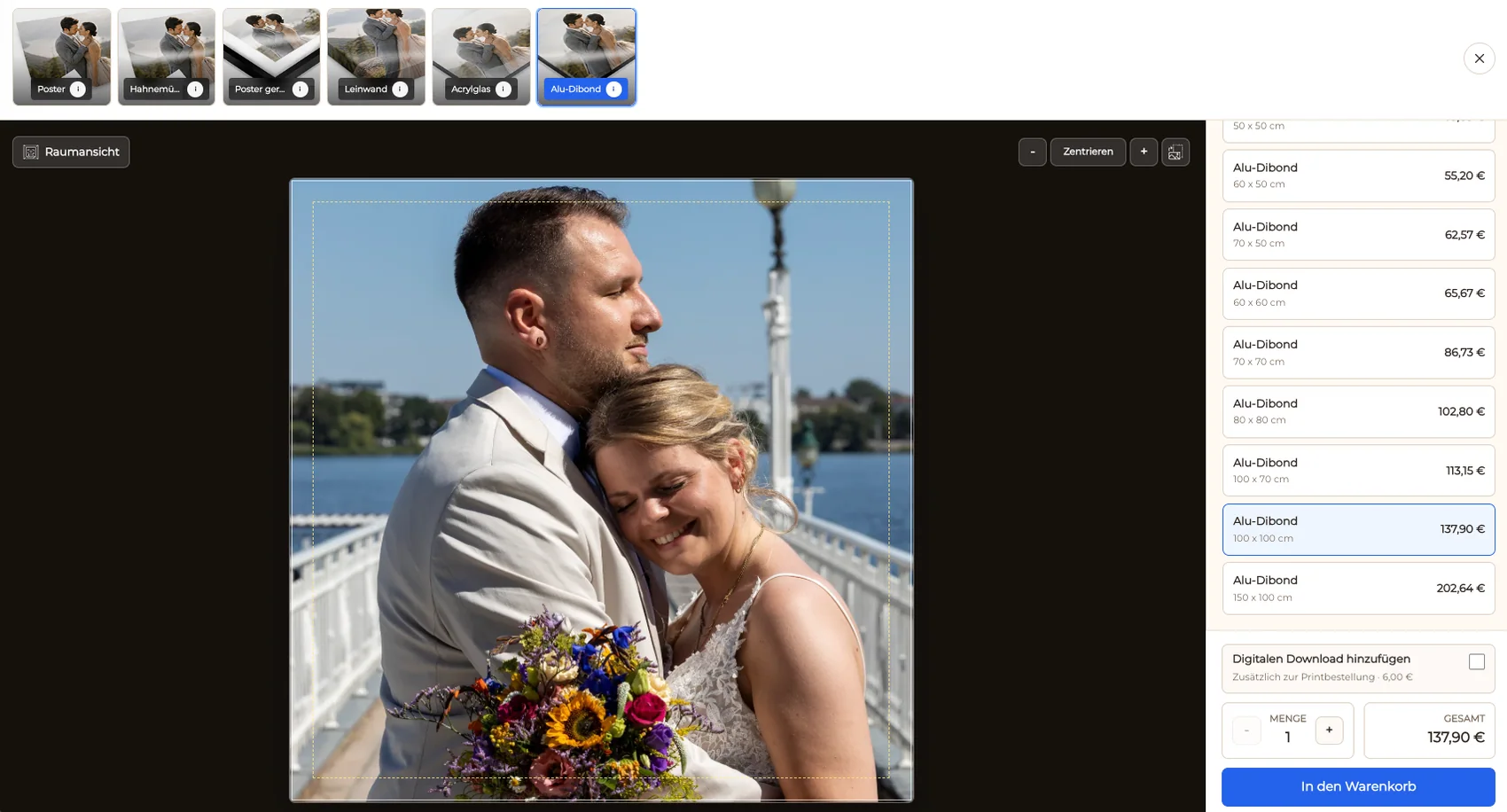
Shopdatei nach dem Export
Nach der externen Farbraum- und Exportentscheidung zeigen Druckbereich und Safezone, wie das Motiv im gewählten Format sitzt.
Master
Bewahre deine bearbeitete Datei mit ihrem geeigneten Arbeitsfarbraum als unveränderte Grundlage für spätere Ausgaben auf.
Ziel
Kläre vor dem Export, welchen Farbraum der konkrete Galerie-, Web- oder Produktionsweg verlangt.
Export
Erzeuge eine separate Ausgabekopie, konvertiere sie kontrolliert und bette das passende Profil beim Export ein.
Galerie
Prüfe die vorbereitete Datei in GalleryDock anschließend mit Produkt, Format, Ausschnitt und vollständigem Kundenweg.
Das Wichtigste in Kürze
Die Masterdatei bewahrt deine bearbeitete Grundlage und bleibt für spätere Ausgaben erhalten. Sie wird nicht durch eine kleinere Galerieversion ersetzt.
Für Galerie und Printshop erzeugst du eine eigene Ausgabekopie. sRGB ist dafür ein verbreiteter Übergabefarbraum, sofern die konkrete Zielvorgabe nichts anderes verlangt.
Dateiübergabe in fünf Entscheidungen
Die Trennung schützt deine bearbeitete Grundlage und macht den Export nachvollziehbar. Zielvorgabe, Konvertierung, Profileinbettung und Shopprüfung bleiben eigene Schritte.
Sichere die bearbeitete Masterdatei mit Ebenen, großer Farbinformation und dem zu deinem Workflow passenden eingebetteten Profil.
Prüfe die aktuelle Vorgabe des Zielkanals oder Labors. Sie entscheidet, welcher Farbraum und welches Dateiformat für die Ausgabekopie passen.
Erzeuge eine separate Shopdatei, konvertiere sie in den geforderten Farbraum und bette das Profil ein. Nur zuweisen verändert die Farbwerte nicht kontrolliert.
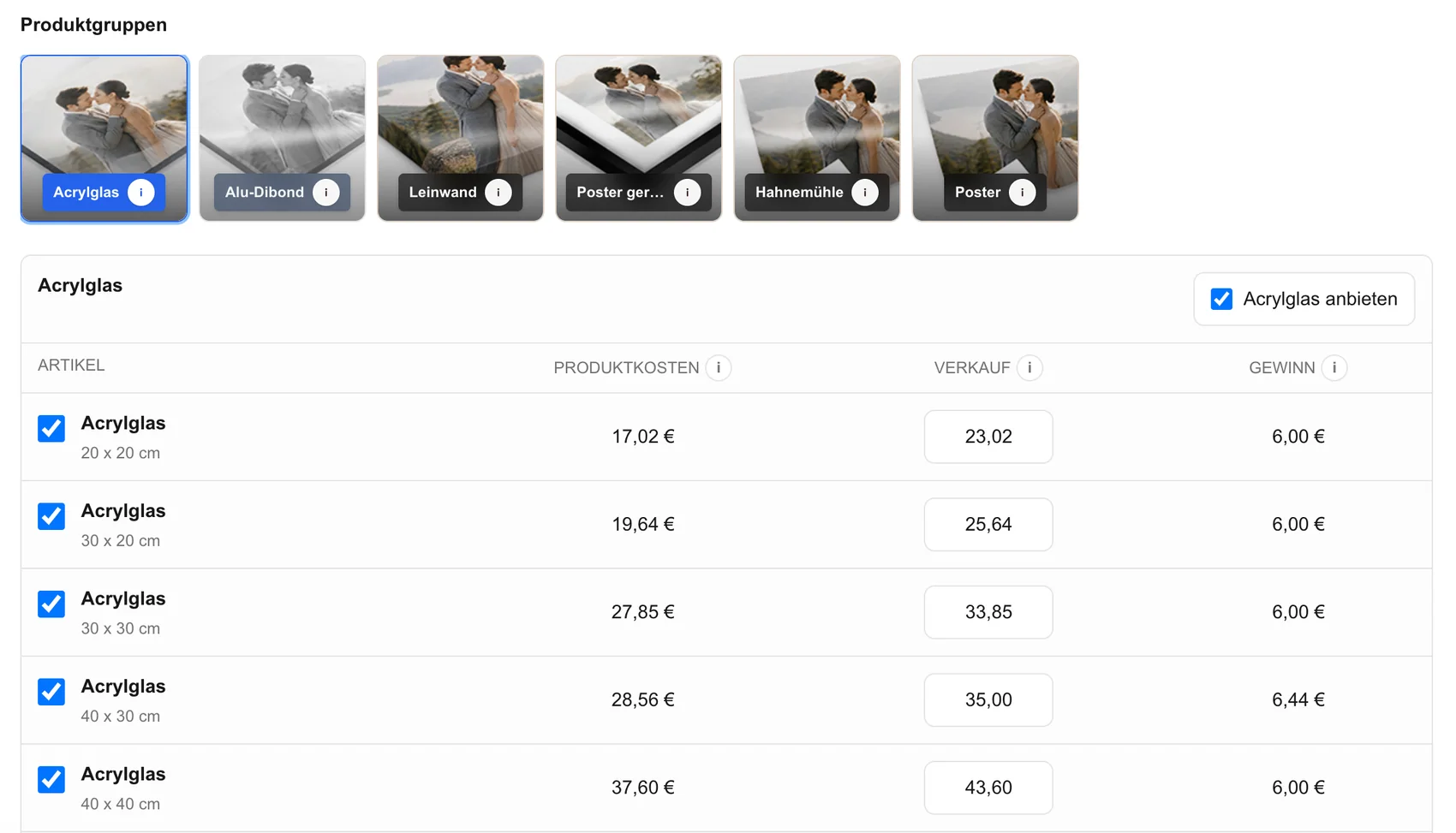
Lade die Ausgabekopie hoch und ordne ihr die freigegebenen Produkte, Größen und Preise zu.
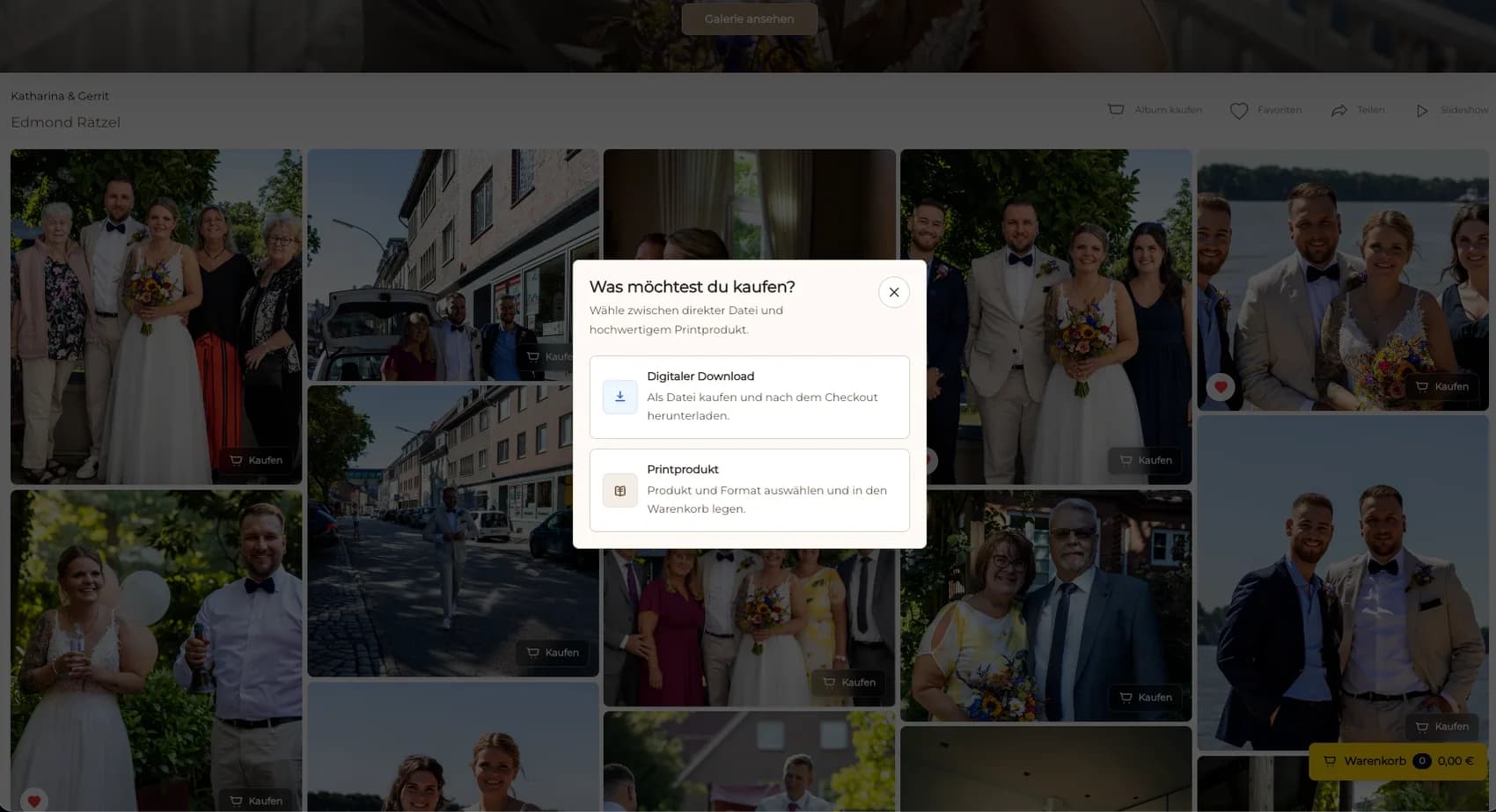
Prüfe Galerie, Ausrichtung, Ausschnitt, Safezone, Raumansicht, Warenkorb und Checkout mit repräsentativen Motiven auf Desktop und Mobilgerät.
Entscheidungshilfe
Ein größerer Farbraum ist nicht automatisch die bessere Shopdatei. Bewahre die Farbinformation im Master und richte jede Ausgabekopie an der aktuellen Vorgabe des Zielkanals aus.
Bewahre die bearbeitete Portrait-Masterdatei und erzeuge für Galerie und Shop eine eigene sRGB-Ausgabekopie. Danach prüfst du Hauttöne visuell und kontrollierst Format und Ausschnitt getrennt.
Bei einer Hochzeitsreportage bleibt die Masterserie erhalten. Für den Kundenweg exportierst du einheitlich profilierte Shopdateien und prüfst Stichproben aus Tageslicht, Mischlicht und Feier.
Bei gesättigten Fine-Art- oder Produktmotiven entscheidest du nicht pauschal nach dem größeren Farbraum, sondern nach Zielvorgabe und sichtbarer Ausgabe. Der Master bleibt davon unberührt.
Ein Adobe-RGB-Master kann mehr Farbinformation bewahren. Eine sRGB-Shopdatei schafft einen verbreiteten Übergabestandard für Web- und Kundenansichten, sofern der Zielkanal nichts anderes verlangt.
Beim Konvertieren werden Farbwerte für den Zielfarbraum neu berechnet. Beim bloßen Zuweisen ändert sich nur ihre Interpretation und das Motiv kann sichtbar anders wirken.
Nach dem Export kontrollierst du Dateiname, Abmessungen, eingebettetes Profil und eine repräsentative Auswahl im GalleryDock-Kundenweg. Die Shopvorschau ergänzt, ersetzt aber nicht deinen Farbworkflow.
Praxisbeispiel
Portraits, Hochzeitsserien und farbintensive Fine-Art-Motive stellen unterschiedliche Anforderungen. Gleich bleibt die Trennung aus Master, gezieltem Export und sichtbarer Shopprüfung.
Die bearbeitete Grundlage bleibt mit ihrem geeigneten Profil erhalten und wird nicht durch den Shop-Export überschrieben.
Du konvertierst eine separate Datei nach der Zielvorgabe, bettest das Profil ein und kontrollierst repräsentative Motive.
GalleryDock zeigt die vorbereitete Datei mit Produkt, Größe, Ausschnitt, Raumansicht, Warenkorb und Checkout.
Gestaltungsentscheidung
Die Farbraumkonvertierung betrifft die Interpretation und Wiedergabe der Datei. Das gewählte Produktformat entscheidet dagegen über den sichtbaren Druckbereich.
Prüfe deshalb nach dem Upload zusätzlich Hoch- und Querformat, Ausschnitt und Safezone am konkreten Motiv. Ein korrekter Export ersetzt diese Kompositionskontrolle nicht.
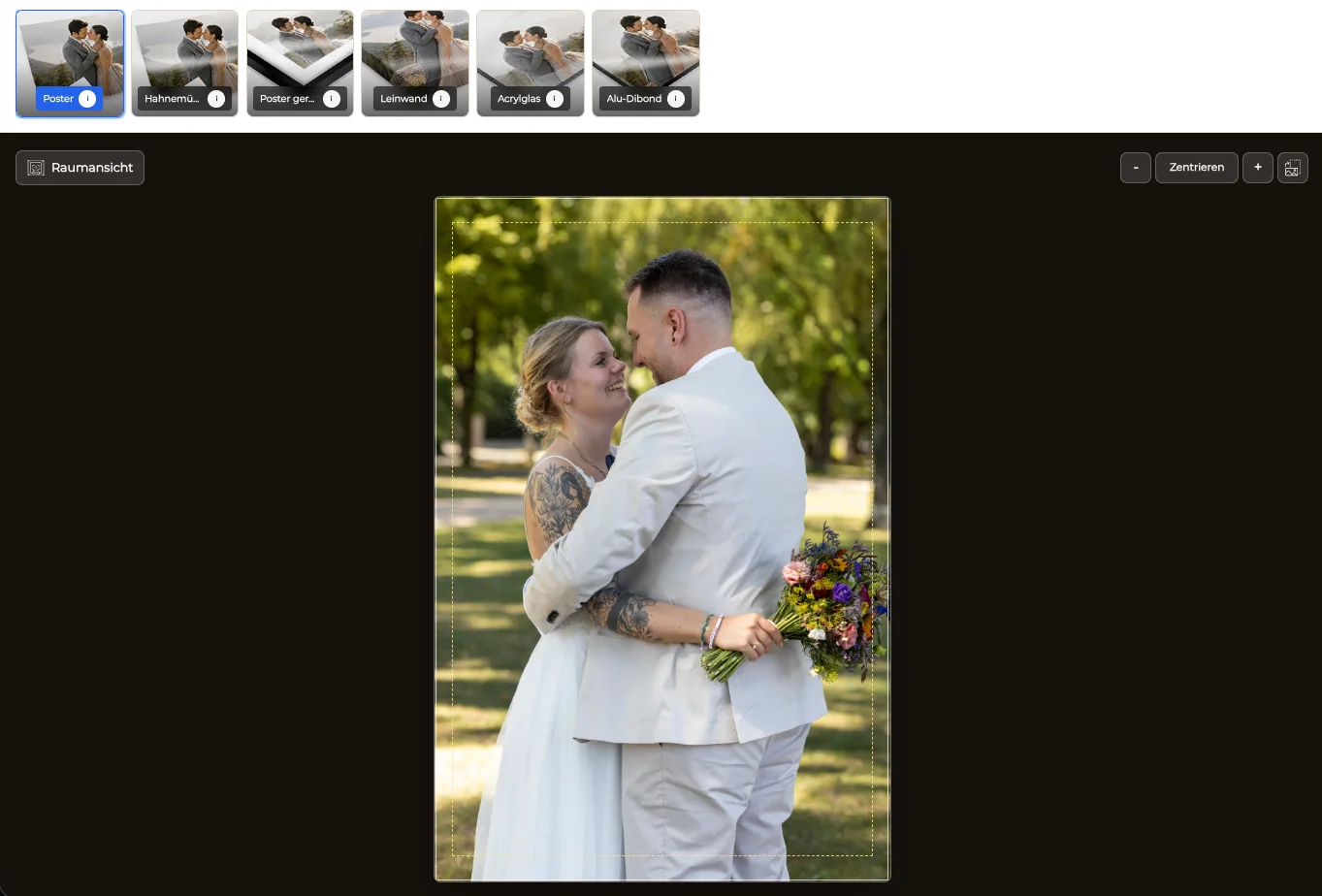
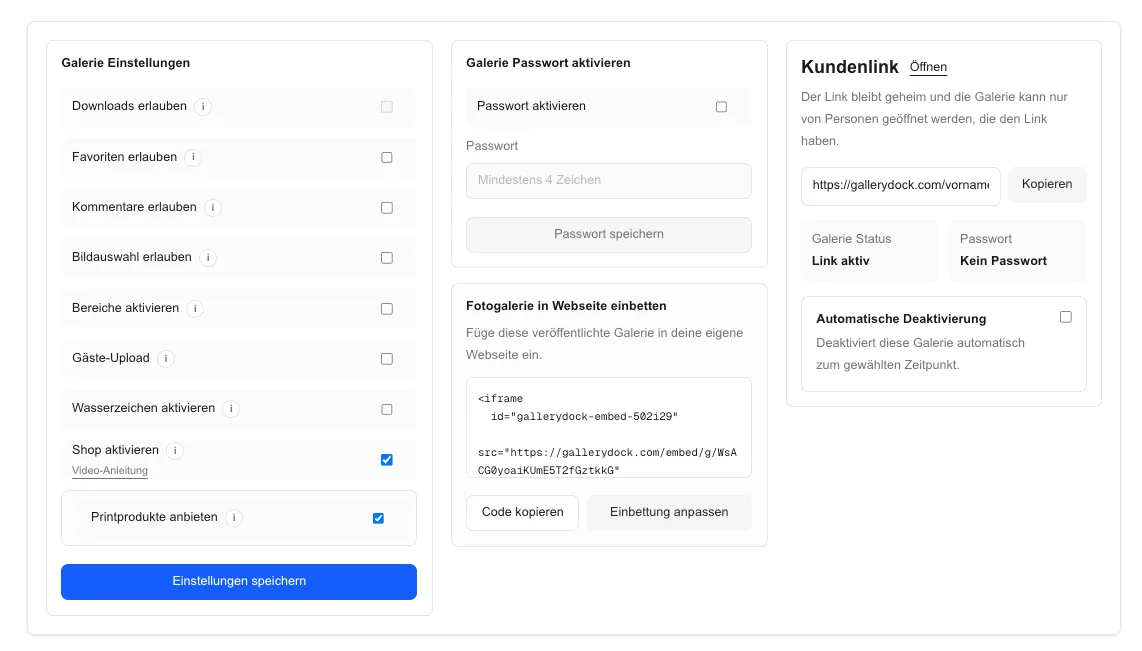
Prüfe Farbraum, Dateiformat und eingebettetes Profil der Ausgabekopie, bevor du Shop und Produkte veröffentlichst.
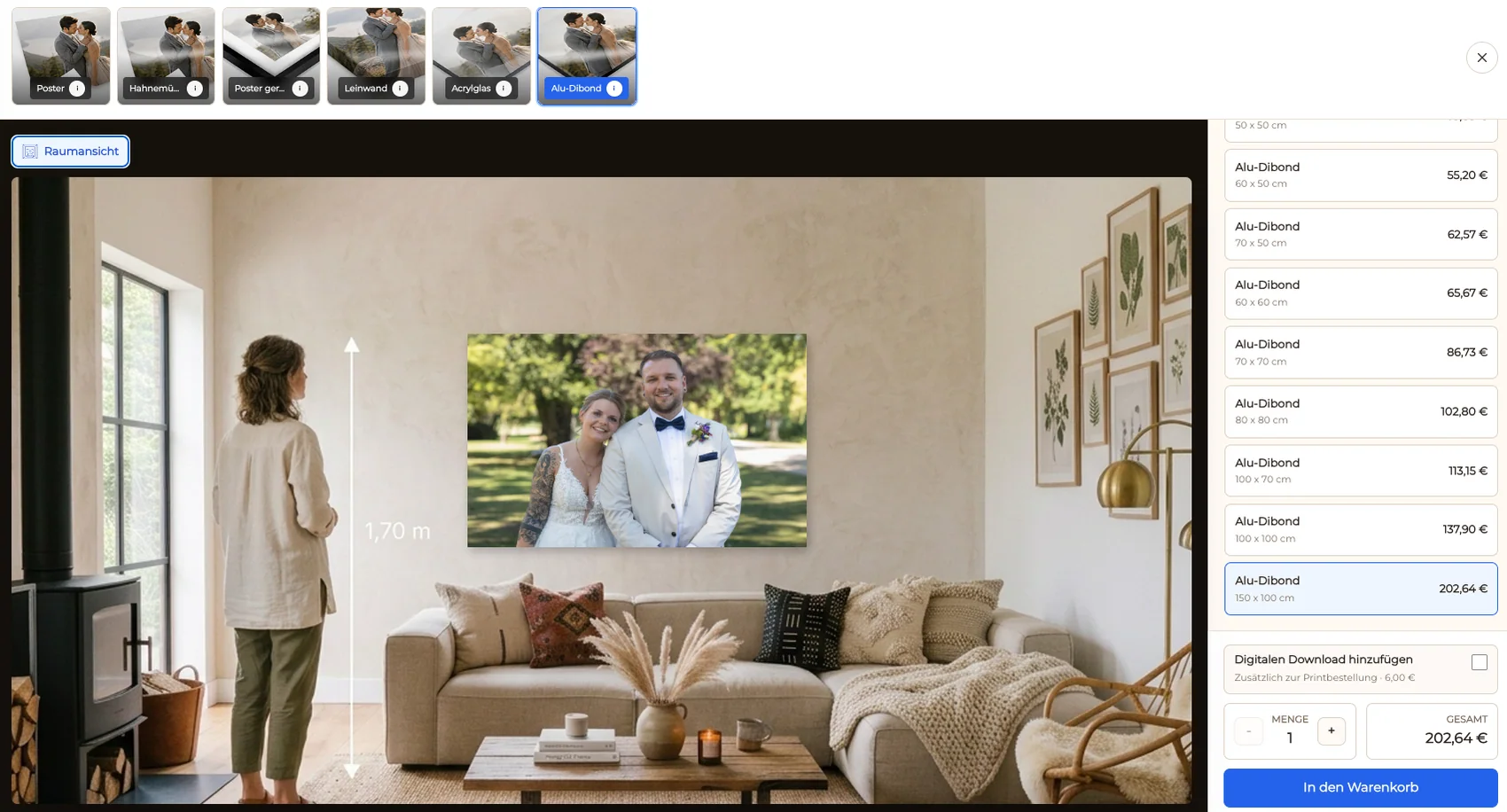
Die Raumansicht ordnet die Größenwirkung ein. Die kontrollierte Farbbeurteilung bleibt in deinem externen Workflow.
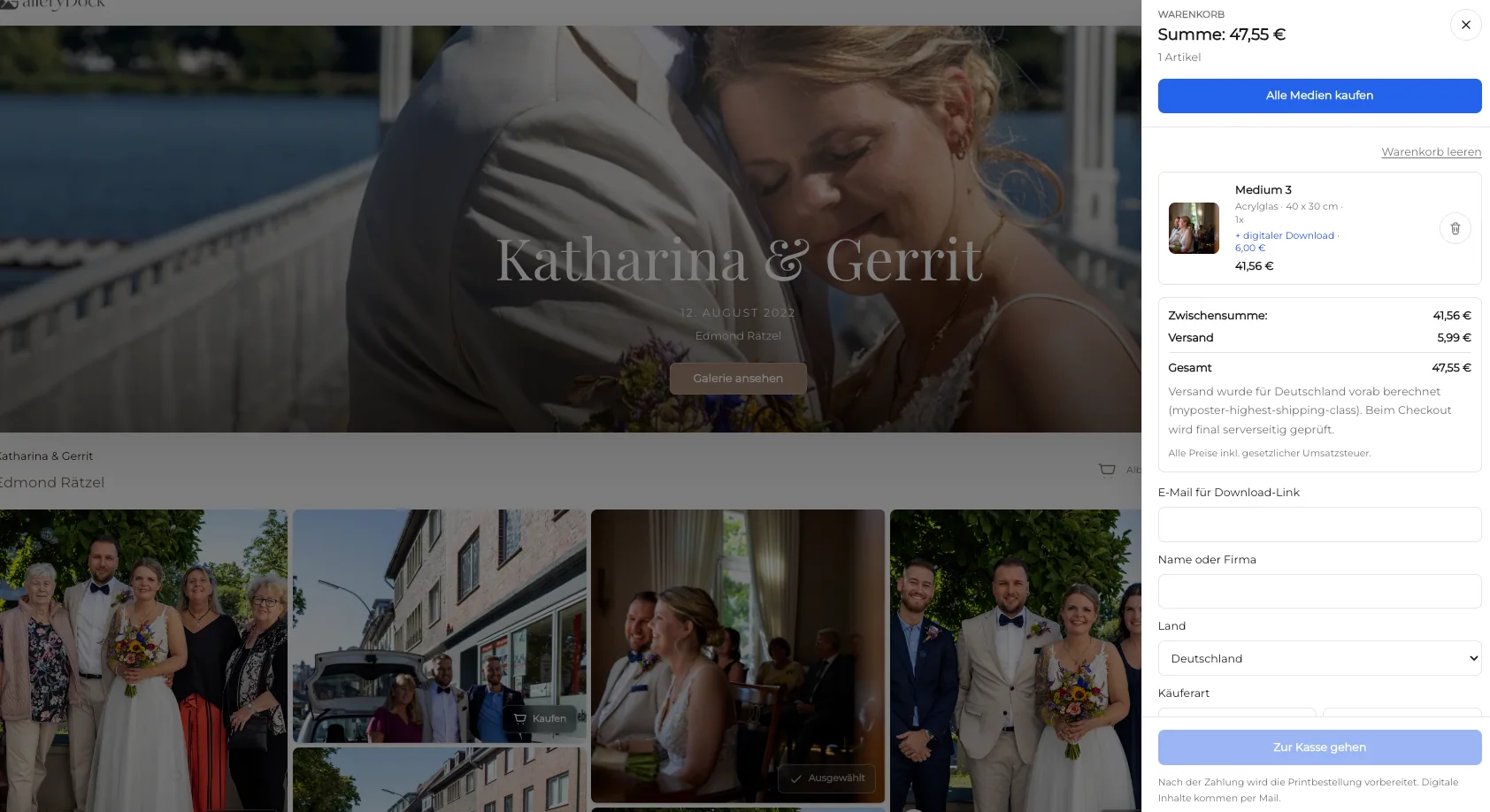
Kontrolliere die vorbereitete Datei mit Produkt, Größe, Menge und Preis im vollständigen Warenkorb- und Checkout-Weg.
Fragen
Bewahre deinen geeigneten Arbeits- oder Masterfarbraum in der Masterdatei. Für Galerie und Shop ist eine separate, korrekt konvertierte und profilierte sRGB-Ausgabekopie ein verbreiteter Weg, sofern die aktuelle Vorgabe des Zielkanals oder Labors keinen anderen Farbraum verlangt.
Die Masterdatei bewahrt deine bearbeitete Grundlage für spätere Ausgaben. Die Shopdatei ist eine davon getrennte Exportversion für Galerie, Vorschau und den konkreten Bestellweg.
Beim Konvertieren berechnet die Farbverwaltung die Farbwerte für den Zielfarbraum neu. Beim Zuweisen wird der vorhandene Zahlenbestand nur mit einem anderen Profil interpretiert. Für eine kontrollierte Ausgabekopie ist deshalb die passende Konvertierung entscheidend.
Ein eingebettetes Profil beschreibt, wie die Farbwerte der Datei interpretiert werden sollen. Prüfe diese Einstellung beim Export deiner separaten Shopdatei und kontrolliere das Ergebnis anschließend in deinem externen Farbworkflow.
Konkrete Vorgaben des gewählten Ausgabekanals oder Labors gehen vor einer allgemeinen Empfehlung. Kläre Farbraum, Dateiformat und weitere Anforderungen, bevor du die Shopdatei exportierst.
GalleryDock zeigt die von dir vorbereitete Datei in Galerie und Printvorschau und unterstützt Produkt-, Größen-, Format-, Ausschnitt- und Warenkorbentscheidungen. Farbraumkonvertierung, ICC-Prüfung und farbverbindlicher Softproof bleiben Teil deines externen Workflows.
Passt dazu
Preise
Dauerhaft kostenlos
0 EUR
0 EUR monatlich
Perfekt, um deine ersten Galerien professionell zu teilen.
Kostenlos starten, keine Kreditkarte nötig
Monatlich
19 EUR
Nur 228 EUR bei jährlicher Zahlung. zzgl. USt.
Ideal für Fotografen, die regelmäßig Kundengalerien ausliefern.
Für regelmäßige Kundenabgaben
Monatlich
29 EUR
Nur 348 EUR jährlicher Zahlung. zzgl. USt.
Für Fotografen, die viele Projekte, Videos und Speicher flexibel verwalten.
Für regelmäßige Kundenabgaben
Kostenlos starten
Bewahre deinen Master, exportiere die Ausgabekopie nach der passenden Zielvorgabe und prüfe sie anschließend mit Produkt, Format, Ausschnitt, Raumansicht und Warenkorb in GalleryDock.
Kostenlos registrieren