Master
Masterdatei als Quelle sichern
Bewahre die bearbeitete Masterdatei als Grundlage und leite daraus getrennte Ausgaben für Online-Galerie und Produktion ab.
CMYK-Umwandlung und Online-Galerie
Nutze eine vorbereitete RGB- beziehungsweise sRGB-Datei für den sichtbaren Galerie- und Shopweg. Eine CMYK-Produktionskopie erstellst du getrennt und nur nach der konkreten Vorgabe des externen Ausgabewegs.
Masterdatei als Ausgangspunkt bewahren
RGB-Galeriedatei für den Online-Weg exportieren
CMYK-Kopie nur nach Ausgabevorgabe erstellen
Getrennte Ausgabewege
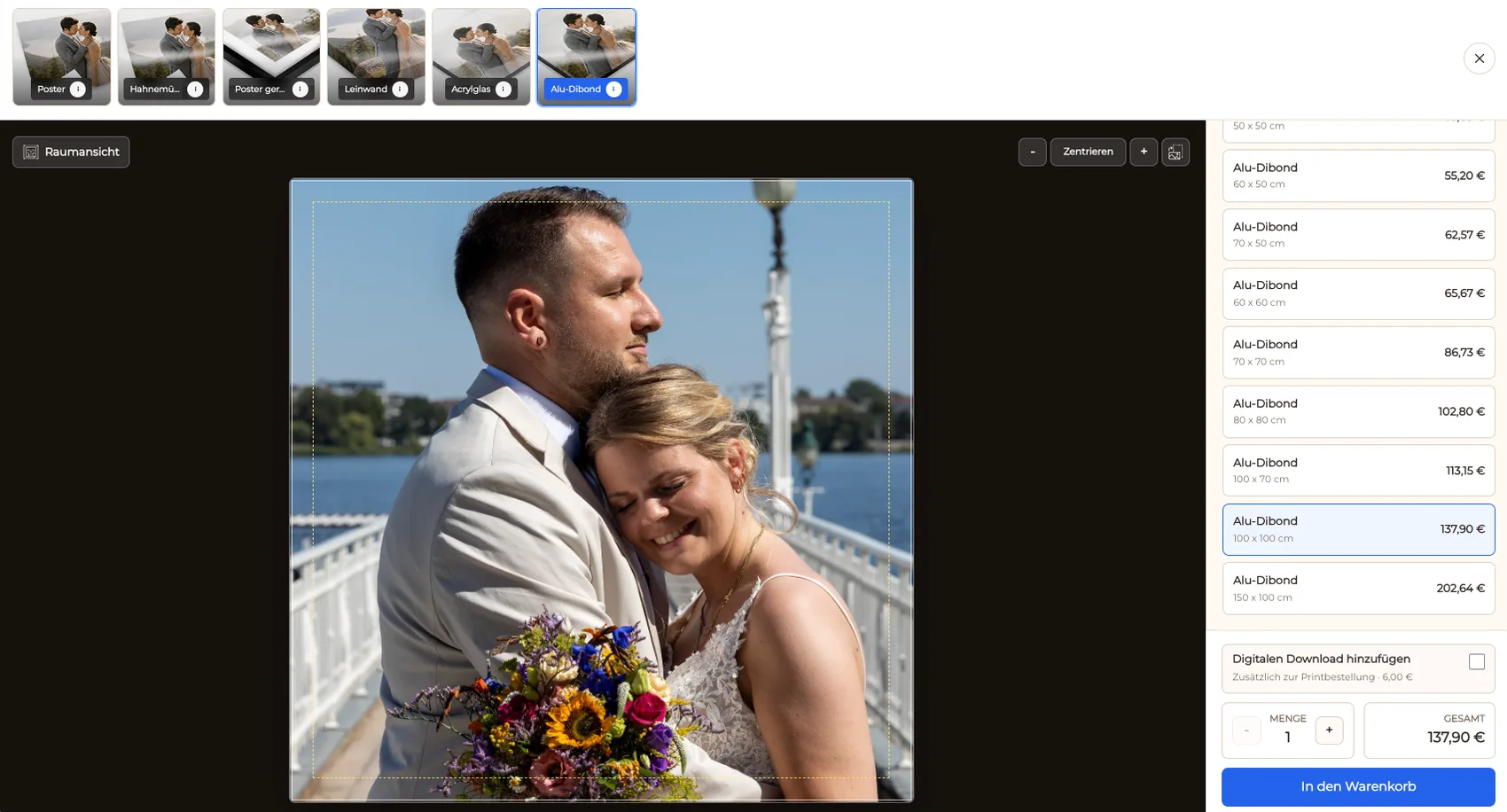
Nach der getrennten Online- und Produktionsentscheidung zeigen Druckbereich und Safezone, wie die vorbereitete Galeriedatei im gewählten Format sitzt.
Master
Bewahre die bearbeitete Masterdatei als Grundlage und leite daraus getrennte Ausgaben für Online-Galerie und Produktion ab.
Online
Nutze für den sichtbaren Kundenweg eine vorbereitete RGB- beziehungsweise sRGB-Galeriedatei.
Produktion
Erstelle eine CMYK-Produktionskopie nur dann separat, wenn eine konkrete externe Ausgabevorgabe sie verlangt.
Galerie
Prüfe die vorbereitete RGB-Galeriedatei in GalleryDock mit Produkt, Format, Ausschnitt und vollständigem Kundenweg.
Das Wichtigste in Kürze
Die Masterdatei bleibt die Grundlage. Für den sichtbaren Kundenweg exportierst du daraus eine separate RGB- oder sRGB-Galeriedatei.
Eine CMYK-Produktionskopie entsteht erst nach einer konkreten externen Ausgabevorgabe. Sie ersetzt die Online-Galeriedatei nicht und bleibt Teil des getrennten Produktionswegs.
Online- oder CMYK-Ausgabecheck
Master, RGB-Galeriedatei und CMYK-Produktionskopie erhalten klare Aufgaben. So bleibt der Online-Weg sichtbar prüfbar und die Produktion an ihre tatsächliche Vorgabe gebunden.
Sichere die bearbeitete Masterdatei als unveränderte Quelle für alle späteren Ausgabewege.
Trenne den sichtbaren Online-Galerieweg von einer möglichen externen Produktionsausgabe, bevor du Dateien exportierst.
Exportiere eine RGB- beziehungsweise sRGB-Galeriedatei und bette das vorgesehene Profil beim Export ein.
Lade die vorbereitete Galeriedatei hoch und prüfe Produkt, Größe, Ausrichtung, Ausschnitt und Raumansicht im Kundenweg.
Erzeuge eine getrennte CMYK-Produktionskopie ausschließlich nach der konkreten Vorgabe des externen Ausgabewegs.
Entscheidungshilfe
Die Online-Galerie braucht eine Datei für Bildschirm und Kundenansicht. Eine CMYK-Kopie folgt dagegen einem konkreten Produktionsprofil und wird separat kontrolliert.
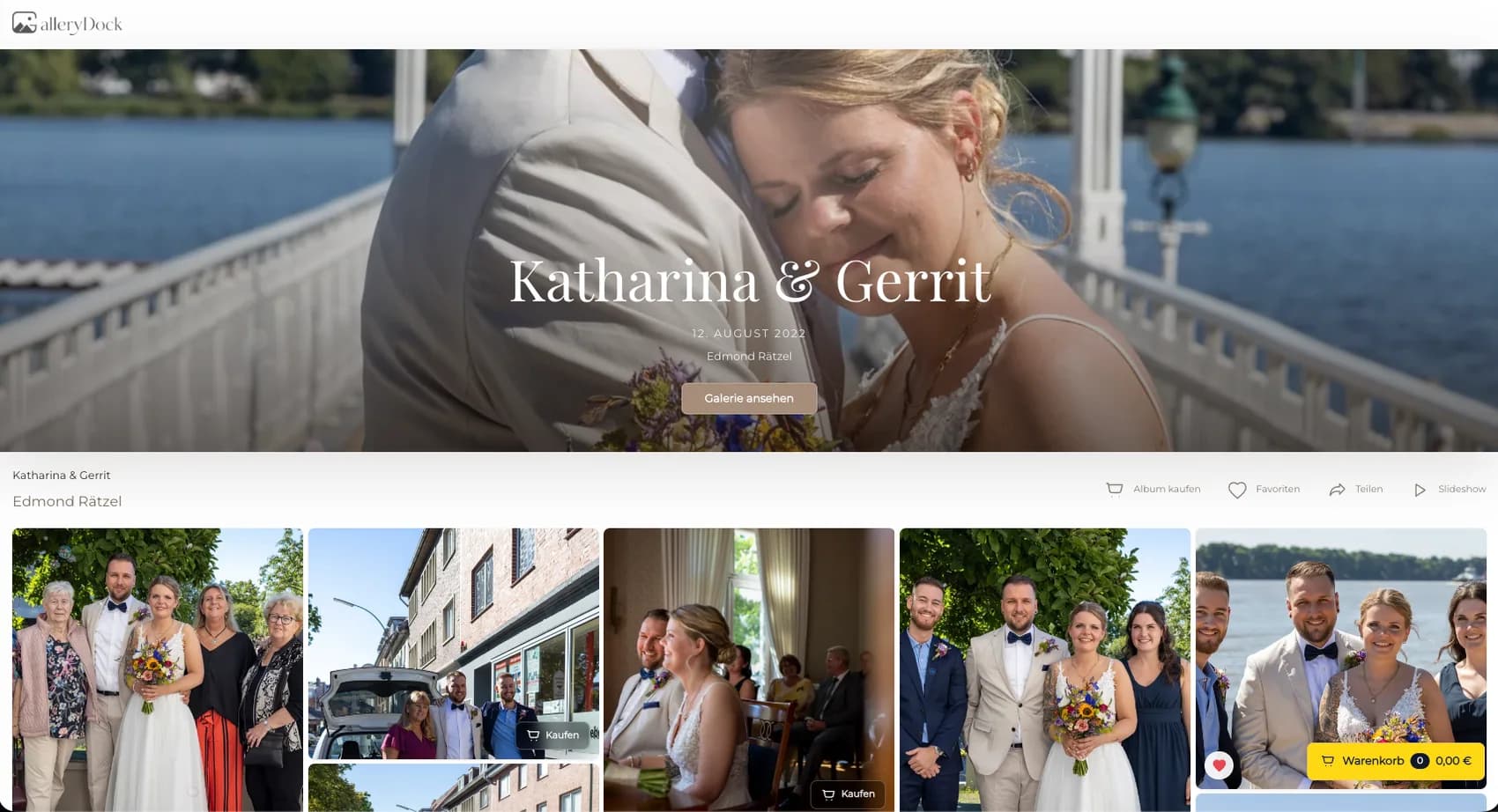
Für die Kundengalerie nutzt du eine vorbereitete RGB-/sRGB-Datei und prüfst Hauttöne im sichtbaren Online-Weg. Eine CMYK-Kopie entsteht nur für eine konkret vorgegebene externe Produktion.
Bei einer Hochzeitsreportage bleibt die Masterserie erhalten. Die Online-Galerie erhält einheitlich vorbereitete RGB-Dateien; Produktionskopien werden nur nach Ausgabeprofil und Motivstichprobe erzeugt.
Bei Fine-Art- oder Businessmotiven entscheidet die konkrete Produktionsvorgabe über eine CMYK-Kopie. Für die Online-Auswahl bleibt eine separate RGB-/sRGB-Galeriedatei der sichtbare Weg.
Die Masterdatei bleibt Ausgangspunkt. Die RGB-/sRGB-Galeriedatei dient dem Online-Kundenweg, während eine CMYK-Produktionskopie ausschließlich für den konkret definierten externen Ausgabezweig entsteht.
Ein CMYK-Export ohne konkretes Ausgabeprofil ist keine sichere Abkürzung. Erst die Vorgabe des Produktionswegs legt Zielprofil, Export und anschließende externe Kontrolle fest.
Kontrolliere die RGB-Galeriedatei im GalleryDock-Kundenweg und die CMYK-Produktionskopie getrennt im vorgesehenen externen Ausgabeprozess. So vermischen sich Bildschirm- und Produktionsprüfung nicht.
Praxisbeispiel
Portraits, Hochzeitsserien und Fine-Art- oder Businessmotive reagieren unterschiedlich. Gleich bleibt die Trennung aus Master, RGB-Galeriedatei und ausgabespezifischer CMYK-Produktionskopie.
Die bearbeitete Grundlage bleibt mit ihrem geeigneten Profil erhalten und wird nicht durch den Shop-Export überschrieben.
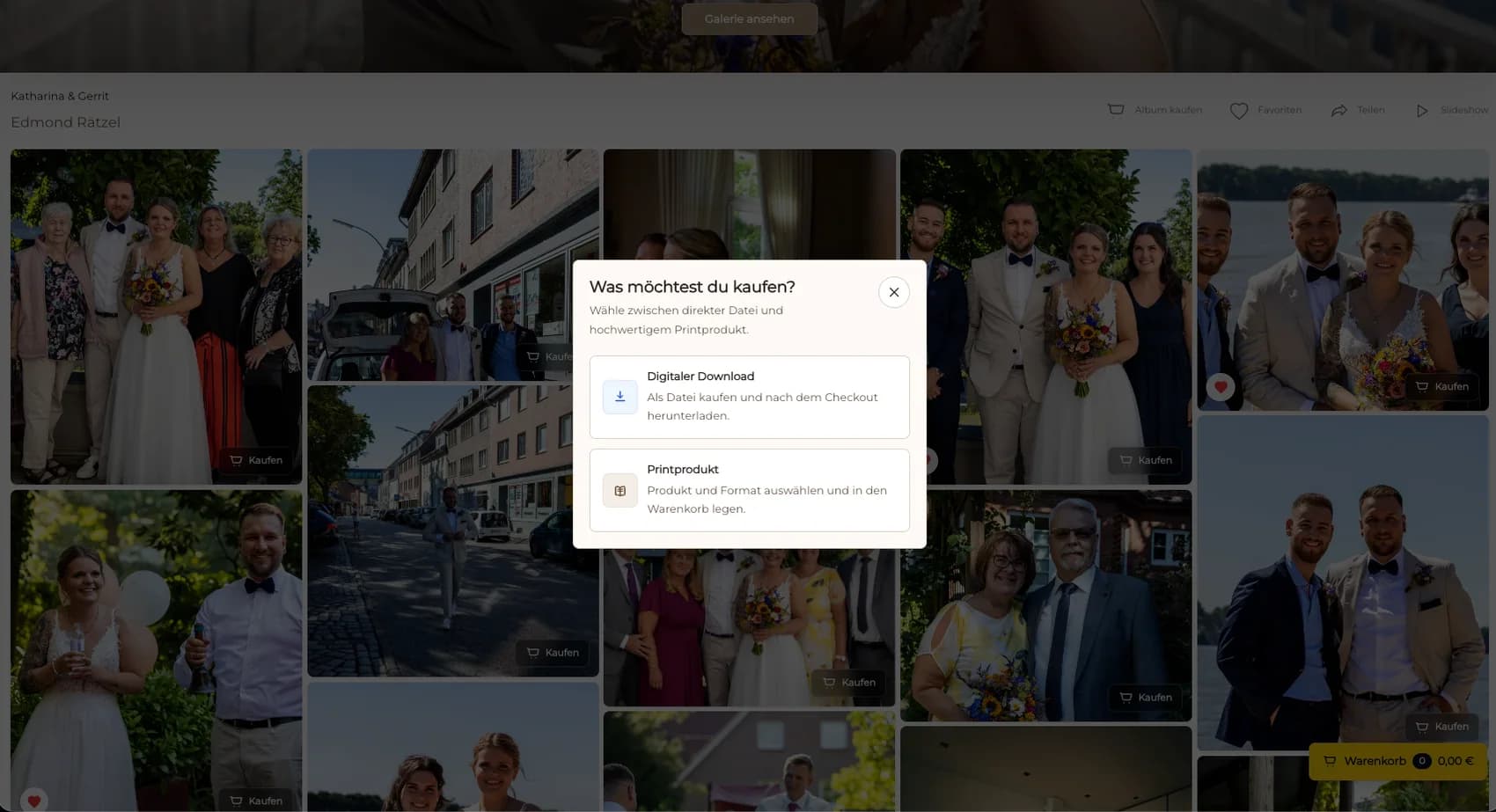
Eine vorbereitete RGB-/sRGB-Datei führt durch Galerie, Produktwahl, Vorschau, Warenkorb und Checkout.
Eine separate CMYK-Kopie entsteht nur nach konkretem Ausgabeprofil und bleibt im externen Produktionsworkflow.
Gestaltungsentscheidung
Die CMYK-Produktionskopie folgt dem externen Ausgabeprofil. Das in GalleryDock gewählte Produktformat entscheidet dagegen über den sichtbaren Druckbereich der vorbereiteten Galeriedatei.
Prüfe deshalb im Online-Weg zusätzlich Hoch- und Querformat, Ausschnitt und Safezone am konkreten Motiv. Diese Kompositionskontrolle bleibt vom CMYK-Produktionsweg getrennt.
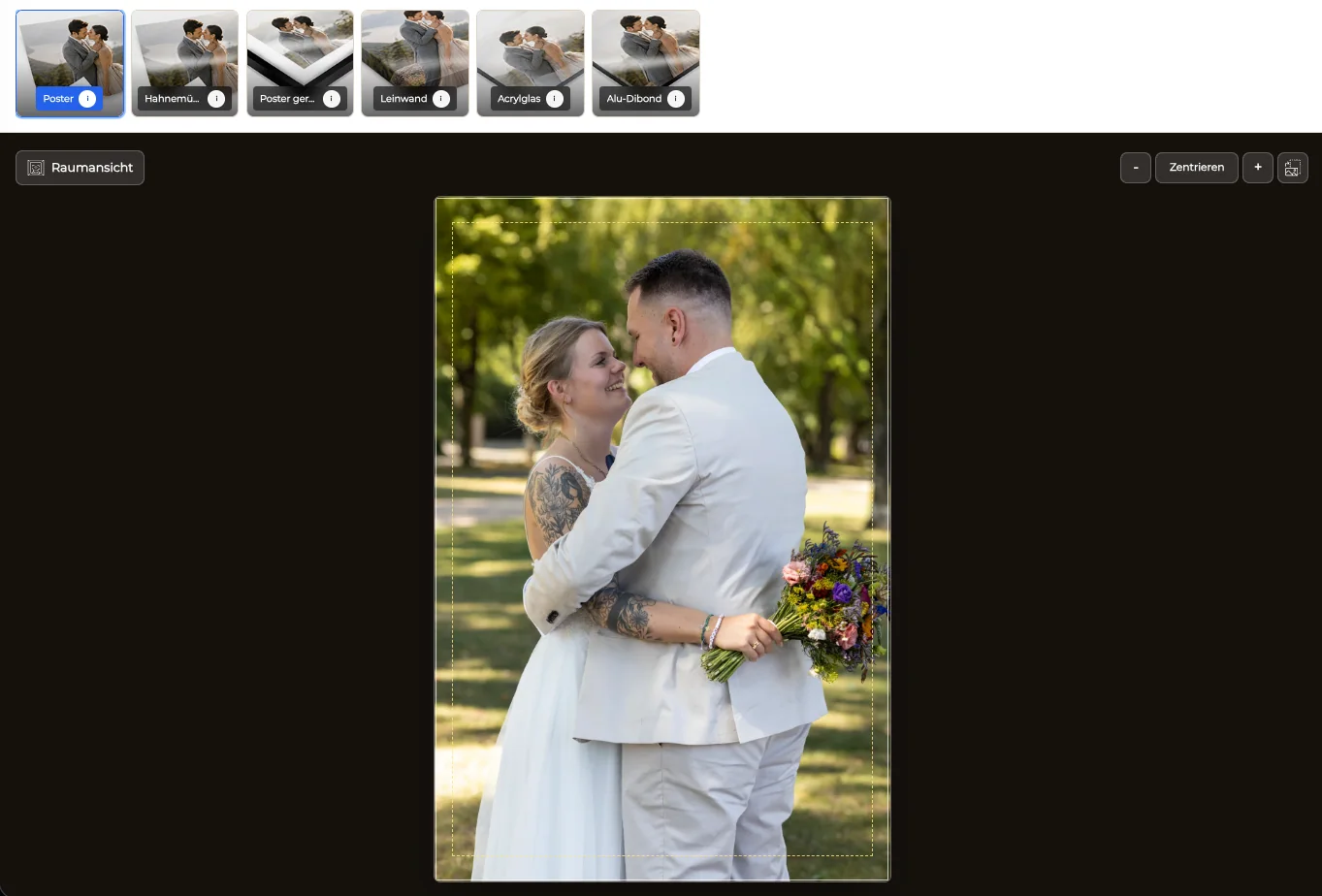
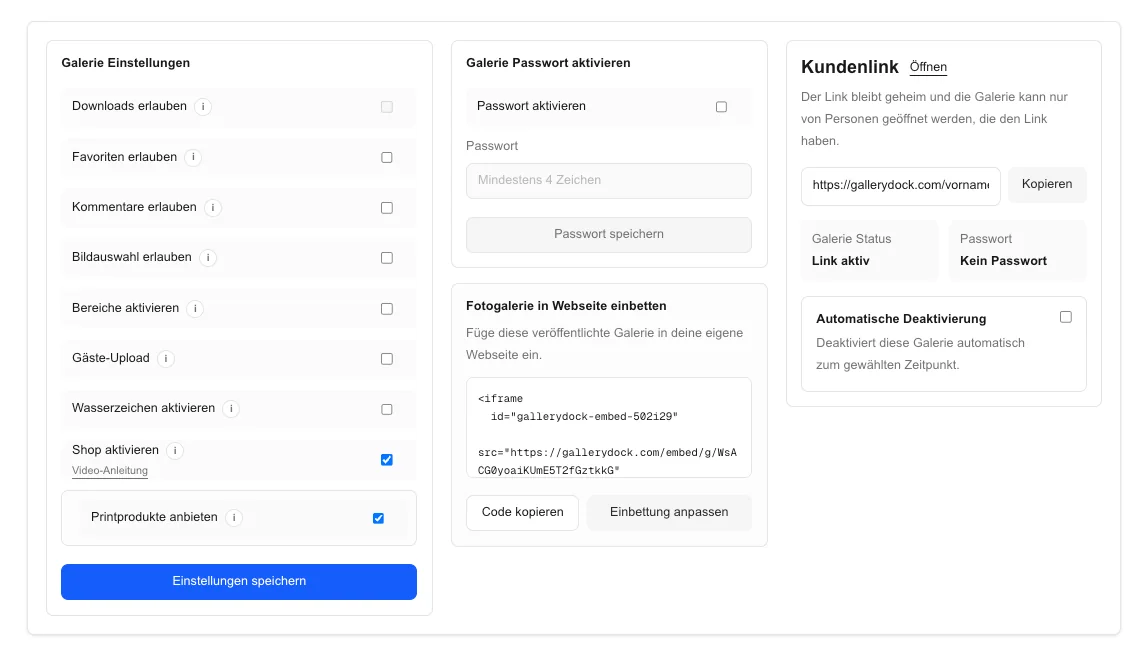
Veröffentliche Shop und Produkte erst, wenn die vorbereitete RGB-/sRGB-Galeriedatei im sichtbaren Kundenweg geprüft ist.
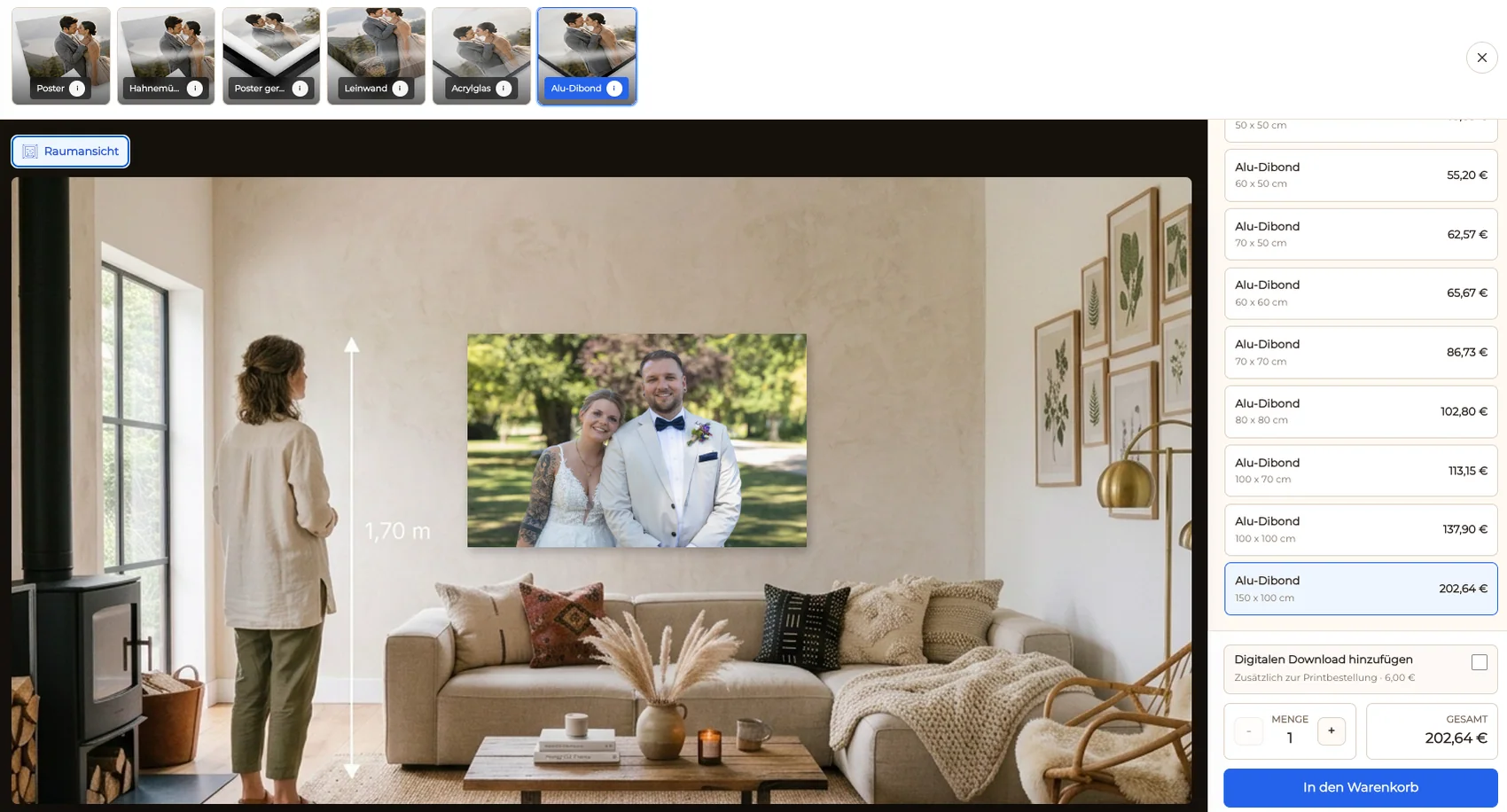
Die Raumansicht ordnet die Größenwirkung im Kundenweg ein. Die CMYK-Produktionsvorbereitung bleibt davon getrennt.
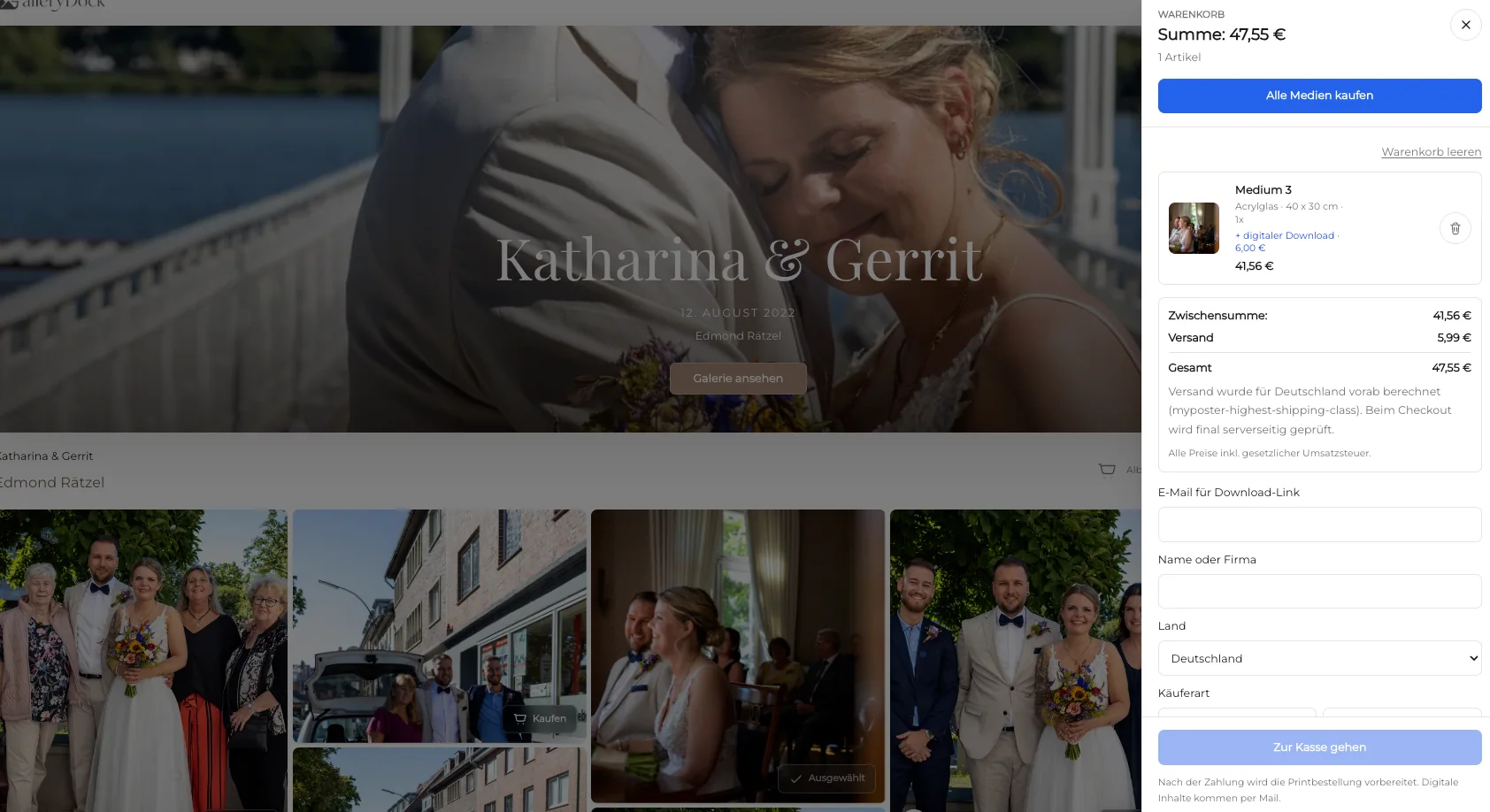
Kontrolliere Motiv, Produkt, Größe, Menge und Preis mit der vorbereiteten Galeriedatei bis zur Checkout-Weiterleitung.
Fragen
Für den sichtbaren Online-Galerieweg ist eine vorbereitete RGB- beziehungsweise sRGB-Datei der passende getrennte Zweig. Eine CMYK-Produktionskopie erstellst du erst, wenn der konkrete externe Ausgabeweg sie mit einem bestimmten Profil verlangt.
Nach der Auswahl eines konkreten externen Produktionswegs. Dessen Vorgaben bestimmen Zielprofil, Dateiformat und Kontrolle; die CMYK-Datei bleibt eine getrennte Produktionskopie.
Die RGB-/sRGB-Galeriedatei ist für Bildschirm, Galerie und sichtbare Shopauswahl vorbereitet. Die CMYK-Kopie gehört zu einem konkreten externen Produktionsziel und wird nicht anstelle der Online-Datei verwendet.
RGB und CMYK beschreiben unterschiedliche Ausgabewege und Farbumfänge. Wird eine CMYK-Kopie ohne passende Vorgabe als Online-Datei genutzt, können Browser- und Geräteansichten anders wirken als erwartet.
Das konkrete Ausgabeprofil beschreibt den vorgesehenen Produktionsfarbraum. Es wird im externen Farb- und Produktionsworkflow ausgewählt, eingebettet und kontrolliert; eine pauschale CMYK-Einstellung reicht dafür nicht.
GalleryDock zeigt die vorbereitete RGB-/sRGB-Galeriedatei mit Produkt-, Größen-, Ausrichtungs-, Ausschnitt-, Raumansichts-, Warenkorb- und Checkout-Schritten. Die CMYK-Konvertierung und Ausgabeprofilkontrolle bleiben im externen Produktionsworkflow.
Passt dazu
Preise
Dauerhaft kostenlos
0 EUR
0 EUR monatlich
Perfekt, um deine ersten Galerien professionell zu teilen.
Kostenlos starten, keine Kreditkarte nötig
Monatlich
19 EUR
Nur 228 EUR bei jährlicher Zahlung. zzgl. USt.
Ideal für Fotografen, die regelmäßig Kundengalerien ausliefern.
Für regelmäßige Kundenabgaben
Monatlich
29 EUR
Nur 348 EUR jährlicher Zahlung. zzgl. USt.
Für Fotografen, die viele Projekte, Videos und Speicher flexibel verwalten.
Für regelmäßige Kundenabgaben
Kostenlos starten
Bewahre den Master, trenne Online- und Produktionsziel und prüfe die RGB-/sRGB-Galeriedatei anschließend mit Produkt, Format, Ausschnitt, Raumansicht und Warenkorb in GalleryDock.
Kostenlos registrieren