Externe Dateivorbereitung für Fotografen

Farbprofil in Photoshop einbetten und Shopdatei prüfen

Bette in Photoshop das bekannte Farbprofil beim Speichern deiner separaten Shopdatei ein und prüfe anschließend genau diese Ausgabe. Ein Profil beschreibt die Interpretation der Farbwerte; das Einbetten ist keine neue Farbraumkonvertierung. GalleryDock kommt danach als Galerie- und Printshopweg für deine vorbereiteten Fotografien hinzu.

Bekanntes Profil statt Zuweisung nach Augenmaß

Speicheroption und Ausgabedatei zusammen prüfen

Dateicheck von der Kundenvorschau trennen

Vorbereitete Fotodateien in einer GalleryDock-Kundengalerie

Die vorbereitete Datei im Galerieangebot

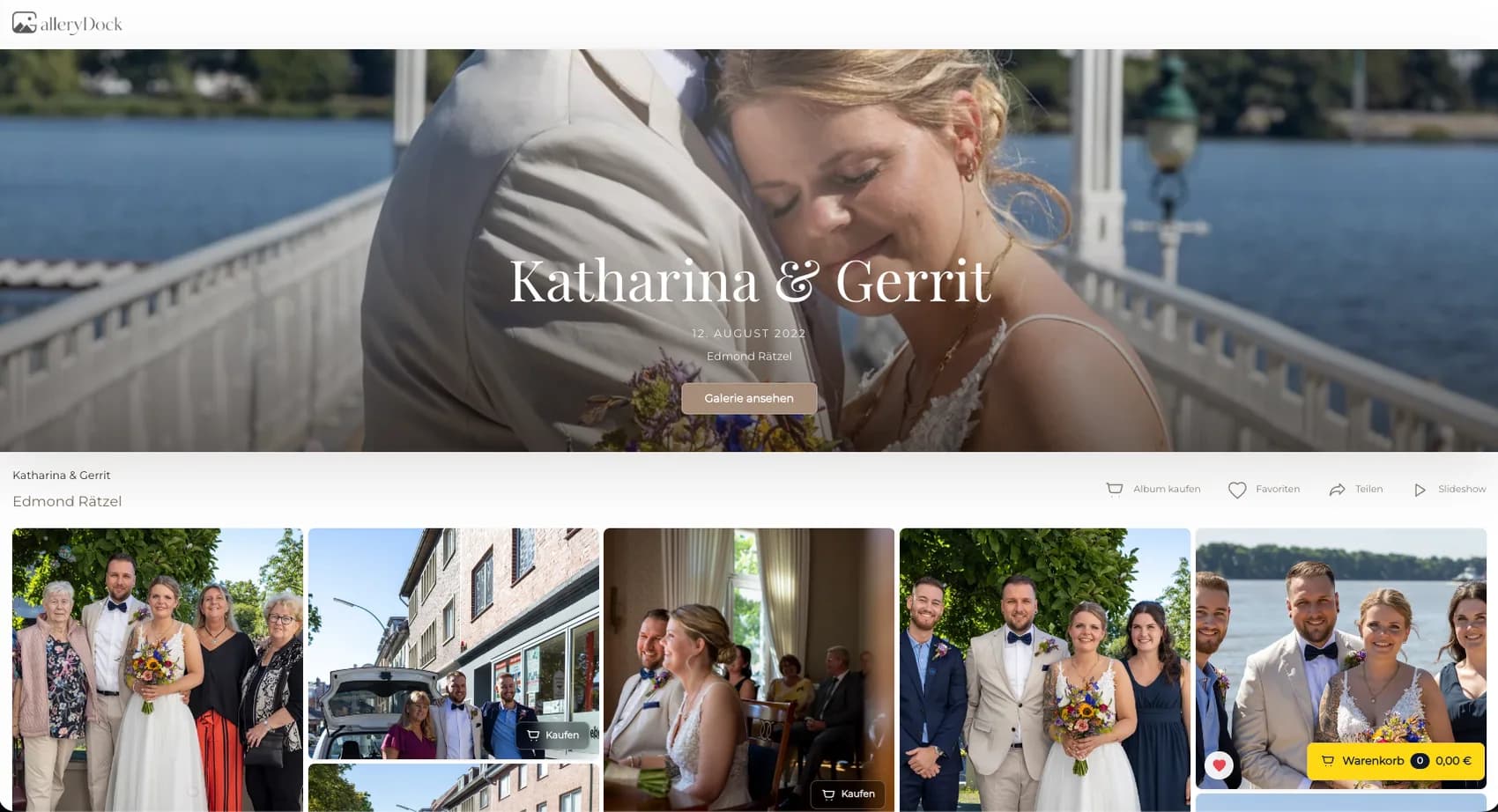
Nach der externen Profileinbettung stellst du deine vorbereiteten Motive in der Kundengalerie bereit.

Bekannte Quelle

Das Dokumentprofil zuerst kennen

Beginne mit einer Datei, deren Herkunft und Farbprofil du nachvollziehen kannst. Das Profil beschreibt die Interpretation der Farbwerte. Fehlt diese Information, ist ein plausibler Bildeindruck keine sichere Grundlage, um nachträglich irgendein Profil zuzuweisen.
Dateiformat

Eine passende Shopkopie speichern

Für die externe Vorbereitung kann ein JPEG sein Farbprofil mitführen. Wähle eine eigene Ausgabekopie und einen eindeutigen Namen. Ob der richtige Farbraum gewählt wurde und ob sein Profil tatsächlich gespeichert wird, sind zwei getrennte Fragen.

Einbettung

Die Speicheroption bewusst setzen

Kontrolliere in Photoshop beim Speichern die Option zur Profileinbettung. Sie legt die Profilbeschreibung zur Datei, statt allein auf den Arbeitsfarbraum der geöffneten Anwendung zu vertrauen. Der Master bleibt erhalten, während du die konkrete Shopkopie vorbereitest.

Dateicheck

Die gespeicherte Ausgabe prüfen

Prüfe anschließend genau die Datei, die du hochladen möchtest. Eine noch geöffnete Arbeitsdatei belegt nicht, welche Angaben in der gespeicherten Kopie stehen. Notiere auch, ob beim erneuten Öffnen ein Profil zugewiesen oder eine Konvertierung vorgenommen wurde.

Das Wichtigste in Kürze

Das Profil muss zur gespeicherten Kopie gehören

Ein korrekt angezeigtes Dokumentprofil in deiner Arbeitsfassung sagt noch nicht, ob die separate Ausgabe mit diesem Profil gespeichert wurde. Kontrolliere deshalb Speicheroption, Dateiname und die erneut geöffnete Kopie zusammen. Eine Profiländerung beim Öffnen gehört in deine Notiz.

Die Produktwahl folgt der Dateivorbereitung und ist keine Prüfung des eingebetteten Profils. Erst nach dem externen Dateicheck folgt die Auswahl am Galeriebild.

Printprodukte und Größen für vorbereitete Galeriefotos

Fünf Schritte vom Dokument zur Shopkopie

Einbetten und Prüfen als eigenen Speicherschritt behandeln

Arbeite mit einer nachvollziehbaren Quelle und einer separaten Kopie. Der folgende Ablauf konzentriert sich auf das Speichern und Prüfen, nicht auf die Auswahl zwischen sRGB und Adobe RGB. Die Unterschiede der einzelnen Vorgänge helfen dir, einen fehlenden Dateieintrag nicht mit einer falschen Farbentscheidung zu verwechseln. Die einzelnen Speicheroptionen beschreibt die Adobe-Anleitung zur Profileinbettung.

01

Ausgangsdatei und Dokumentprofil zuordnen

Öffne die bekannte, fertig bearbeitete Quelle. In den Dokumentinformationen unten im Photoshop-Fenster kannst du die Anzeige Dokumentprofil wählen. Halte den Profilnamen fest. Ist die Herkunft einer profillosen Datei unklar, kläre sie mit dem Ersteller, bevor du daraus die Shopkopie ableitest.

02

Die separate Ausgabekopie vorbereiten

Der Zielfarbraum sollte bereits bewusst feststehen. Wenn eine Konvertierung nötig ist, erledigst du sie gezielt an der Ausgabekopie. Das spätere Einbetten ersetzt diesen Schritt nicht. Bewahre deine Arbeitsfassung und wähle für die Shopdatei einen eigenen Namen und Speicherort.

03

Das Profil beim Speichern einbetten

Die Adobe-Anleitung beschreibt Datei, Speichern unter und ein Format mit Profileinbettung, beispielsweise JPEG. Aktiviere die Option Farbprofil einbetten und speichere die Kopie. Prüfe die Bezeichnung in deiner Photoshop-Version; entscheidend sind das vorgesehene Profil und die tatsächlich gespeicherte Datei.

04

Genau diese gespeicherte Datei erneut prüfen

Öffne die gespeicherte Kopie erneut und kontrolliere ihr Dokumentprofil. Beachte dabei Hinweise auf fehlende oder abweichende Profile. Wurde beim Öffnen ein Profil zugewiesen oder konvertiert, beweist die anschließende Anzeige allein nicht mehr, welches Profil zuvor in der Datei enthalten war.

05

Die geprüfte Shopdatei bereitstellen

Lade die bewusst vorbereitete Fassung in deine GalleryDock-Galerie hoch. Kontrolliere Motivzuordnung und angebotene Printoptionen. Die anschließende Kundenansicht hilft bei Produkt, Format und Ausschnitt; deinen externen Dateicheck hältst du getrennt davon in den Projektunterlagen fest.

Profilangaben und Prüfschritte unterscheiden
Vorgang oder ZustandWas er bedeutetWas daraus nicht folgt
Bekanntes DokumentprofilBeschreibt die aktuelle Interpretation der FarbwerteNoch kein Beleg für die separat gespeicherte Kopie
Unbekanntes QuellprofilDie ursprüngliche Zuordnung ist nicht geklärtEin plausibler Bildeindruck rekonstruiert sie nicht
In ein Profil konvertierenBerechnet Farbwerte für das gewählte Ziel neuErsetzt die Kontrolle der Speicheroption nicht
Profil einbettenSpeichert die Profilbeschreibung mit der DateiKeine automatische Korrektur einer falschen Zuordnung
Gespeicherte Kopie erneut öffnenErmöglicht die Kontrolle der konkreten AusgabeZuweisungen beim Öffnen dürfen den Befund nicht verdecken
Galerievorschau betrachtenUnterstützt die sichtbare Motiv- und ProduktwahlKein Nachweis über das lokale Dateiprofil
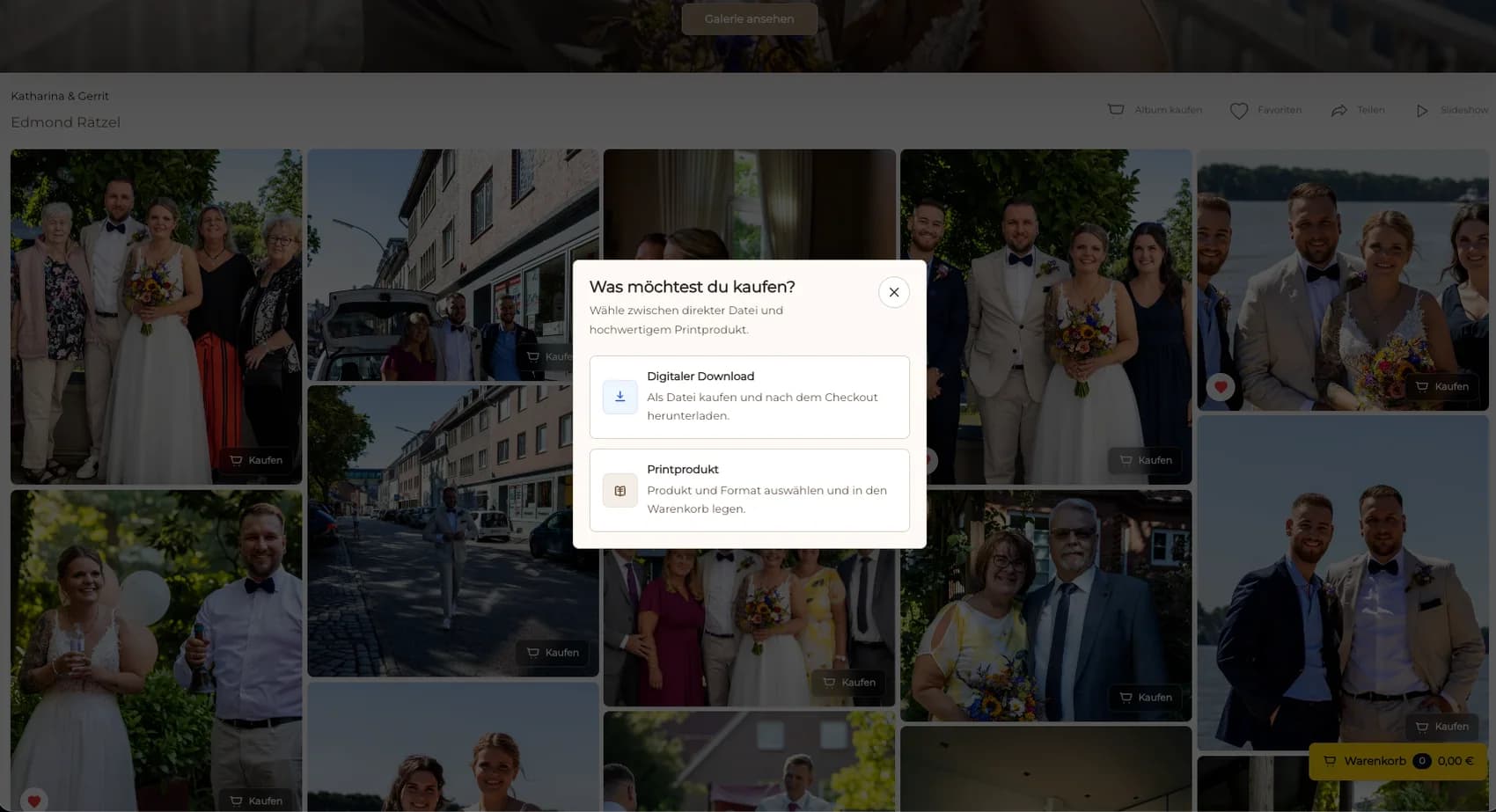
Digitaler Download und Printauswahl am Galeriebild

Ein vorbereitetes Foto kann im angebotenen digitalen oder Printweg ausgewählt werden.

Situationen aus der Dateiübergabe

Drei typische Unklarheiten vor dem Upload

Ob eine Retusche zurückkommt, eine Speicheroption fehlt oder mehrere Exportwege beteiligt sind: Entscheidend ist die bekannte Profilzuordnung der konkreten Datei. Trenne diesen Befund vom bloßen Eindruck einer Vorschau.

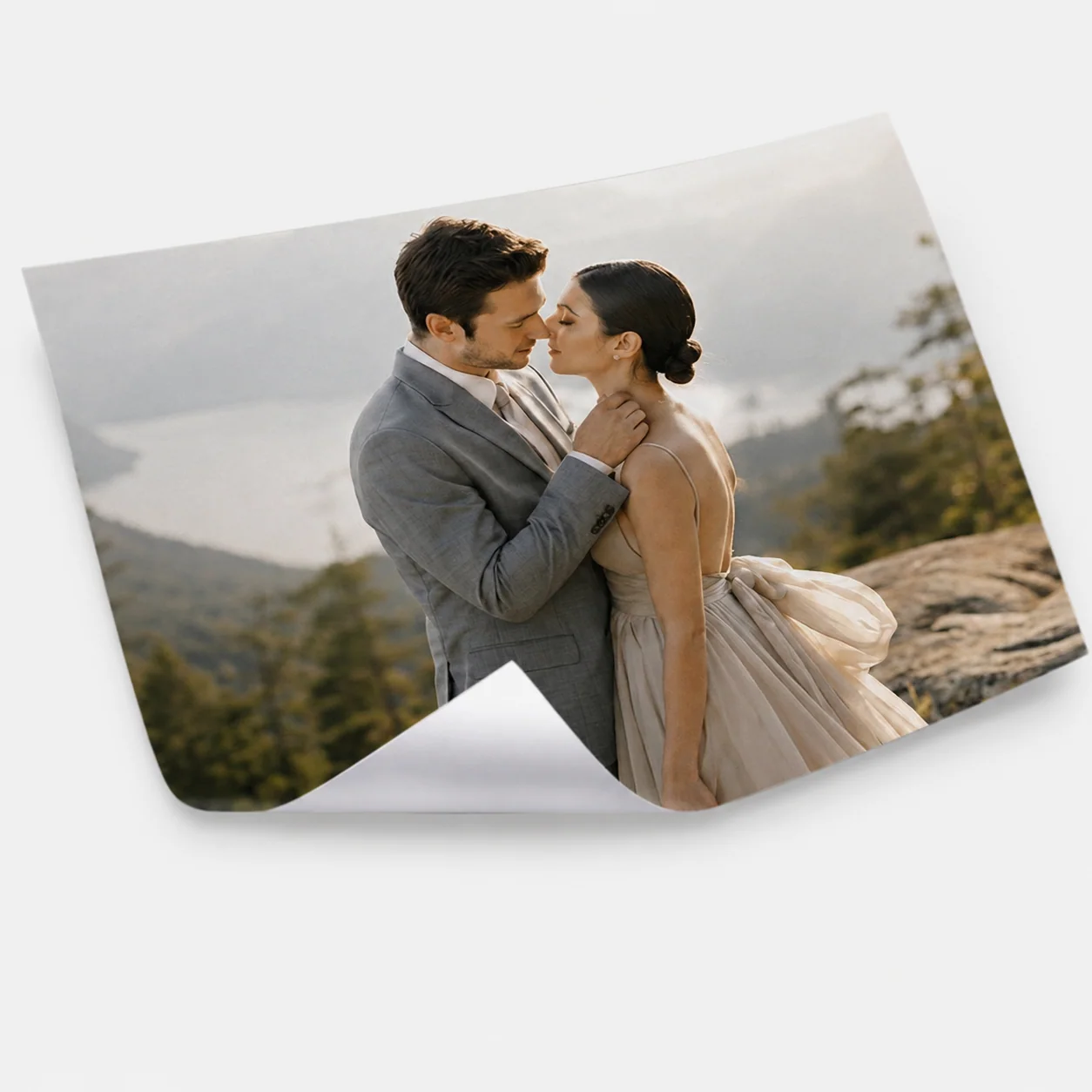
Fotoabzug als Beispiel für ein Printangebot

Die Illustration zeigt eine Printausführung, keinen Nachweis einer farbverbindlichen Ausgabe.

Die Retusche kommt ohne bekanntes Profil zurück

Ein externer Retuscheur liefert ein JPEG, dessen Profilzuordnung unklar ist. Das Foto sieht beim Öffnen zunächst plausibel aus. Frage trotzdem nach der bekannten Ausgangsfassung und dem vorgesehenen Profil. Eine neue Zuweisung nach Augenmaß kann die Interpretation verändern, ohne die ursprüngliche Zuordnung wiederherzustellen. Erst mit einer nachvollziehbaren Quelle erstellst du deine separate Shopdatei.

Das Dokument stimmt, die Speicheroption fehlt

Du hast die richtige Arbeitsfassung geöffnet und den Zielfarbraum bereits festgelegt. Beim Speichern der Kopie war die Profileinbettung jedoch nicht aktiviert. Kehre zur bekannten Quelle zurück und speichere eine neue, eindeutig benannte Ausgabe mit der vorgesehenen Option. Kontrolliere anschließend diese Kopie, statt aus der Anzeige der weiterhin geöffneten Arbeitsdatei auf den Export zu schließen.

Zwei Exportwege liefern ähnliche Vorschaubilder

Im Studio wurden Dateien über zwei unterschiedliche Ausgabewege erstellt. Die Browseransichten wirken ähnlich, die Speicheroptionen waren aber nicht identisch. Prüfe die lokalen Ausgabedateien einzeln und notiere ihre Profilzuordnung. Ein gleich wirkendes Vorschaubild ersetzt diese Kontrolle nicht. So wird sichtbar, welche konkrete Version anschließend in die Galerie gehört.

Ein bekanntes Profil ist nicht automatisch das richtige Ziel

Ein vorhandenes Profil beantwortet zunächst die Frage, wie die Werte interpretiert werden. Welcher Farbraum für deine Ausgabe geeignet ist, entscheidest du separat nach dem Ziel. Die verlinkte sRGB-/Adobe-RGB-Seite vertieft diese Wahl. Hier geht es darum, die bereits getroffene Entscheidung beim Speichern nachvollziehbar mitzugeben.

Digitale Auslieferung ohne Printangebot

Wenn Kunden ausschließlich vorbereitete digitale Bilder erhalten sollen, kann eine Download-Galerie reichen. Auch dann lohnt sich der externe Check der tatsächlich vorgesehenen Datei. Ein Printangebot ergänzt später Produkt- und Ausschnittentscheidungen, macht den Browser aber nicht zu einem Bericht über das eingebettete Profil.

Die Shopfreigabe folgt der Dateivorbereitung

Erst wenn Quelle, Ausgabe und Dateiname zusammenpassen, stellst du dein Galerieangebot zusammen. Prüfe danach die Bilder im Kundenweg und kontrolliere das gewünschte Produktformat. Die Einbettung beschreibt Farbinformation; die Safezone zeigt dagegen, wo wichtige Motivteile im gewählten Ausschnitt liegen. Beide Schritte beantworten unterschiedliche Fragen.

Dein manueller Profilnachweis

Halte die gespeicherte Ausgabe nachvollziehbar fest

Notiere in deinen eigenen Projektunterlagen Quelle und Version, bekanntes Quellprofil, vorgesehenes Ausgabeprofil, Dateiformat, Einbettungsoption und den genauen Ausgabenamen. Ergänze das Ergebnis beim erneuten Öffnen sowie jede dabei vorgenommene Zuweisung oder Konvertierung. Diese Notiz führst du selbst; sie ist keine zusätzliche GalleryDock-Funktion.

Quelle und Entscheidung

Welche bekannte Fassung verwendest du, und welcher Profilname gehört dazu? Ist das Ausgabeziel bereits geklärt? Eine offene Herkunftsfrage bleibt als offen markiert, statt durch eine scheinbar passende Zuweisung verdeckt zu werden.

Speicheroption und Datei

Welche Kopie hast du mit aktivierter Profileinbettung gespeichert? Trage den exakten Namen ein. Bei mehreren Exportwegen erhält jede Ausgabe einen eigenen Eintrag, damit du beim Upload nicht versehentlich eine andere Fassung auswählst.

Befund nach dem Öffnen

Welches Dokumentprofil wird angezeigt, und gab es beim Öffnen Hinweise oder Änderungen? Notiere beides. Nur so lässt sich die aktuelle Anzeige sinnvoll von einer nachträglich zugewiesenen Interpretation unterscheiden.

Farbe und Bildfläche auseinanderhalten

Nach dem Dateicheck folgt die Produktgestaltung

Die Ausrichtung bestimmt die sichtbare Gestaltung und bleibt von der Profileinbettung getrennt. Prüfe nach dem Upload das passende Format und den gewünschten Ausschnitt. Ein korrekt gespeichertes Profil beantwortet nicht, ob ein Kopf, eine Hand oder ein wichtiger Randbereich im gewählten Produkt sichtbar bleibt.

Die eingebettete Profilbeschreibung unterstützt die externe Farbverwaltung. Die Galerieansicht dient anschließend der Auswahl am vorbereiteten Motiv. Aus einer passenden Bildschirmdarstellung leitest du weder eine Farbgarantie noch den unveränderten Profilerhalt in jeder technisch erzeugten Bildvariante ab.

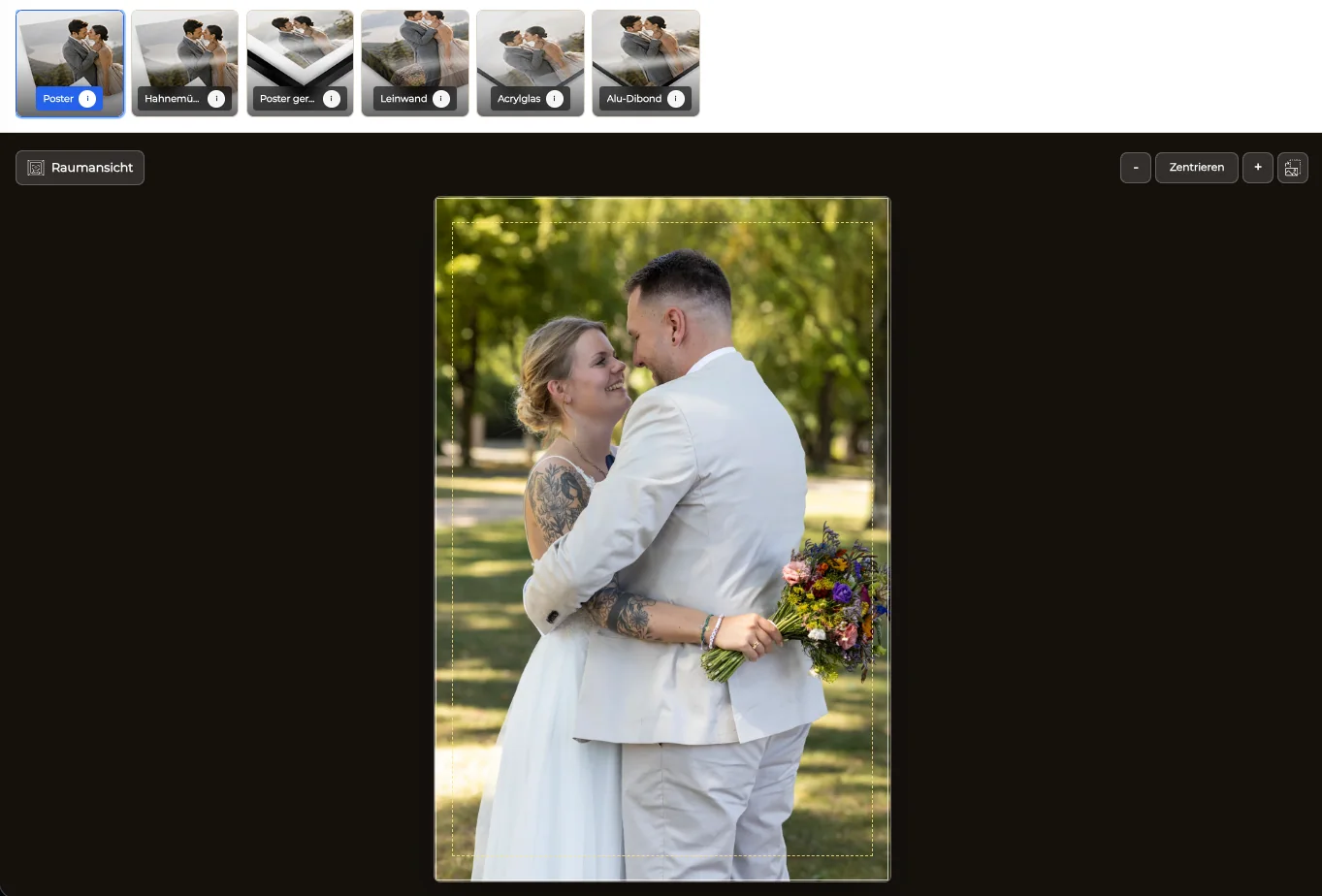
Hochformat und Querformat in der Printauswahl
Druckausschnitt und Safezone in GalleryDock

Wichtige Motivteile im Blick behalten

Nach dem Dateicheck kontrollierst du wichtige Motivteile im gewählten Ausschnitt.

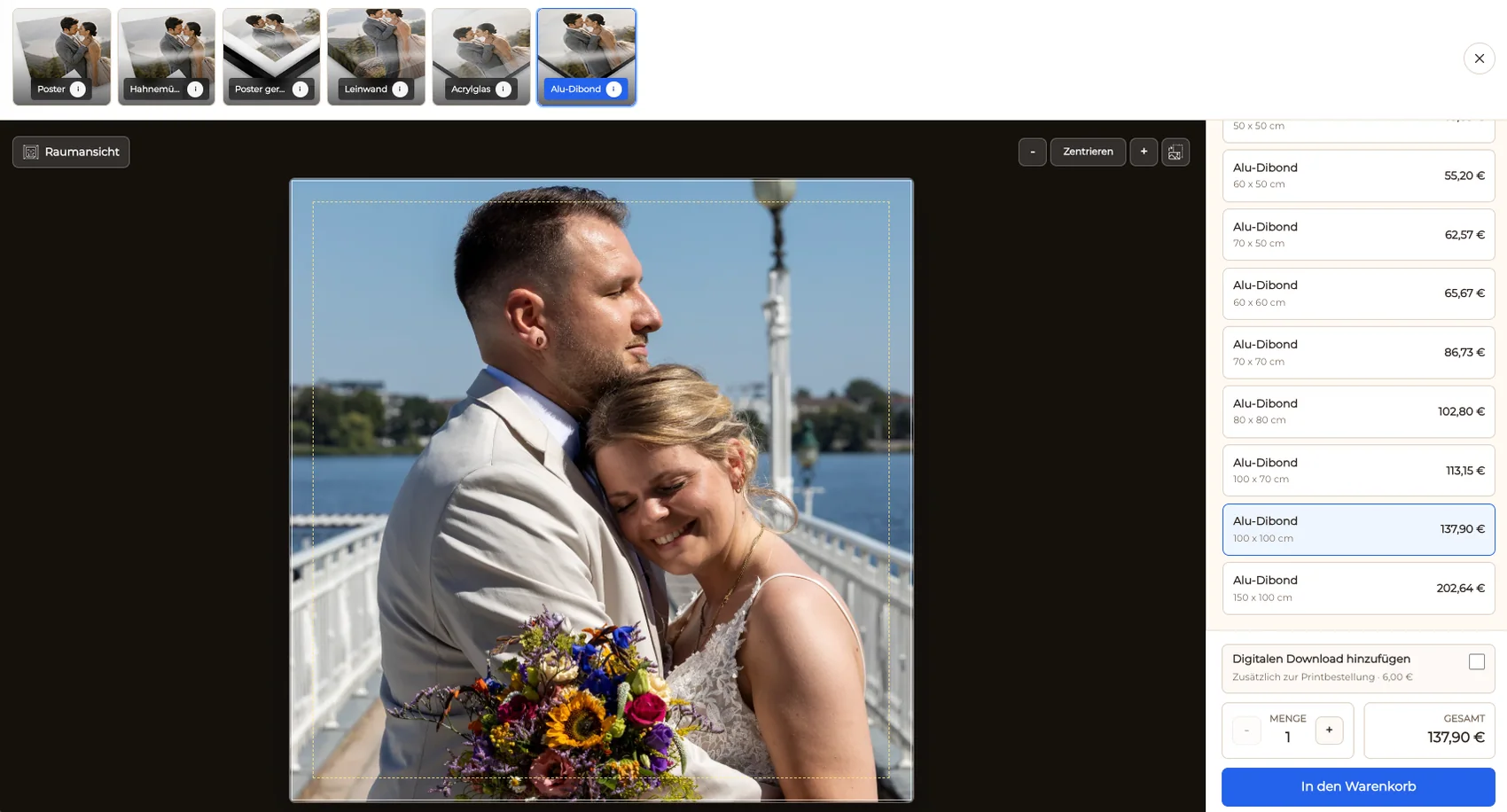
Alu-Dibond als Beispiel eines angebotenen Wandprodukts

Das vorbereitete Motiv als Wandprodukt

Das Wandprodukt veranschaulicht die spätere Produktwahl am vorbereiteten Motiv.

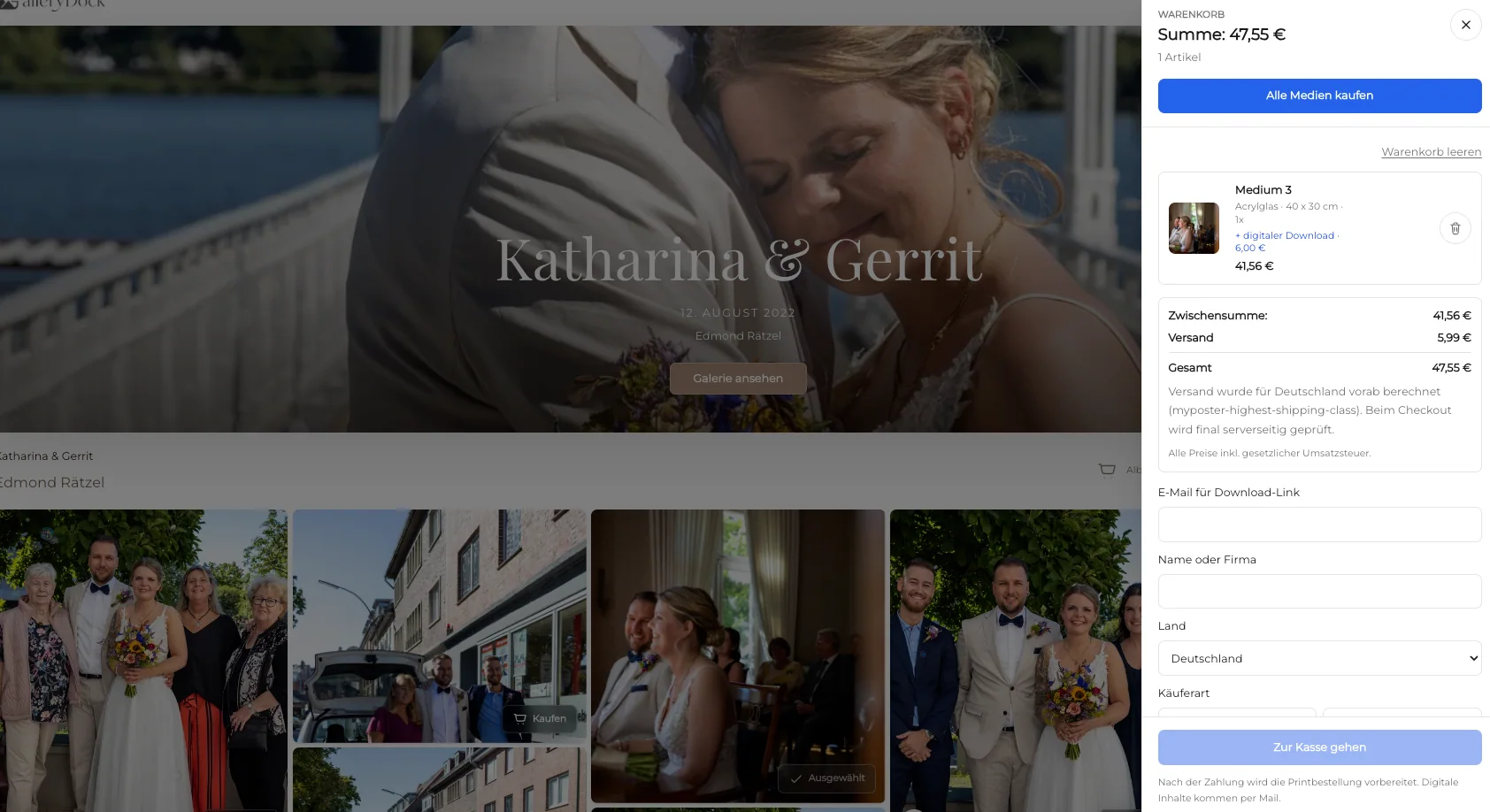
Printposition mit Produkt und Größe im Warenkorb

Die Produktauswahl abschließen

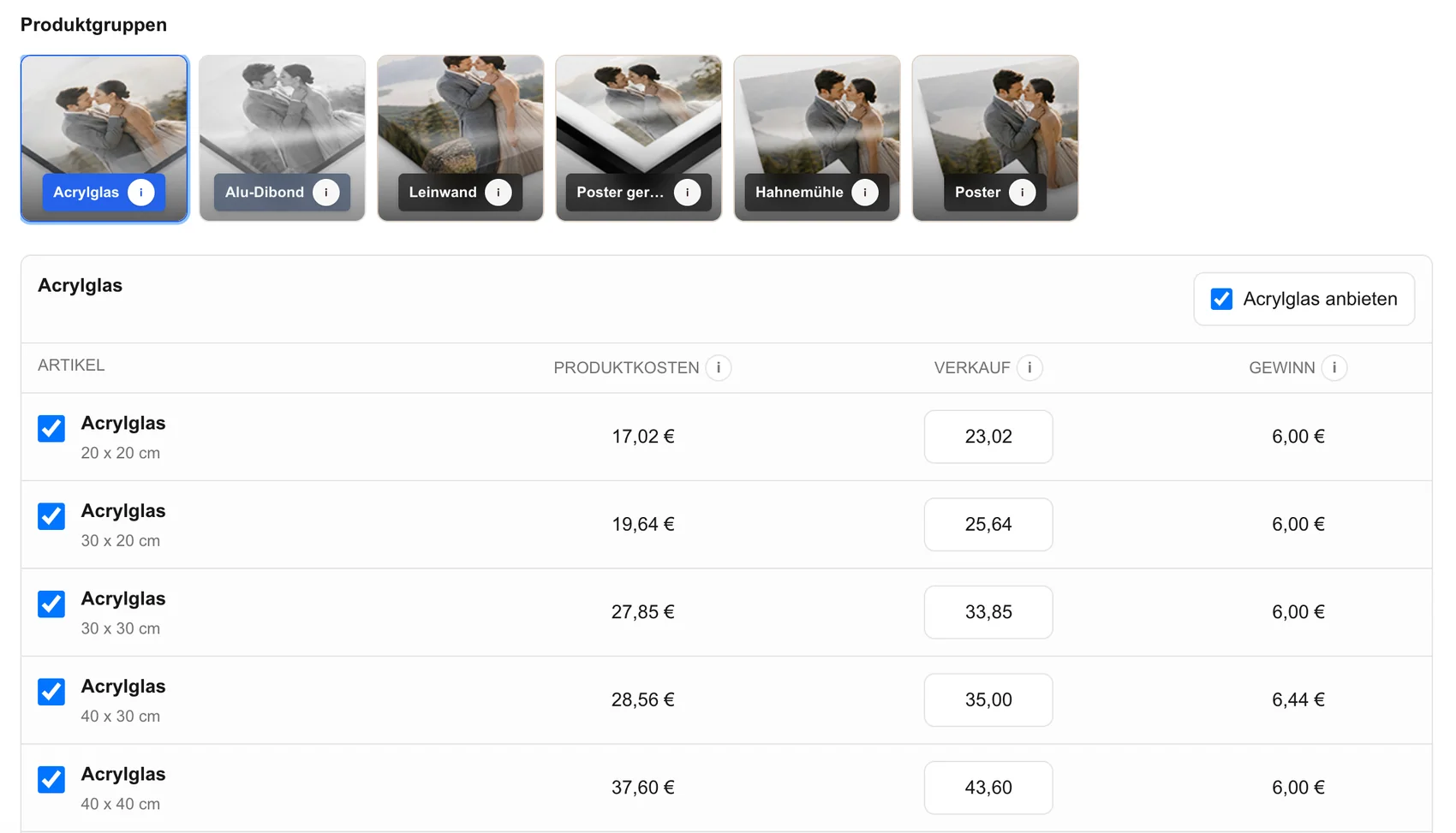
Im Warenkorb kontrolliert der Kunde seine Produktauswahl, Menge und den Preis.

Fragen

Häufige Fragen zur Profileinbettung

Wo bette ich in Photoshop das Farbprofil beim Speichern ein?

Adobe beschreibt den Weg über Datei und Speichern unter. Wähle ein geeignetes Format wie JPEG, aktiviere Farbprofil einbetten und speichere eine separate Kopie. Voraussetzung ist eine bekannte, passende Profilzuordnung. Die genauen Dialogbezeichnungen können sich zwischen Photoshop-Versionen unterscheiden.

Wie prüfe ich die tatsächlich gespeicherte Shopdatei?

Öffne die konkrete gespeicherte Kopie und wähle in den Dokumentinformationen die Anzeige Dokumentprofil. Beachte Hinweise und Änderungen beim Öffnen: Eine automatische Zuweisung oder Konvertierung kann die angezeigte Zuordnung verändern. Der Arbeitsfarbraum allein ist kein Nachweis für das zuvor gespeicherte Profil.

Was mache ich bei einer Datei ohne bekanntes Profil?

Kläre die Herkunft und die ursprüngliche Profilzuordnung mit dem Ersteller oder gehe zur bekannten Ausgangsfassung zurück. Aus den Farbwerten oder einem plausiblen Bildeindruck lässt sich die fehlende Herkunft nicht zuverlässig ableiten. Speichere erst nach dieser Klärung deine eigene Ausgabe.

Ist Einbetten dasselbe wie Konvertieren?

Nein. Einbetten speichert die Profilbeschreibung mit der Datei. Beim Konvertieren werden Farbwerte für einen Zielfarbraum neu berechnet. Beim Zuweisen bleiben die Werte bestehen, werden aber anders interpretiert. Deshalb ersetzt ein gesetztes Häkchen nicht die bewusste Farbraumentscheidung.

Beweist ein korrekt eingebettetes Profil die Druckfarbe?

Das Profil hilft einem farbverwalteten Ablauf, die Farbwerte einzuordnen. Es garantiert keine identische Wiedergabe auf jedem Bildschirm oder auf einem physischen Print. Geräte, Beleuchtung und Ausgabe spielen weiterhin eine Rolle; die fachliche Farbbeurteilung bleibt ein eigener Schritt.

Wann folgt der GalleryDock-Printshop?

Nach der externen Vorbereitung stellst du die vorgesehene Fotodatei in deiner Galerie bereit und richtest das Angebot ein. Kunden wählen dort Motiv, Produkt und Ausschnitt. Die sichtbare Vorschau unterstützt diese Auswahl, ist aber kein Bericht über das in deiner lokalen Datei gespeicherte ICC-Profil.

Passt dazu

Passende Themen vor und nach dem Dateicheck

Preise

Kostenlos starten und später passend erweitern.

Free

Dauerhaft kostenlos

0 EUR

0 EUR monatlich

Perfekt, um deine ersten Galerien professionell zu teilen.

  • 3 Galerien
  • 1 GB Speicher
  • Fotos & Videos
  • Bild-Upload: 50 MB
  • Video-Upload: 750 MB
  • Eigener Shop für digitale Verkäufe
  • Print-Produkte im Shop verkaufbar
  • 15% Shop-Gebühr pro Verkauf
  • Eigenes Profil in Kundengalerien
  • Galerien mit Passwort schützen
  • Eigenes Logo als Wasserzeichen
  • Bilder auswählen und Favoriten markieren
  • Bilder-Videos Downloads zulassen: Ja/Nein Funktion
  • Galerien auf eigener Webseite einbetten
Kostenfreier Account

Kostenlos starten, keine Kreditkarte nötig

Base

Monatlich

Bestseller

19 EUR

Nur 228 EUR bei jährlicher Zahlung. zzgl. USt.

Ideal für Fotografen, die regelmäßig Kundengalerien ausliefern.

  • Unbegrenzte Galerien
  • 200 GB Speicher
  • Fotos & Videos
  • Bild-Upload: 100 MB
  • Video-Upload: 15 GB
  • Eigener Shop für digitale Verkäufe
  • Print-Produkte im Shop verkaufbar
  • Nur 10% Shop-Gebühr pro Verkauf
  • Eigenes Profil in Kundengalerien
  • Galerien mit Passwort schützen
  • Eigenes Logo als Wasserzeichen
  • Bilder auswählen und Favoriten markieren
  • Bilder-Videos Downloads zulassen: Ja/Nein Funktion
  • Galerien auf eigener Webseite einbetten
  • GalleryDock Branding ausblendbar
  • Eigenes Logo in deinen Galerien

Für regelmäßige Kundenabgaben

Pro

Monatlich

29 EUR

Nur 348 EUR jährlicher Zahlung. zzgl. USt.

Für Fotografen, die viele Projekte, Videos und Speicher flexibel verwalten.

  • Unbegrenzte Galerien
  • 1 TB Speicher
  • Fotos & Videos
  • Bild-Upload: 100 MB
  • Video-Upload: 30 GB
  • Eigener Shop für digitale Verkäufe
  • Print-Produkte im Shop verkaufbar
  • Nur 5% Shop-Gebühr pro Verkauf
  • Eigenes Profil in Kundengalerien
  • Galerien mit Passwort schützen
  • Eigenes Logo als Wasserzeichen
  • Bilder auswählen und Favoriten markieren
  • Bilder-Videos Downloads zulassen: Ja/Nein Funktion
  • Galerien auf eigener Webseite einbetten
  • GalleryDock Branding ausblendbar
  • Eigenes Logo in deinen Galerien

Für regelmäßige Kundenabgaben

Kostenlos starten

Stelle bewusst vorbereitete Fotos in deiner Galerie bereit

Deine gespeicherte Shopkopie ist eindeutig zugeordnet und extern geprüft? Veröffentliche die vorbereiteten Motive in GalleryDock und richte passende Kaufoptionen ein. Deine Kunden wählen im Galeriekontext Bild, Produkt und Ausschnitt.

Kostenlos registrieren