Schwarz-Weiß-Serie für Fotografen

Schwarz-Weiß-Fotodruck ohne Farbstich vorbereiten

Dein Schwarz-Weiß-Foto soll neutral wirken, erscheint aber warm, grünlich oder magentafarben? Kläre zuerst, ob die Tönung schon in der Datei, nur am Bildschirm oder erst am Print auffällt. Nach der externen Grautonprüfung bietest du die vorbereitete Serie mit GalleryDock in einer Kundengalerie mit Printshop an.

Gewollte Tonung von einem Farbstich unterscheiden

Datei, Bildschirm und Print einzeln vergleichen

Betrachtungslicht für den Vergleich festhalten

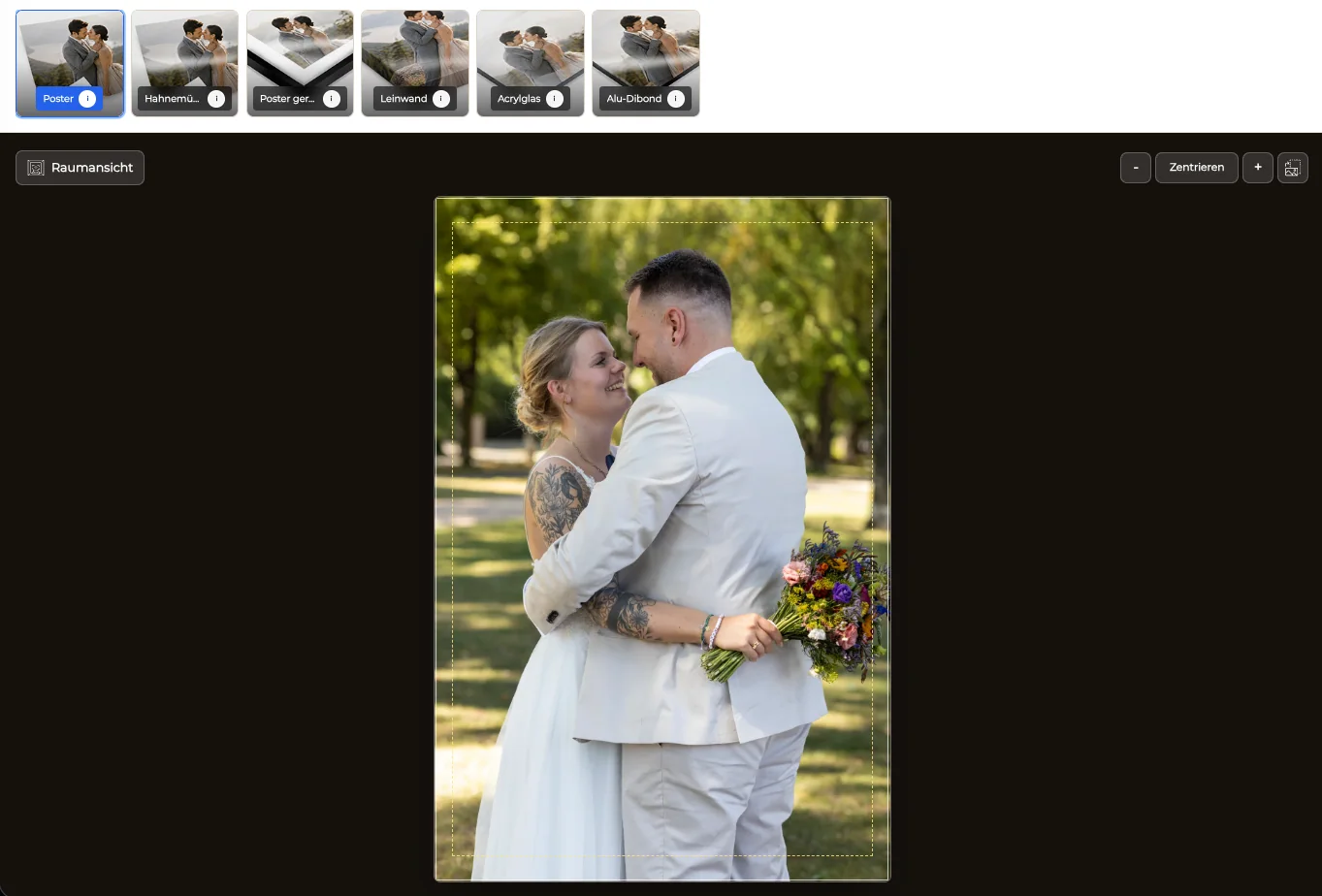
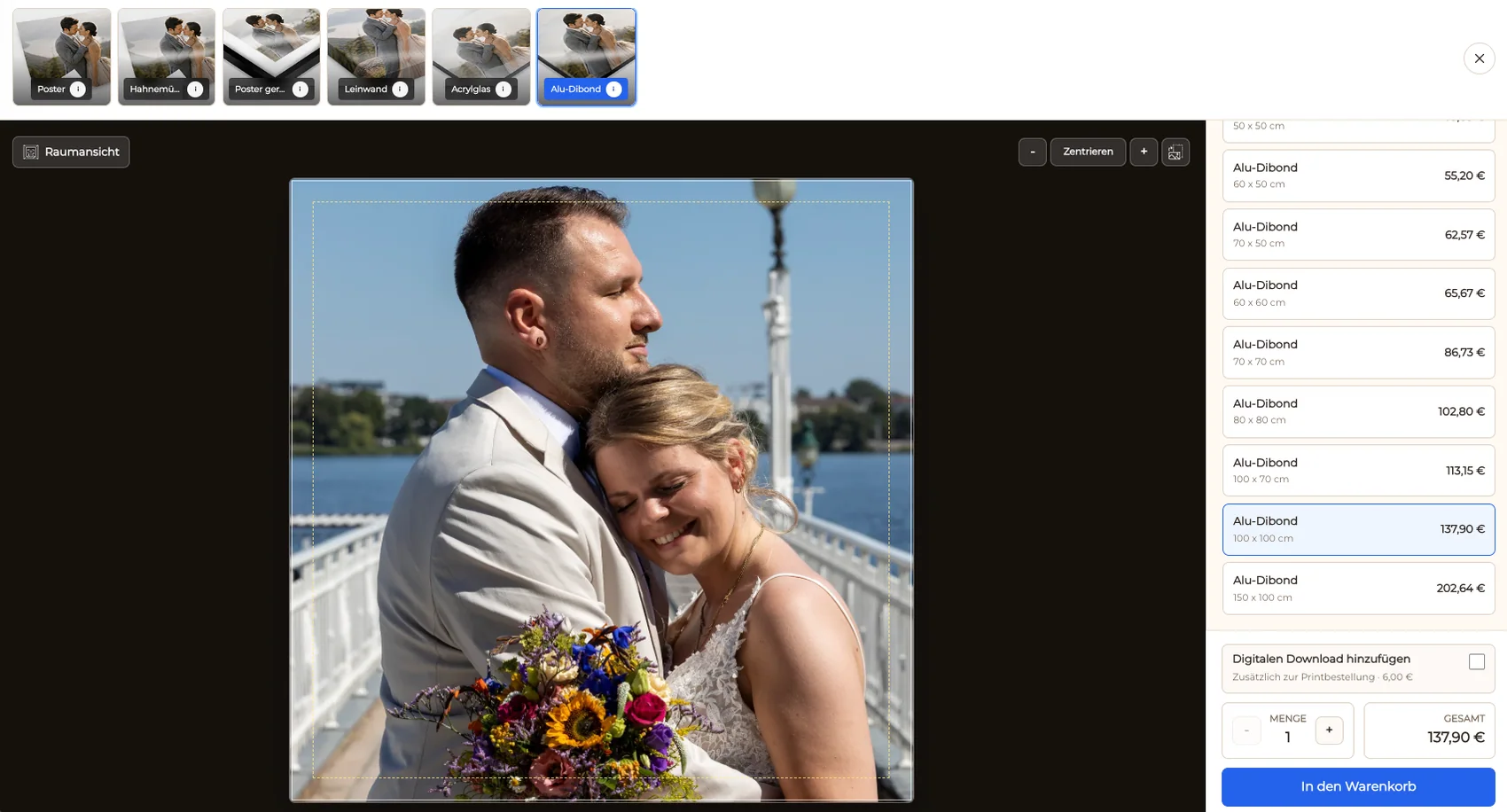
Druckausschnitt und Safezone in der GalleryDock-Printvorschau

Nach der Grautonprüfung

Nach der externen Grautonprüfung folgt die Gestaltung des gewählten Printformats. Die gezeigten Produktansichten veranschaulichen den anschließenden Bestellweg.

Absicht

Gewollte Tonung zuerst erkennen

Ein warmes Portrait kann bewusst getont sein. Vergleiche den beabsichtigten Look mit der freigegebenen Masterversion, bevor du an den Grautönen arbeitest. Entscheidend ist die gewünschte Bildwirkung, nicht allein ein rechnerisch gleicher RGB-Wert.
Datei

Tönung schon im Export suchen

Wirkt nur eine Datei der Serie grünlich, prüfe ihre Bearbeitung und Exporteinstellungen neben einem unauffälligen Motiv. Arbeite an einer Kopie und ändere zunächst nur eine Einstellung, damit der Vergleich aussagekräftig bleibt.

Anzeige

Einen auffälligen Bildschirm eingrenzen

Sieht dieselbe Datei nur auf einem Gerät anders aus, prüfe dort Farbmanagement, Anzeigeprofil und aktivierte Warmlichtmodi. Ein einzelner Handybildschirm ist noch kein Grund, die gesamte Schwarz-Weiß-Serie neu abzustimmen.

Print

Druck und Licht getrennt betrachten

Beurteile einen Referenzprint zunächst unter gleichbleibendem Betrachtungslicht. Vergleiche anschließend gezielt einen zweiten Ort. So erkennst du, ob die Auffälligkeit am Print bestehen bleibt oder sich mit der Beleuchtung verändert.

Das Wichtigste in Kürze

Erst den Farbstich eingrenzen, dann die Serie anbieten

Für Fotografen beginnt ein Schwarz-Weiß-Fotodruck ohne unerwünschten Farbstich mit einem geordneten Vergleich: gewünschte Tonung festlegen und Datei, Anzeige, Print sowie Betrachtungslicht getrennt beurteilen.

Nach dem Vergleich eines Referenzprints legst du dein konkretes Angebot fest. Die farbliche Bewertung erledigst du in deinem externen Bild- und Ausgabeworkflow. GalleryDock passt anschließend als Galerie- und Printshop-Software: Kunden wählen am vorbereiteten Motiv Produkt, Größe und Ausschnitt und bestellen im Warenkorb.

Printprodukte mit Größen und Preisen in GalleryDock

Fünf konkrete Prüfschritte

Vom auffälligen Grauton zum geklärten Befund

Beginne beim gewünschten Ergebnis und ändere im Vergleich jeweils nur eine Bedingung. So grenzt du die Ursache ein, statt jede warme oder kühle Wirkung mit einem neuen Export beantworten zu wollen.

01

Solltonung festlegen

Notiere für die Serie: neutral, bewusst warm oder bewusst kühl. Wähle ein Motiv mit gut erkennbaren mittleren Grautönen als Vergleich. Bewahre die Masterdatei unverändert; auch eine getonte Alternative erhält eine eindeutig benannte Version.

02

Master und Export vergleichen

Öffne beide Dateien in deiner farbverwalteten Bildbearbeitung. Prüfe Tonungsebenen, Exportvorgaben und das zugehörige ICC-Profil. Ein Profil beschreibt die Farbwiedergabe; es ist kein pauschaler Reparaturknopf. Korrigiere einen nachgewiesenen Dateifehler zuerst dort.

03

Bildschirmbedingungen abgleichen

Verwende dieselbe Datei und möglichst dieselbe Anwendung für den Vergleich. Prüfe Displayprofil, Kalibrierungszustand und Umgebungslicht. Schalte einen aktiven Nacht- oder Warmlichtmodus für die Beurteilung aus. Halte anschließend fest, auf welchem Gerät die Abweichung noch sichtbar ist.

04

Referenzprint unter definiertem Licht prüfen

Vergleiche einen vorhandenen oder separat organisierten Referenzprint mit dokumentierter Dateiversion und Produkt. Halte Betrachtungslicht und Vergleichsumgebung konstant. Ändere nicht gleichzeitig Datei, Produkt und Beleuchtung, sonst lässt sich eine Verbesserung keiner Ursache zuordnen.

05

Vorbereitete Serie im Shop anbieten

Lade die geprüften Motive in GalleryDock hoch und aktiviere die vorgesehenen Printprodukte. Lege verfügbare Größen und Preise fest. Gehe anschließend am Motiv durch Auswahl, Ausschnitt und Warenkorb, bevor du den Galerielink an deine Kunden schickst.

Farbstich-Befunde und passende externe Prüfschritte
BeobachtungNächster PrüfschrittZuständiger Arbeitsbereich
Absichtliche TonungMasterversion und gewollten Look vergleichenBildgestaltung
Tönung bereits in der DateiBearbeitung und Export an einer Kopie prüfenBildbearbeitung und Export
Nur ein Bildschirm weicht abAnzeigeprofil, Warmlichtmodus und Umgebung prüfenDisplay und Farbmanagement
Farbstich bleibt am Print sichtbarDateiversion und Ausgabe anhand eines Referenzprints vergleichenExterner Ausgabeprozess
Wirkung ändert sich nach LichtwechselDenselben Print unter dokumentierten Bedingungen betrachtenBetrachtungslicht und Präsentationsort
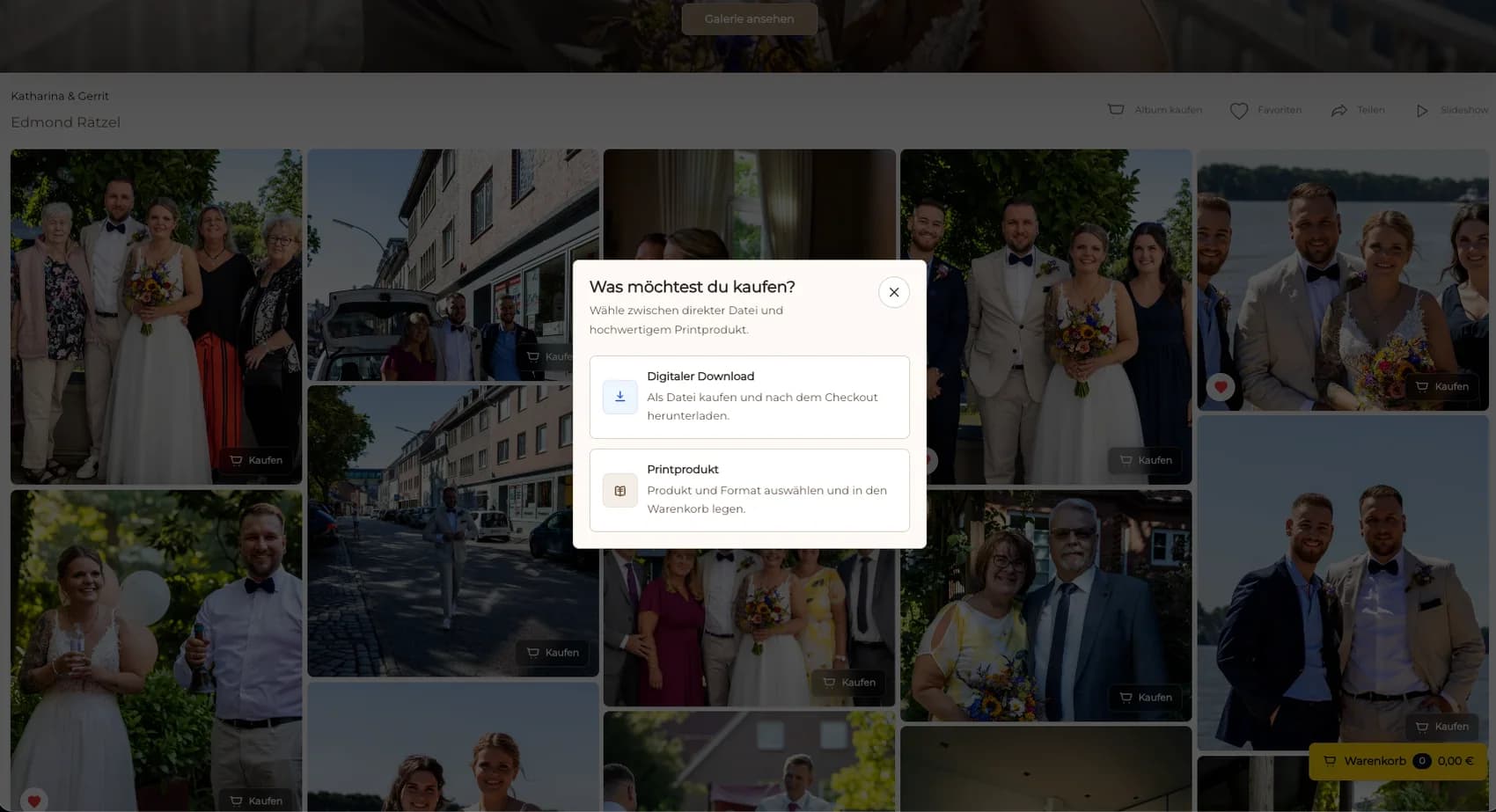
Auswahl zwischen digitalem Bild und Printprodukt

Kunden entscheiden am vorbereiteten Motiv über Download oder Print

Entscheidungshilfe

Welche Beobachtung führt zu welchem nächsten Schritt?

Ein Farbstich ist zunächst eine Beobachtung, noch keine Diagnose. Die folgenden Beispiele zeigen, wann du eine Tonung bewahrst, einen Export prüfst oder den Vergleich unter anderem Licht wiederholst.

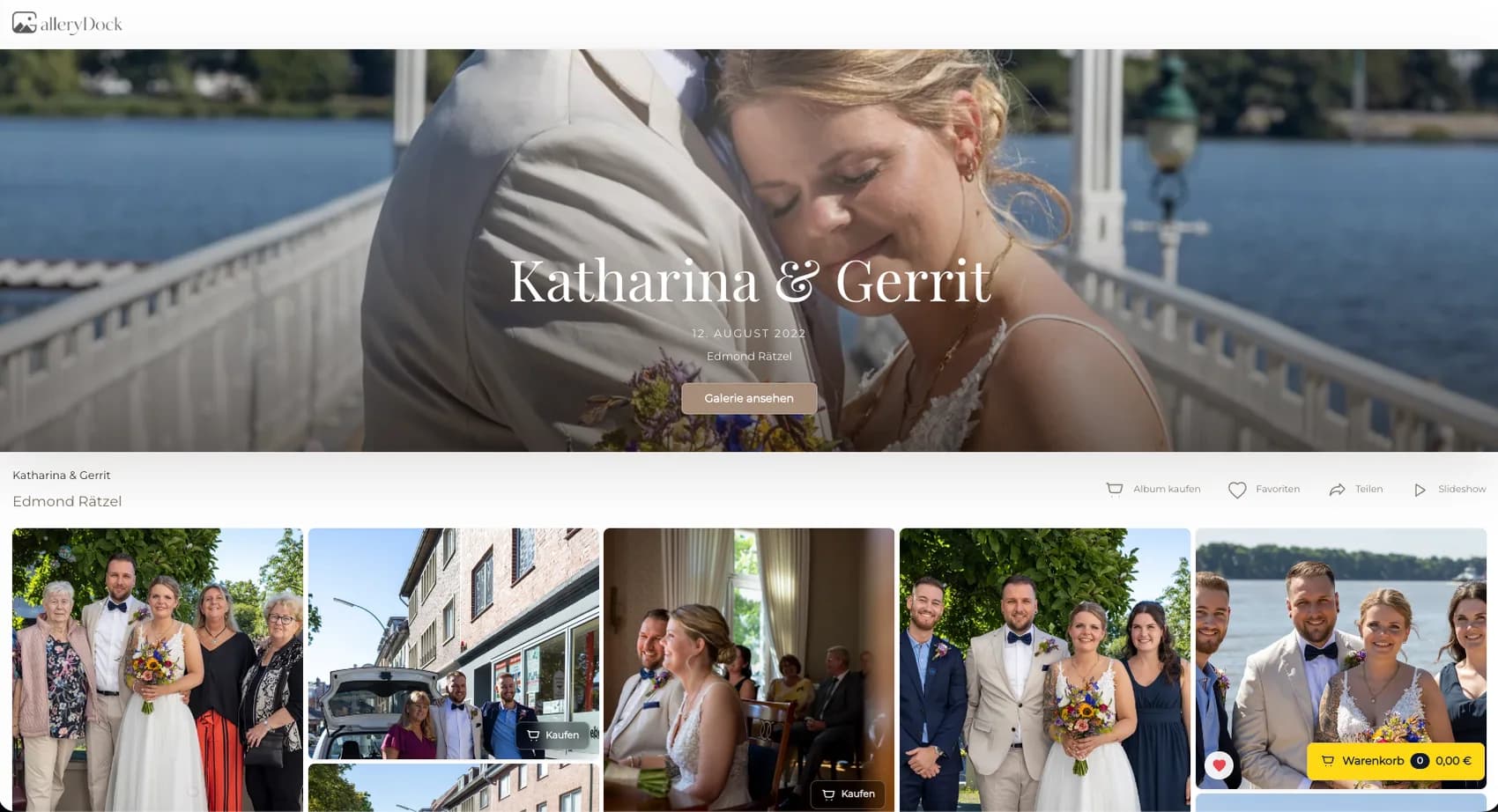
GalleryDock-Kundengalerie mit Bildern und Kaufoptionen

Die geprüfte Schwarz-Weiß-Serie erhält ihren eigenen Kunden- und Bestellweg

Neutrales Portrait neben Sepia unterscheiden

Eine Portraitserie enthält eine neutrale und eine absichtlich sepiafarbene Variante. Im Vergleich wirkt die neutrale Aufnahme plötzlich kühl. Betrachte sie zunächst einzeln vor einer neutralen Umgebung und vergleiche beide mit ihren jeweiligen Masterdateien. Wird der Unterschied durch die bewusste Tonung erklärt, bleiben beide Varianten erhalten. Benenne sie für deine Kunden eindeutig, statt den gewollten Look versehentlich zu entfernen.

Architektur-Graufläche bei Lichtwechsel beurteilen

Ein Architekturprint zeigt eine große Betonfläche. Am Fenster wirkt sie neutral, unter einer warmen Raumleuchte gelblich. Prüfe denselben Print nochmals unter den festgelegten Vergleichsbedingungen und notiere den Wechsel der Beleuchtung. Passe die Bilddatei nicht vorschnell an nur eine Leuchte an. Für eine geplante Präsentation ist zusätzlich die Betrachtung am vorgesehenen Ort sinnvoll.

Einen getönten Export in der Reportage finden

In einer dokumentarischen Schwarz-Weiß-Serie fällt nur ein Bild durch magentafarbene Mitteltöne auf. Vergleiche es in derselben Anwendung mit seinem Master und zwei benachbarten Motiven. Kontrolliere, ob beim Export eine andere Vorgabe oder eine Tonung übernommen wurde. Ist der Fehler auf diese Version begrenzt, bereite genau dieses Motiv neu vor und kontrolliere danach seine Wirkung innerhalb der Serie.

Bei einem Dateibefund zuerst extern korrigieren

Tritt die Tönung bereits im geprüften Export auf, führt der nächste Schritt zurück in deine Bildbearbeitung. Ein anderes Shopformat löst diesen Befund nicht. Nach der Korrektur vergleichst du alte und neue Version unter denselben Bedingungen und entscheidest bewusst, welche Datei du als Grundlage für das Angebot verwendest.

Downloads und Printangebot bewusst trennen

Für eine reine Download-Galerie steht die vorbereitete Bildschirmdatei im Vordergrund. Wenn du zusätzlich Prints anbietest, gehört die externe Beurteilung der Ausgabe zu deiner Vorbereitung. Kunden können danach direkt am Bild zwischen den von dir angebotenen digitalen und gedruckten Varianten wählen. Umfang und Preise bestimmst du für deine Galerie.

Für Detailfragen die passende Prüfung wählen

Geht es um eine Ausgabeprofilsimulation, hilft die Softproof-Seite weiter. Bei Farbraum und Export ist die sRGB-/Adobe-RGB-Seite zuständig. Sind Grautöne und Dateiversion geklärt, führt die Qualitätskontrolle durch Motiv, Größe und Ausschnitt. Diese Fehlersuche bleibt auf die Frage konzentriert, wo die unerwünschte Tönung erstmals auftaucht.

Befundnotiz für deine Serie

Halte den Vergleich nachvollziehbar fest

Kopiere diese Befundnotiz in deine Projektunterlagen: Motiv/Dateiversion; Sollwirkung neutral oder getont; Ort des Farbstichs; Betrachtungslicht; Vergleich mit Referenzprint; nächster externer Prüfschritt. Fülle sie vor einer Korrektur aus und ergänze danach nur die tatsächlich veränderte Bedingung.

Dateiversion und Sollwirkung

Notiere den exakten Dateinamen und die gewünschte Tonung. So vergleichst du beim nächsten Termin dieselbe Version und verwechselst eine bewusst warme Variante nicht mit einem neutralen Export.

Beobachtung und Licht

Schreibe auf, ob der Eindruck in der Datei, auf einem bestimmten Display oder am Print sichtbar war. Ergänze den Betrachtungsort und die Beleuchtung, statt nur „zu warm“ zu notieren.

Nächster Prüfschritt

Lege einen nächsten Schritt fest: Export überprüfen, Anzeige kontrollieren oder Referenzprint vergleichen. Bewahre die ursprüngliche Version für den Vorher-nachher-Vergleich unter denselben Bedingungen.

Gestaltungsentscheidung

Nach dem Farbvergleich den Ausschnitt gestalten

Bei einem Schwarz-Weiß-Portrait bleiben Kopf und Hände im passenden Ausschnitt. Prüfe dazu das gewählte Hoch- oder Querformat und die Safezone in GalleryDock. Diese Gestaltung erfolgt mit der bereits vorbereiteten Datei.

Ein Kunde kann ein enges Portraitformat bevorzugen, ein anderer mehr Umgebung wünschen. Kontrolliere die wichtigen Motivteile für das jeweilige Produkt. Die vorausgegangene Bewertung der Grautöne und diese Formatentscheidung erfüllen unterschiedliche Aufgaben.

Hochformat und Querformat in der Printauswahl
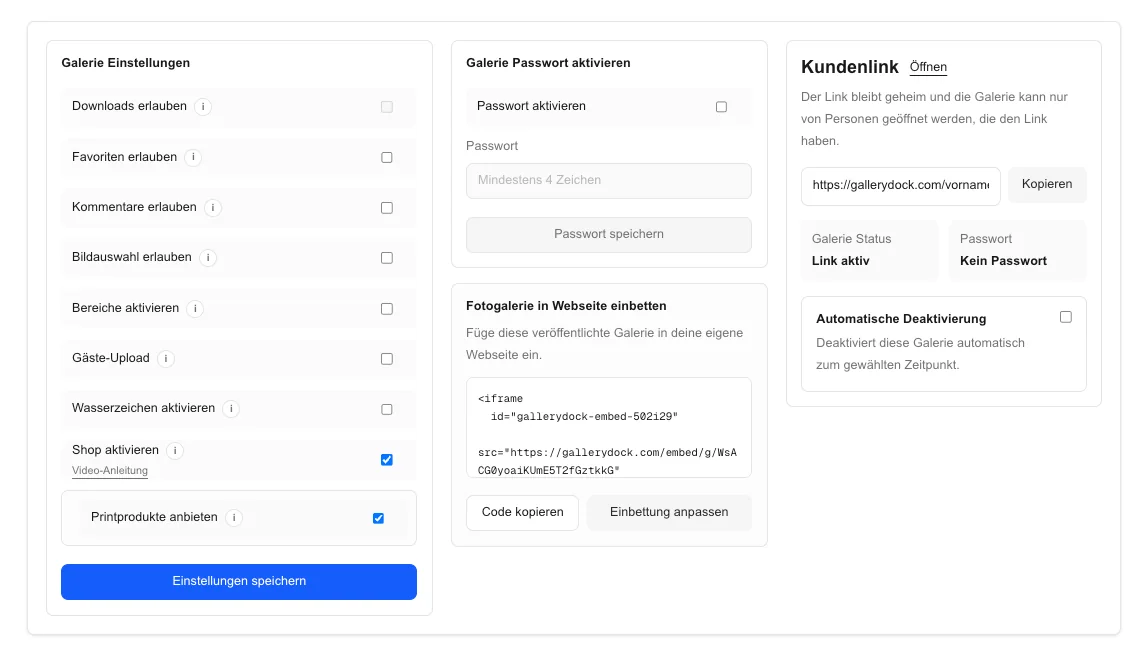
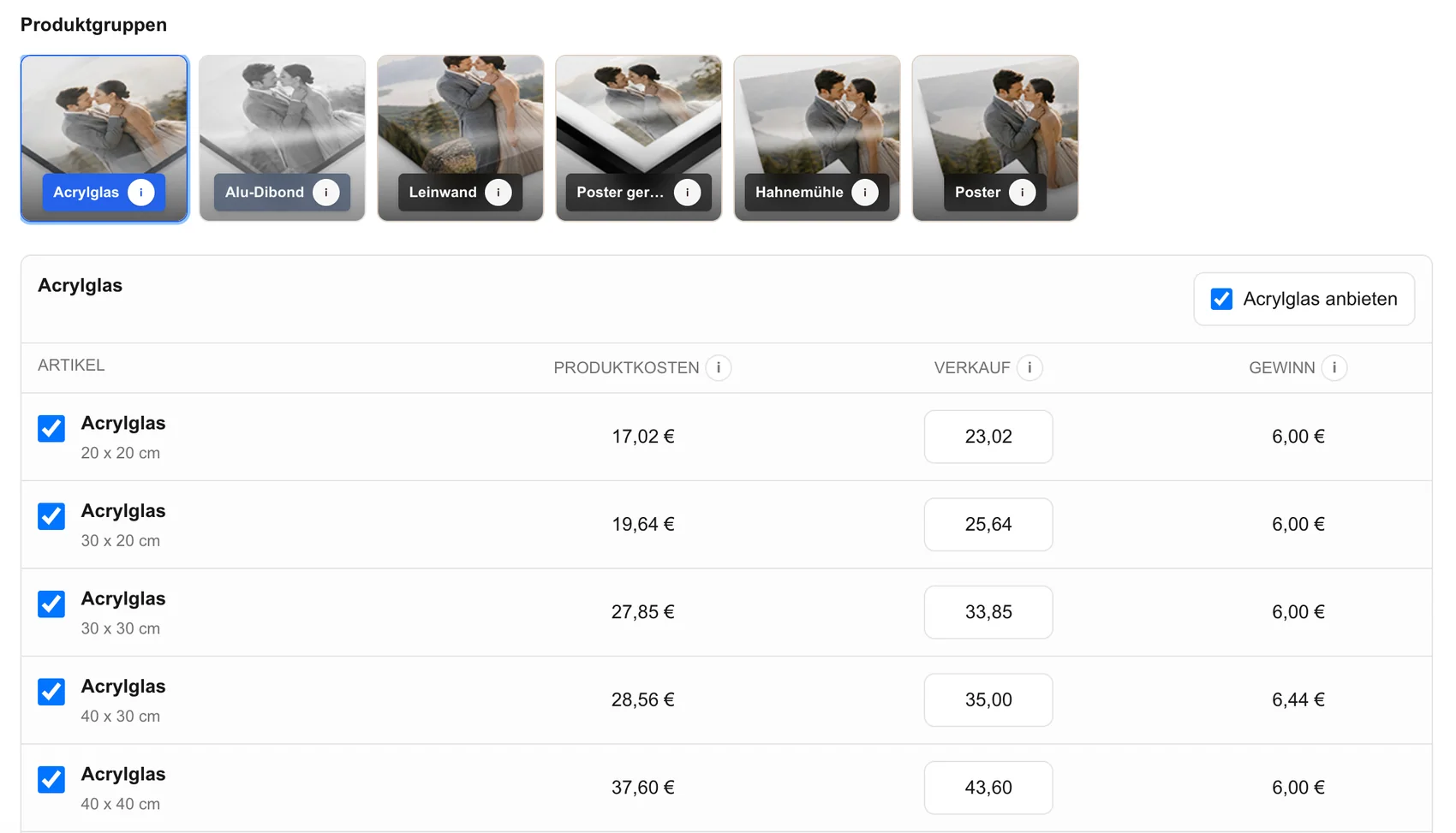
Printprodukte in den GalleryDock-Shop-Einstellungen aktivieren

Die vorbereitete Serie kaufbar machen

Veröffentliche die vorbereitete Serie mit bewusst ausgewählten Kaufoptionen. Stelle nur die Produkte, Größen und Preise ein, die du in dieser Galerie anbieten möchtest.

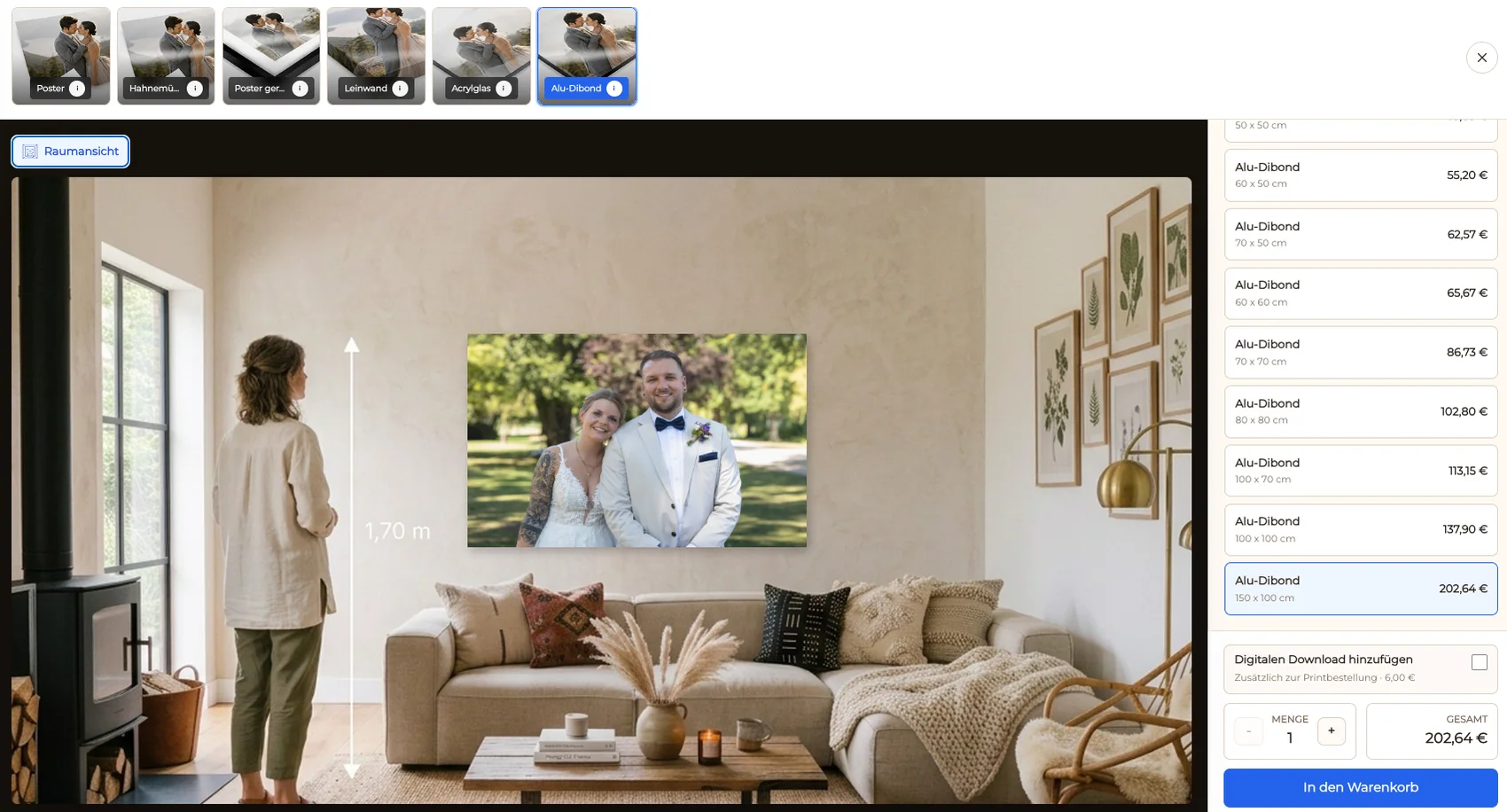
GalleryDock-Raumansicht zur Einschätzung der Wandbildgröße

Monochrome Motive an der Wand einordnen

Für eine monochrome Architekturserie ordnet die Raumansicht die Größenwirkung ein. Sie hilft beim Verhältnis von Motiv und Wandfläche; die Beurteilung eines realen Prints erfolgt unter dem vorgesehenen Betrachtungslicht.

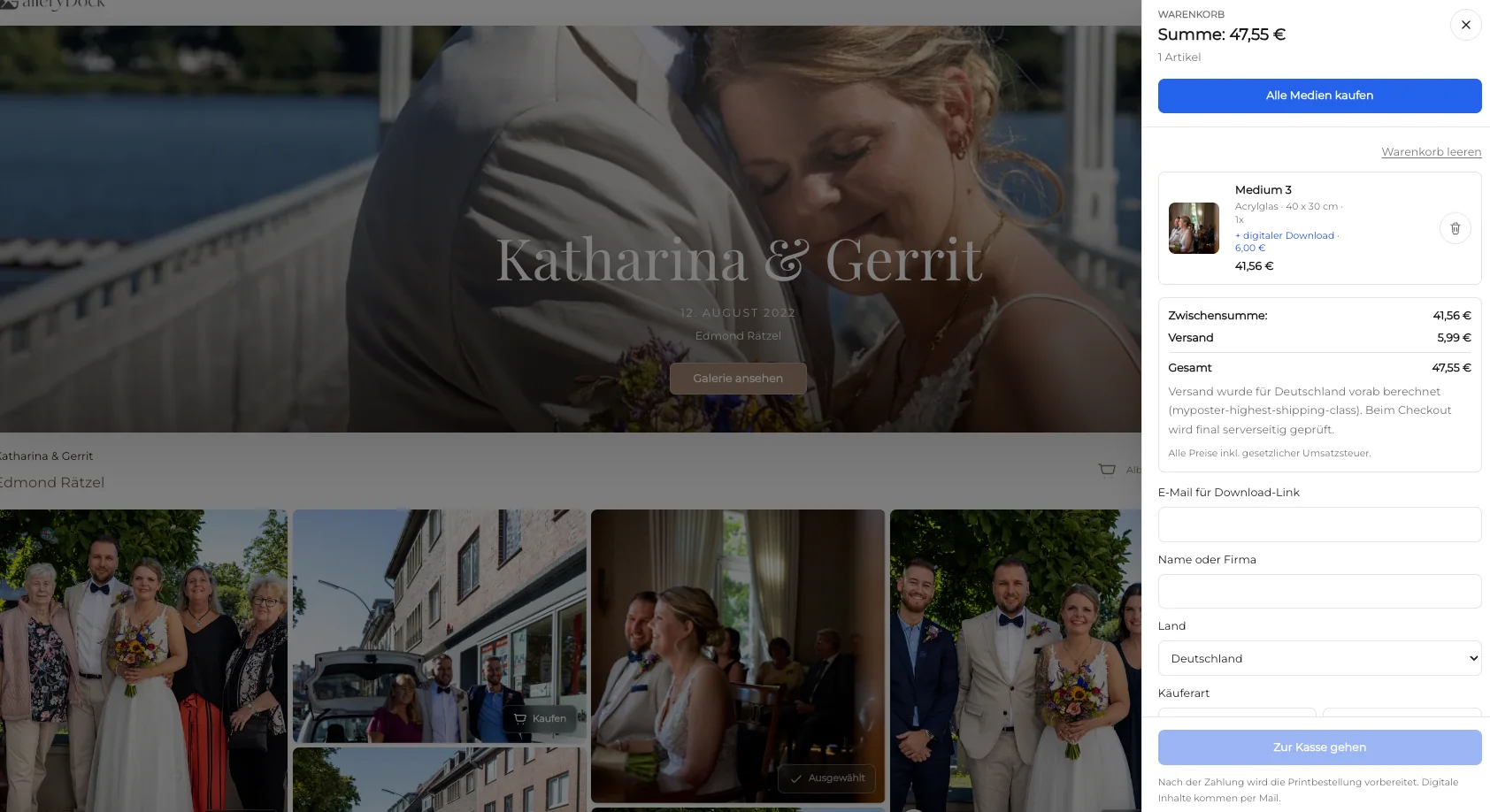
Printprodukt im GalleryDock-Warenkorb

Die ausgewählte Printbestellung bestätigen

Nach der Motiventscheidung werden Produkt, Größe, Menge und Preis gemeinsam bestätigt. Dein Kunde prüft seine Auswahl im Warenkorb und wechselt anschließend in den Zahlungsweg.

Fragen

Häufige Fragen zu Farbstichen im Schwarz-Weiß-Fotodruck

Warum wirkt ein Schwarz-Weiß-Foto grünlich oder magentafarben?

Ein grünlicher oder magentafarbener Eindruck kann aus der Bearbeitung, der Anzeige oder der gedruckten Ausgabe entstehen. Vergleiche zuerst Master und Export in derselben farbverwalteten Anwendung. Prüfe anschließend dieselbe Datei auf der vorgesehenen Anzeige und den Referenzprint unter festgelegtem Licht. Erst der Ort der Abweichung bestimmt den nächsten Prüfschritt.

Wie unterscheide ich einen Farbstich von einer gewollten Tonung?

Vergleiche das Motiv mit deiner Bearbeitungsabsicht und der Masterversion. Sepia oder eine bewusst kühle Tonung gehören zum gewählten Look. Achte auch darauf, ob der Eindruck erst neben einem anders getonten Bild entsteht. Eine neutrale Vergleichsumgebung hilft, bevor du eine gewünschte Tonung als Fehler behandelst.

Warum verändert ein Schwarz-Weiß-Print seine Wirkung unter anderem Licht?

Das Spektrum der Beleuchtung sowie Papier und Druckmittel können den Farbeindruck verändern. Vergleiche denselben Print erst unter gleichen, dann bewusst unter anderen Bedingungen. Nicht jeder sichtbare Lichtwechsel ist automatisch ein Metamerie-Befund. Dokumentiere, wo und wie sich die Wirkung ändert, statt daraus sofort eine Dateikorrektur abzuleiten.

Reicht eine Schwarz-Weiß-Umwandlung für neutrale Fotoprints?

Die Umwandlung legt die Bildgestaltung fest, entscheidet aber nicht allein über die spätere Ausgabe und Betrachtung. Kontrolliere die finale Datei im externen Farbworkflow und bei kritischen Motiven zusätzlich einen Referenzprint. Gewollte Tonung, Anzeige und Betrachtungslicht bleiben getrennte Prüfpunkte.

Wann hilft ein Referenzprint bei der Fehlersuche?

Ein Referenzprint ist hilfreich, wenn eine kritische Serie vorbereitet wird oder Bildschirm und Druck voneinander abweichen. Notiere Dateiversion, Produkt und Lichtbedingungen. Verwende möglichst dieselbe Grundlage für den nächsten Vergleich. Ein separat organisierter Print ist ein Arbeitsmittel zur Beurteilung, keine automatische Farbfreigabe.

Wie biete ich eine geprüfte Schwarz-Weiß-Serie im Galerie-Shop an?

Lade die vorbereiteten Motive hoch, aktiviere passende Printprodukte und lege verfügbare Größen und Preise fest. Kunden öffnen den Galerielink, wählen am Bild ihr Produkt und prüfen Ausschnitt und Warenkorb. Die farbliche Beurteilung schließt du vorher extern ab; GalleryDock übernimmt danach den Galerie- und Kaufworkflow.

Passt dazu

Weiterführende Prüfungen für deine Schwarz-Weiß-Serie

Preise

Kostenlos starten und später passend erweitern.

Free

Dauerhaft kostenlos

0 EUR

0 EUR monatlich

Perfekt, um deine ersten Galerien professionell zu teilen.

  • 3 Galerien
  • 1 GB Speicher
  • Fotos & Videos
  • Bild-Upload: 50 MB
  • Video-Upload: 750 MB
  • Eigener Shop für digitale Verkäufe
  • Print-Produkte im Shop verkaufbar
  • 15% Shop-Gebühr pro Verkauf
  • Eigenes Profil in Kundengalerien
  • Galerien mit Passwort schützen
  • Eigenes Logo als Wasserzeichen
  • Bilder auswählen und Favoriten markieren
  • Bilder-Videos Downloads zulassen: Ja/Nein Funktion
  • Galerien auf eigener Webseite einbetten
Kostenfreier Account

Kostenlos starten, keine Kreditkarte nötig

Base

Monatlich

Bestseller

19 EUR

Nur 228 EUR bei jährlicher Zahlung. zzgl. USt.

Ideal für Fotografen, die regelmäßig Kundengalerien ausliefern.

  • Unbegrenzte Galerien
  • 200 GB Speicher
  • Fotos & Videos
  • Bild-Upload: 100 MB
  • Video-Upload: 15 GB
  • Eigener Shop für digitale Verkäufe
  • Print-Produkte im Shop verkaufbar
  • Nur 10% Shop-Gebühr pro Verkauf
  • Eigenes Profil in Kundengalerien
  • Galerien mit Passwort schützen
  • Eigenes Logo als Wasserzeichen
  • Bilder auswählen und Favoriten markieren
  • Bilder-Videos Downloads zulassen: Ja/Nein Funktion
  • Galerien auf eigener Webseite einbetten
  • GalleryDock Branding ausblendbar
  • Eigenes Logo in deinen Galerien

Für regelmäßige Kundenabgaben

Pro

Monatlich

29 EUR

Nur 348 EUR jährlicher Zahlung. zzgl. USt.

Für Fotografen, die viele Projekte, Videos und Speicher flexibel verwalten.

  • Unbegrenzte Galerien
  • 1 TB Speicher
  • Fotos & Videos
  • Bild-Upload: 100 MB
  • Video-Upload: 30 GB
  • Eigener Shop für digitale Verkäufe
  • Print-Produkte im Shop verkaufbar
  • Nur 5% Shop-Gebühr pro Verkauf
  • Eigenes Profil in Kundengalerien
  • Galerien mit Passwort schützen
  • Eigenes Logo als Wasserzeichen
  • Bilder auswählen und Favoriten markieren
  • Bilder-Videos Downloads zulassen: Ja/Nein Funktion
  • Galerien auf eigener Webseite einbetten
  • GalleryDock Branding ausblendbar
  • Eigenes Logo in deinen Galerien

Für regelmäßige Kundenabgaben

Kostenlos starten

Mach deine geprüfte Schwarz-Weiß-Serie kaufbar

Du hast Solltonung, Datei und Referenzprint beurteilt? Stelle jetzt deine vorbereiteten Motive in einer GalleryDock-Galerie zusammen und lege dein Printangebot fest. Über den Galerielink gelangen Kunden vom Bild zur passenden Produktwahl und weiter in den Warenkorb.

Kostenlos registrieren