Motiv
Bildwirkung in der Lightbox prüfen
Die Medien-Lightbox zeigt das freigegebene Kundenmotiv groß und ablenkungsarm, bevor ein Produkt gewählt wird.
Lightbox und Vollbild-Vorschau
Mit GalleryDock prüfen Fotokunden zuerst ihr Motiv groß in der Medien-Lightbox. Danach sehen sie die konfigurierte Wandbildkombination im Vollbild der festen Raumansicht und kehren kontrolliert zur Auswahl zurück.
Motiv in der Lightbox prüfen
Produktkombination festlegen
Raumwirkung im Vollbild lesen
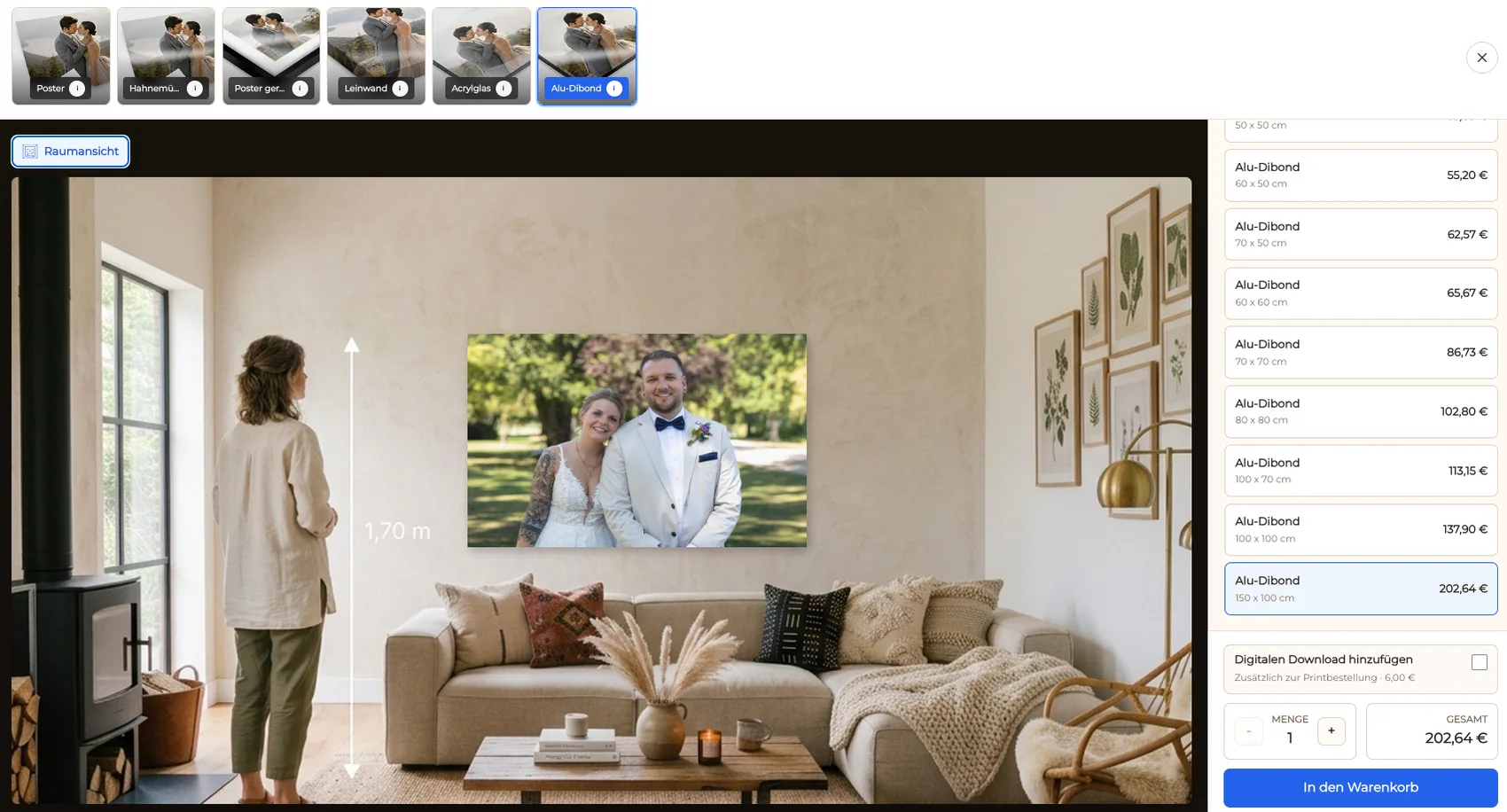
Zwei große Ansichten mit klarer Aufgabe
Erst die Wirkung des Kundenmotivs prüfen, danach die konfigurierte Wandbildkombination in der festen Referenzszene vergrößern.
Motiv
Die Medien-Lightbox zeigt das freigegebene Kundenmotiv groß und ablenkungsarm, bevor ein Produkt gewählt wird.
Produktkombination
Im Printdialog entstehen aus Wandprodukt, Format, Ausschnitt und Größe die Daten für die konkrete Vorschau.
Raumwirkung
Das Raumansicht-Vollbild vergrößert die konfigurierte Wandbildkombination in einer festen GalleryDock-Referenzszene.
Rückkehr
Erst nach dem Schließen des Vollbilds wird die Auswahl weitergeführt und im Warenkorb kontrolliert.
Das Wichtigste in Kürze
Die Medien-Lightbox gehört zur Motivprüfung in der Galerie. Sie zeigt das freigegebene Foto groß, aber noch keine verbindliche Wandbildkombination.
Das Raumansicht-Vollbild gehört zur Produktprüfung. Es vergrößert Wandprodukt und Größe in einer festen Referenzszene und wird vor der Rückkehr zur Auswahl wieder geschlossen.
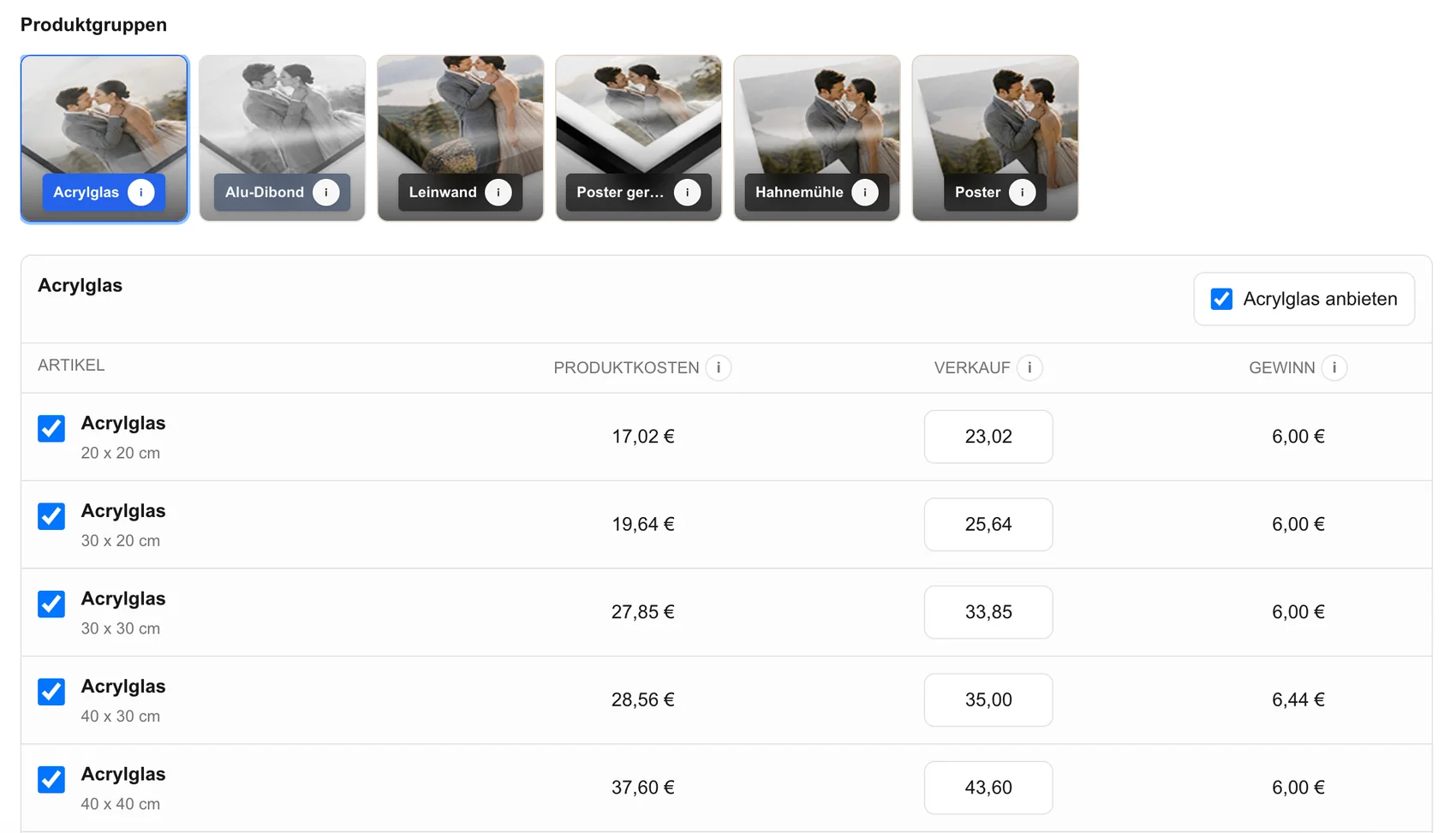
Kundenweg durch zwei Vorschauen
Der Ablauf trennt Motivwirkung, Produktkonfiguration und Raumwirkung, bevor die Auswahl in den Warenkorb übernommen wird.
Der Kunde öffnet sein freigegebenes Bild in der Medien-Lightbox und prüft Motiv, Details und Bildwirkung.
Über die Kaufaktion wechselt der Kunde aus der Motivansicht in die verfügbare Printauswahl.
Wandprodukt, Format, Ausschnitt und eine verfügbare Größe werden als konkrete Kombination festgelegt.
Bei aktivierter Raumansicht wird genau diese Kombination im GalleryDock-Vollbild vergrößert dargestellt.
Nach dem Schließen führt der Kunde die Auswahl fort und kontrolliert Motiv, Produkt, Größe, Menge und Preis im Warenkorb.
Welche Ansicht beantwortet welche Frage?
Die Lightbox beantwortet, ob das Foto als Motiv überzeugt. Der Printdialog bestimmt die Wandbildkombination. Erst das Raumansicht-Vollbild zeigt diese Auswahl vergrößert in der festen Referenzszene.
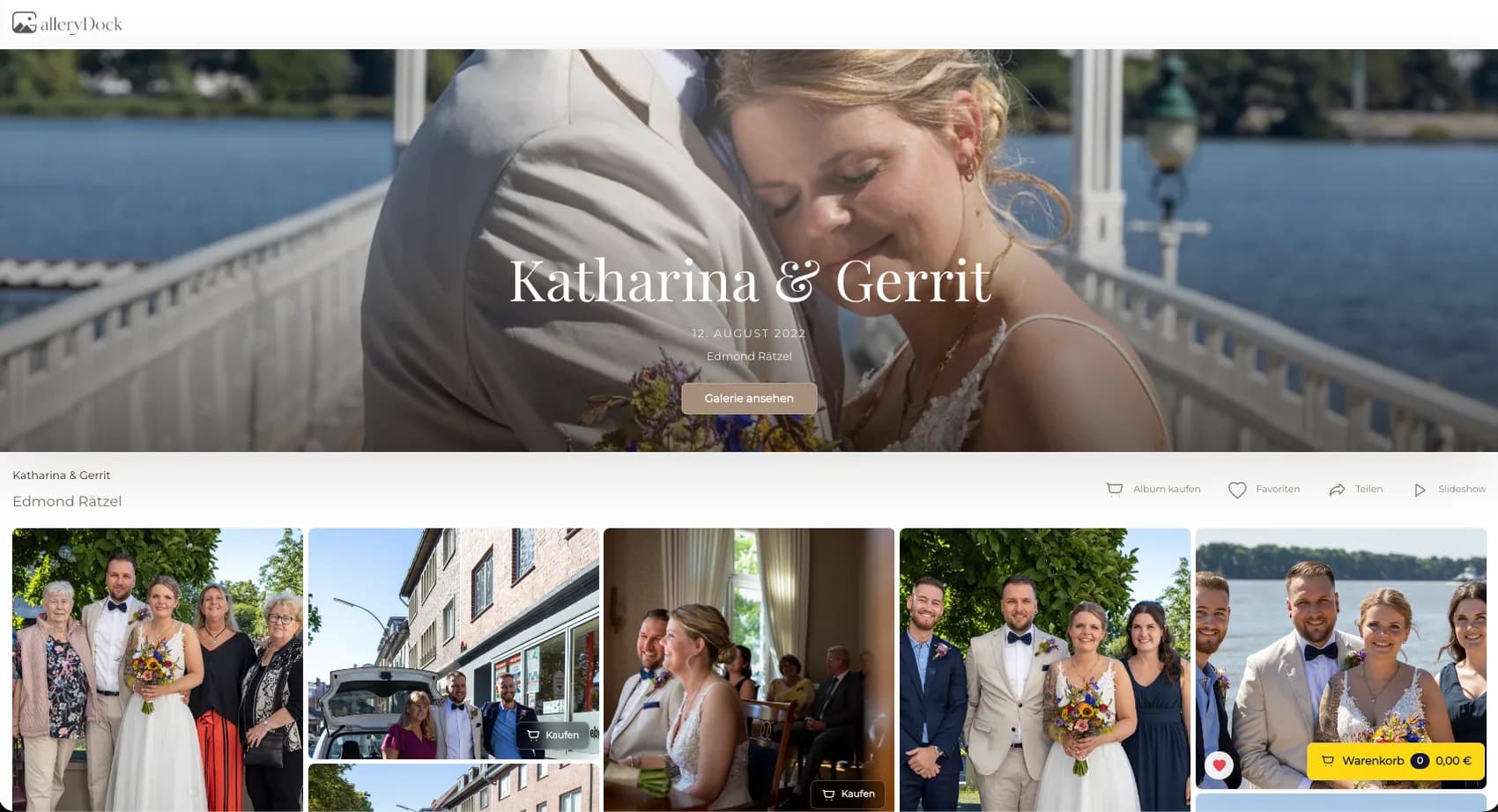
Bei einem Familienportrait dient die Lightbox zuerst der Gesichts- und Motivprüfung. Das Raumansicht-Vollbild zeigt danach nur die gewählte Wandbildkombination in der festen Szene.
Ein Hochzeitsmotiv kann zunächst groß als Foto betrachtet und anschließend als konfigurierte Leinwand oder Alu-Dibond-Variante räumlich eingeordnet werden.
Bei einer Landschaft trennt der Ablauf die reine Motivwirkung von Ausschnitt, Format und wahrgenommener Größe des später gewählten Wandbilds.
Die Medien-Lightbox beantwortet die Frage, ob das Foto gefällt. Sie zeigt noch keine verbindliche Wandprodukt-, Größen- oder Raumentscheidung.
Das Raumansicht-Vollbild beantwortet, wie die bereits konfigurierte Kombination in der festen Referenzszene wirkt. Es ist kein echter Kundenraum.
Im Vollbild sind Auswahlbereiche vorübergehend ausgeblendet. Nach dem Schließen bleibt der Kaufweg kontrollierbar und führt zurück zur Auswahl.
Zwei-Vorschauen-Check
Die beiden großen Ansichten lösen verschiedene Aufgaben. Dieser Check hält Motivprüfung, Produktwahl, Raumwirkung und Rückkehr zur Bestellung sauber auseinander.
Ist das freigegebene Foto in der Medien-Lightbox geprüft und als gewünschtes Kundenmotiv bestätigt?
Sind Wandprodukt, Format, Ausschnitt und verfügbare Größe vor dem Wechsel ins Raumansicht-Vollbild festgelegt?
Ist die Wirkung in der festen Szene geprüft, das Vollbild wieder geschlossen und die Auswahl im Warenkorb kontrolliert?
Leseschlüssel für die Vorschauen
Die Medien-Lightbox vergrößert das Foto. Der Printdialog verbindet es mit Wandprodukt, Format, Ausschnitt und Größe. Das Raumansicht-Vollbild vergrößert diese konkrete Kombination.
Der Wechsel der Ansicht ersetzt keine eigene Entscheidung. Kunden schließen das Vollbild, kehren zur Auswahl zurück und prüfen die übernommenen Daten anschließend im Warenkorb.
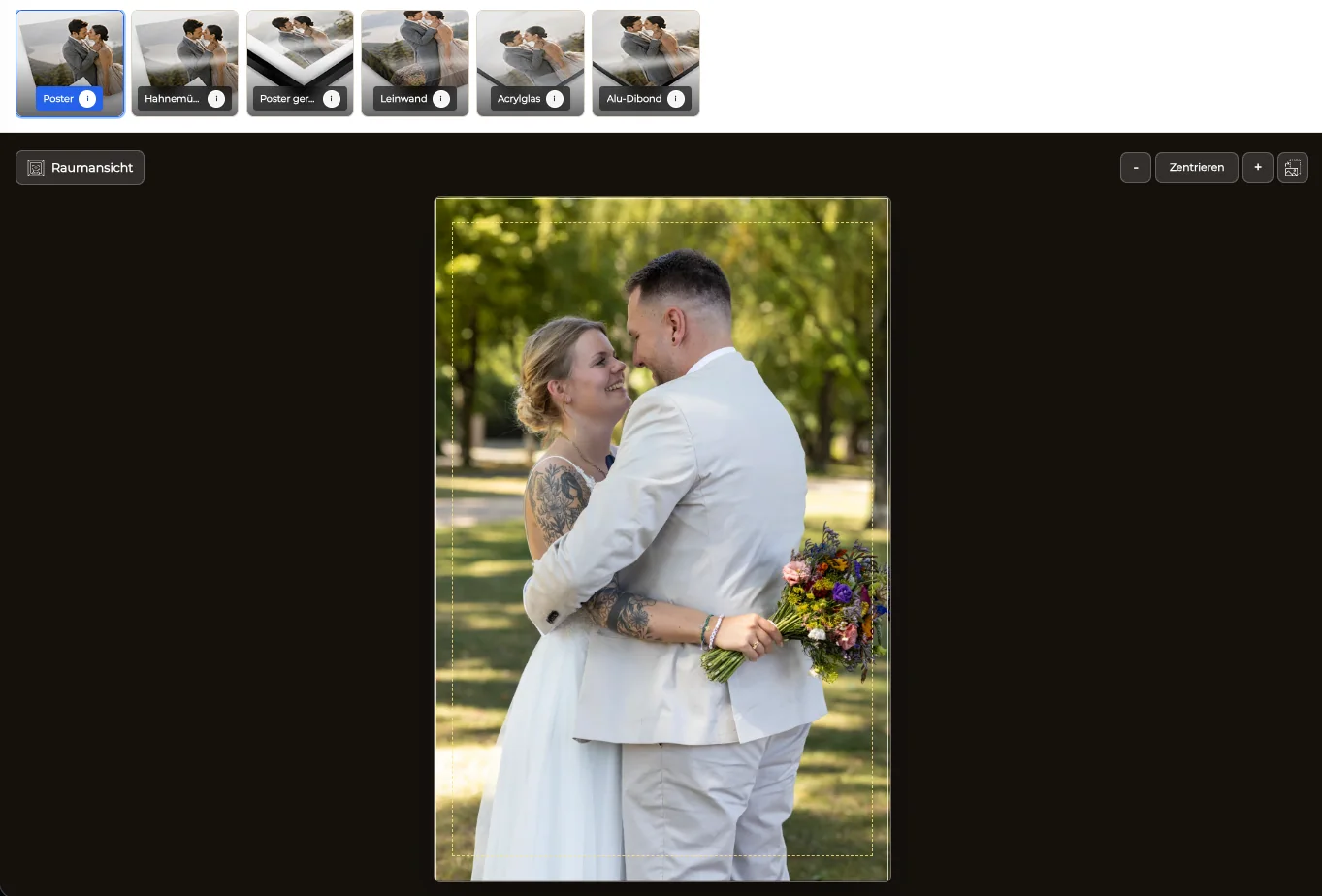
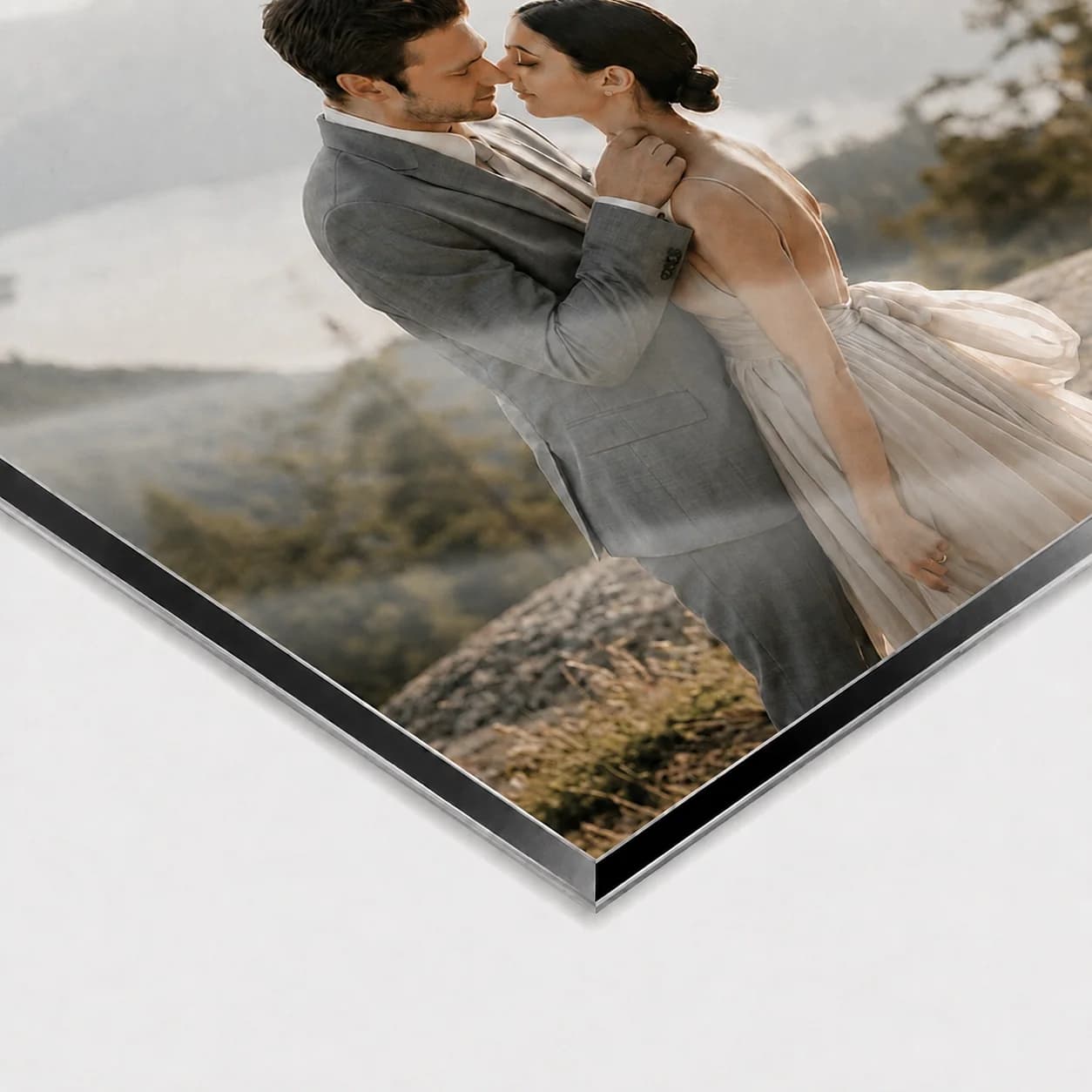
Alu-Dibond wird am Kundenmotiv mit einer verfügbaren Größe ausgewählt, bevor die Kombination in der festen Szene vergrößert wird.
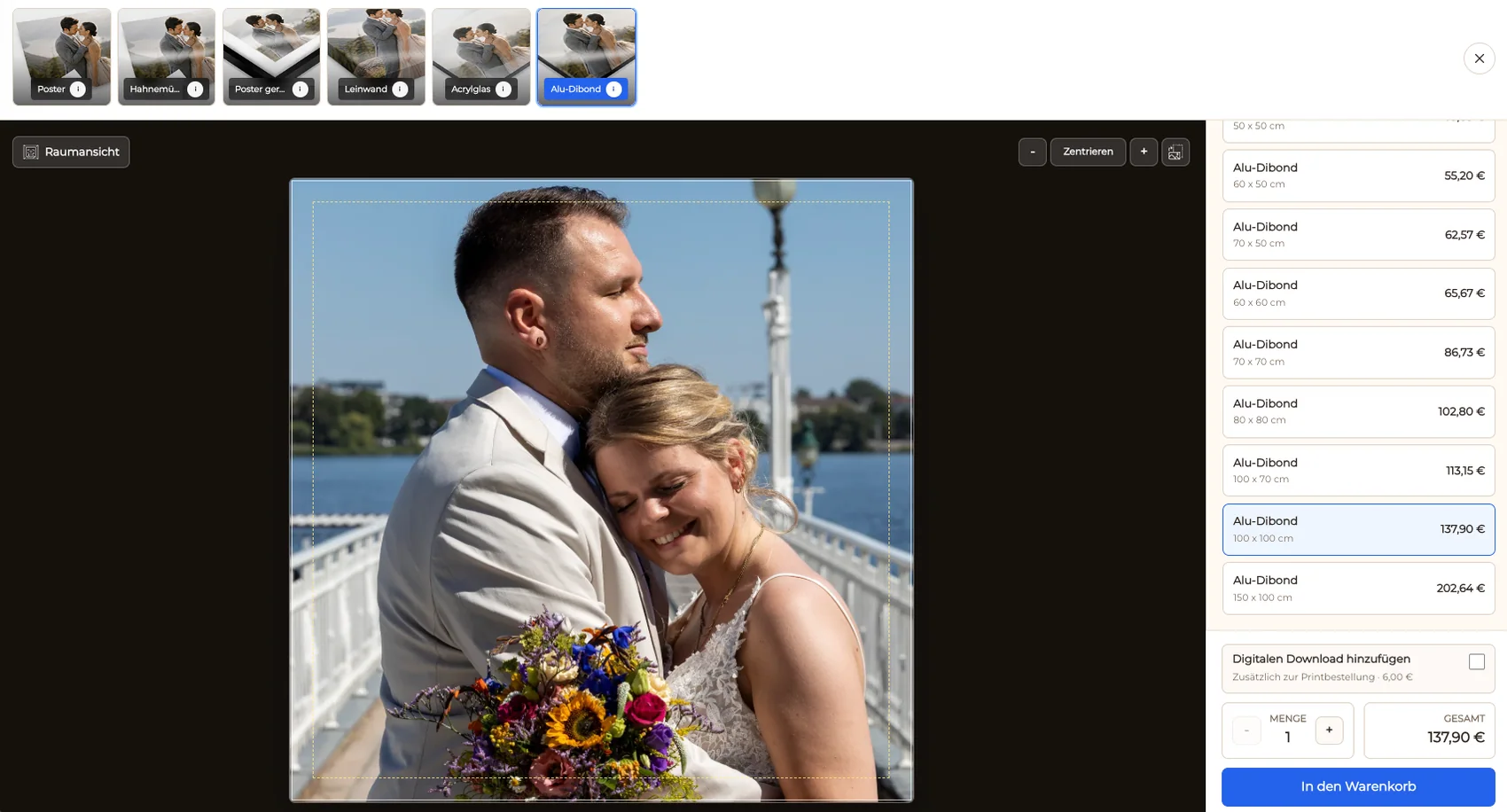
Druckbereich und Safezone werden vor dem Raumansicht-Vollbild am gewählten Format geprüft, damit die große Ansicht auf der richtigen Bildkombination beruht.
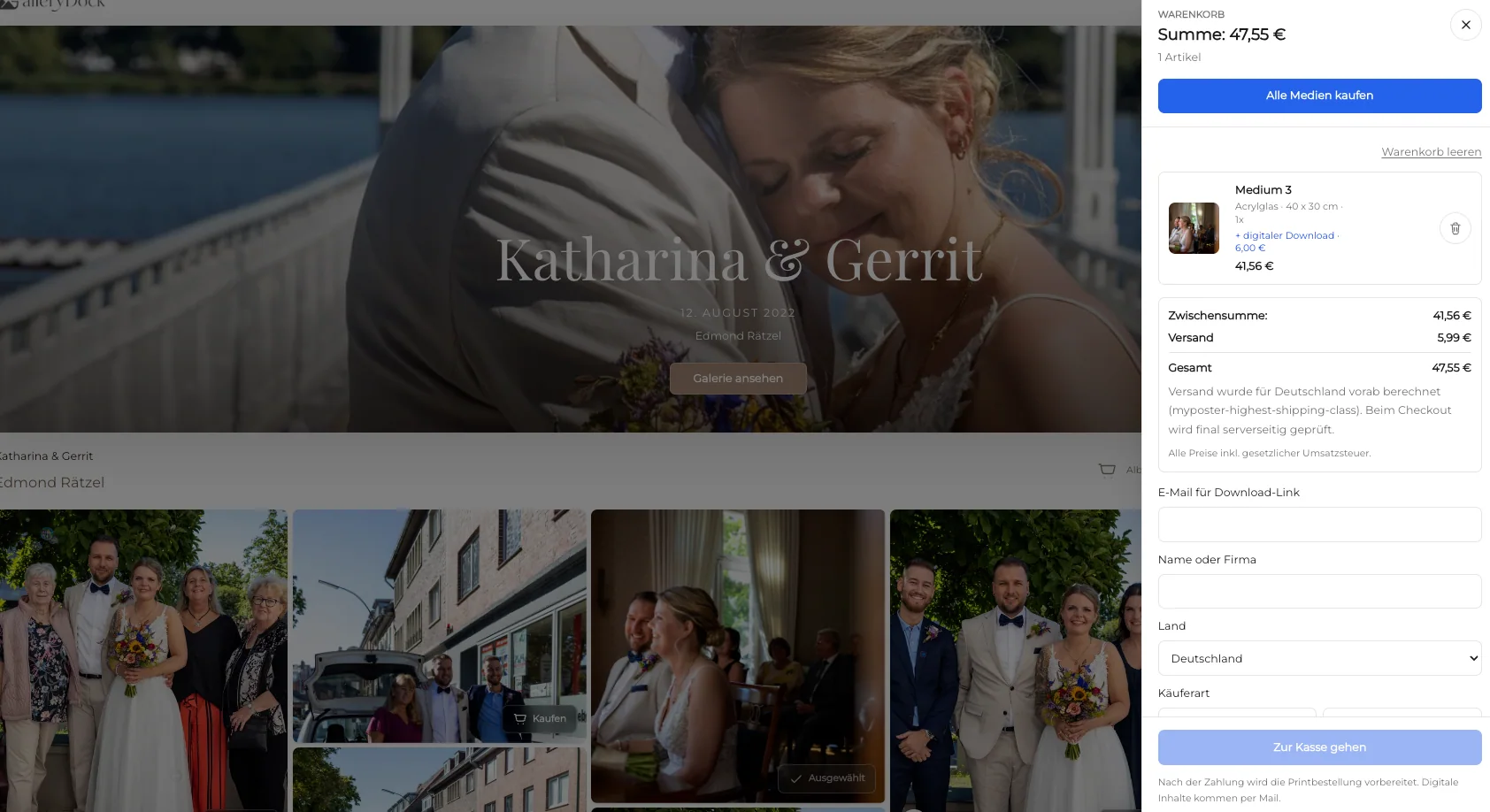
Motiv, Wandprodukt, Größe, Menge, Preis und Zwischensumme werden nach dem Schließen des Vollbilds als konkrete Auswahl im Warenkorb kontrolliert.
Fragen
Die Medien-Lightbox zeigt ein freigegebenes Kundenmotiv groß und ablenkungsarm. Das Raumansicht-Vollbild vergrößert dagegen eine bereits konfigurierte Wandbildkombination in einer festen GalleryDock-Referenzszene.
Ja. Aus der Medien-Lightbox kann der Kunde über die Kaufaktion in die verfügbare Printauswahl wechseln und dort Wandprodukt, Format, Ausschnitt und Größe festlegen.
Sie zeigt das Kundenmotiv mit dem gewählten Wandprodukt und der gewählten Größe in einer festen Referenzszene. Sie zeigt weder einen hochgeladenen Kundenraum noch eine automatische Größenempfehlung.
Der Kunde schließt das Vollbild und kehrt zur konfigurierbaren Auswahl zurück. Danach kann die Kombination übernommen und im Warenkorb mit Motiv, Produkt, Größe, Menge und Preis kontrolliert werden.
Nein. Vollbild bezeichnet einen vergrößerten GalleryDock-Dialogzustand der Raumansicht. Es ist keine Browser-Fullscreen-API und kein systemweites Vollbild.
Nein. Die Vorschau verwendet eine feste GalleryDock-Referenzszene. Sie ist weder ein Foto des echten Kundenraums noch eine AR-Ansicht, Wandvermessung oder Ergebnisgarantie.
Passt dazu
Preise
Dauerhaft kostenlos
0 EUR
0 EUR monatlich
Perfekt, um deine ersten Galerien professionell zu teilen.
Kostenlos starten, keine Kreditkarte nötig
Monatlich
19 EUR
Nur 228 EUR bei jährlicher Zahlung. zzgl. USt.
Ideal für Fotografen, die regelmäßig Kundengalerien ausliefern.
Für regelmäßige Kundenabgaben
Monatlich
29 EUR
Nur 348 EUR jährlicher Zahlung. zzgl. USt.
Für Fotografen, die viele Projekte, Videos und Speicher flexibel verwalten.
Für regelmäßige Kundenabgaben
Kostenlos starten
Nutze GalleryDock, damit Kunden ihr Motiv in der Lightbox prüfen, die konfigurierte Wandbildkombination im Raumansicht-Vollbild einordnen und anschließend kontrolliert zum Warenkorb zurückkehren können.
Kostenlos registrieren