Motiv und Wandprodukt festlegen
Lege zuerst das Kundenmotiv und ein kompatibles Wandprodukt fest, damit der Vergleich eine klare Grundlage hat.
Vergleiche Wandbildgrößen am ausgewählten Kundenmotiv in einer festen Referenzszene, ordne ihre Raumwirkung ein und bereite die Auswahl vor dem Warenkorb verständlich vor.
Schon registriert? Zum Login
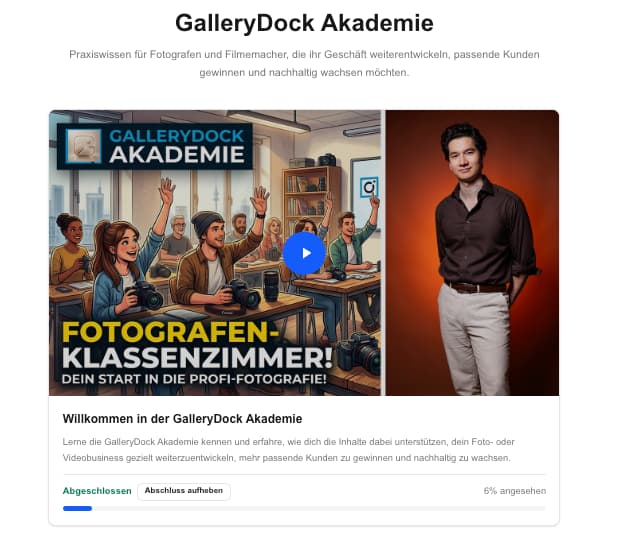
Das Academy-Video zeigt, wie du nach einem bereits bezahlten Shooting zusätzliche digitale Bilder und Prints anbietest. Diese Seite überträgt das Thema auf den fokussierten Größenvergleich mit der Raumansicht, nachdem Motiv und Wandprodukt bereits feststehen.
Das Wichtigste in Kürze
Die Raumansicht ist am stärksten, wenn Motiv und kompatibles Wandprodukt bereits feststehen. Vergleiche dann zwei verfügbare Größen nacheinander und halte Produkt, Motiv und Referenzszene unverändert.
GalleryDock zeigt die gewählte Kombination in einer festen Raumszene und kann die Ansicht im Vollbild öffnen. Die Darstellung hilft bei Größen und Proportionen; die begründete Auswahl bleibt bei dir und deinen Kunden.
Lege zuerst das Kundenmotiv und ein kompatibles Wandprodukt fest, damit der Vergleich eine klare Grundlage hat.
Öffne die Raumansicht mit der ersten verfügbaren Größe und achte bewusst auf Präsenz und Proportion.
Behalte Motiv und Produkt bei und wechsle nur zur zweiten Größe, damit die Raumwirkung vergleichbar bleibt.
Übernimm die gewählte Kombination erst nach dem Vergleich und kontrolliere Größe und Produkt im Warenkorb.
| Vergleichsschritt | Was bleibt gleich? | Was wird beobachtet? |
|---|---|---|
| Ausgangspunkt | Kundenmotiv und kompatibles Wandprodukt | Ob eine Größenentscheidung überhaupt noch offen ist |
| Größe A | Motiv, Produkt und feste Referenzszene | Präsenz und Proportion der ersten Größe |
| Größe B | Dasselbe Motiv, Produkt und dieselbe Referenzszene | Wie sich ausschließlich die Größenwirkung verändert |
| Einordnung | Alle zuvor festgelegten Produktmerkmale | Welche Größe zum gewünschten Eindruck passt |
| Warenkorb | Die gewählte Produkt- und Größenkombination | Ob die finale Auswahl korrekt übernommen wurde |
Drei Raumwirkungs-Szenarien
Bei einem Familienportrait über dem Sofa vergleichst du zwei verfügbare Größen desselben Wandprodukts. So wird sichtbar, ob das Motiv eher zurückhaltend oder präsent wirkt, ohne zugleich Produktart oder Bild zu wechseln.
Dasselbe Vorgehen passt für ein Hochzeitsmotiv über einem Sideboard oder ein Landschaftspanorama an einer breiten Wand: Erst die Grundlage fixieren, dann ausschließlich die Größe wechseln und die Beobachtung nachvollziehbar festhalten.
Fünf Felder im Vergleichsprotokoll
Vier Schritte im Größenvergleich halten die Entscheidung klar: Lege Motiv und Wandprodukt fest, betrachte Größe A, ändere nur die Größe und prüfe Größe B. Danach dokumentierst du die gewählte Kombination für den Warenkorb.
Halte fest, welches fertige Bild in beiden Größen beurteilt wird.
Notiere das gewählte Wandprodukt, damit Material und Produktart konstant bleiben.
Trage die beiden nacheinander betrachteten verfügbaren Größen ein.
Beschreibe, wie präsent oder zurückhaltend das Motiv in der Referenzszene wirkt.
Prüfe, ob die finale Größen- und Produktkombination korrekt im Warenkorb liegt.
Raumansicht-Vergleichsprotokoll
Notiere Kundenmotiv, gewähltes Wandprodukt, Größe A und Größe B. Ergänze für beide Ansichten, ob das Motiv eher ruhig, ausgewogen oder präsent in der festen Referenzszene wirkt.
Halte danach die finale Größenwahl und den Warenkorb-Check fest. Das Protokoll trennt Beobachtung und Entscheidung, ohne aus der Visualisierung eine automatische Empfehlung zu machen.
Die Raumansicht ist eine visuelle Größen- und Proportionshilfe in einer festen Referenzszene. Sie schafft eine gemeinsame Gesprächsgrundlage, während die Auswahl des passenden Formats eine bewusste Entscheidung bleibt.
Häufige Fragen
Nutze sie nach der Auswahl von Kundenmotiv und kompatiblem Wandprodukt, wenn noch die passende verfügbare Größe eingeordnet werden soll. So bleibt der Vergleich auf eine klare Frage begrenzt.
Behalte Motiv und Wandprodukt unverändert. Betrachte zuerst Größe A, wechsle anschließend nur zu Größe B und vergleiche Präsenz und Proportion in derselben Referenzszene.
Sie zeigt das ausgewählte Kundenmotiv mit der gewählten Produkt- und Größenkombination in einer festen Referenz-Raumszene. Dadurch lassen sich Größenwirkung und Proportion leichter einordnen.
Die Printvorschau hilft bei der Produktdarstellung, während die Safezone den relevanten Bildbereich für das gewählte Format einordnet. Die Raumansicht ergänzt danach den Größen- und Proportionsvergleich in einer Referenzszene.
Die Vollbildansicht schafft mehr Fläche für den direkten Vergleich. Betrachte dieselbe Produktkombination nacheinander in zwei Größen und achte auf die veränderte Präsenz des Motivs.
Übernimm die gewählte Kombination und kontrolliere im Warenkorb noch einmal Produkt und Größe. Erst danach führt der reguläre Kaufweg weiter zum Checkout.
Weiterlesen
Die vollständige kostenlose Lernstrecke zu Business, Kundengalerie und Sichtbarkeit im Account nutzen.
Den vollständigen Auswahlweg von Motiv und Produkt bis zu Format, Ausschnitt, Raumansicht und Warenkorb einordnen.
Das breite Wandbildangebot mit passenden Produkten, Größen und einem verständlichen Kaufweg aufbauen.
Vor der Veröffentlichung ein bewusst begrenztes Sortiment aus Bildserie, Produktrollen und Größen zusammenstellen.
Erleben, wie Kunden ihr ausgewähltes Wandbild in verfügbaren Größen direkt im Galerie-Shop visualisieren.
Produktdarstellung, Motivvorschau, Größen, Preise und Kaufweg vor der Freigabe systematisch kontrollieren.
Preise
Dauerhaft kostenlos
0 EUR
0 EUR monatlich
Perfekt, um deine ersten Galerien professionell zu teilen.
Kostenlos starten, keine Kreditkarte nötig
Monatlich
19 EUR
Nur 228 EUR bei jährlicher Zahlung. zzgl. USt.
Ideal für Fotografen, die regelmäßig Kundengalerien ausliefern.
Für regelmäßige Kundenabgaben
Monatlich
29 EUR
Nur 348 EUR jährlicher Zahlung. zzgl. USt.
Für Fotografen, die viele Projekte, Videos und Speicher flexibel verwalten.
Für regelmäßige Kundenabgaben
Kostenlos lernen
Erstelle deinen kostenlosen GalleryDock Account, öffne die Lektion zu Prints und Zusatzbildern nach dem Shooting und übertrage den fokussierten Raumansicht-Vergleich auf deinen eigenen Galerieweg – ohne Kreditkarte.
Kostenlosen Account erstellen