01
Gäste-Upload einbetten
Du erstellst eine GalleryDock-Galerie, aktivierst den Gäste-Upload und bindest die Galerie in den passenden Bereich deiner Webseite ein.
Gäste Upload Fotos auf Webseite einbinden
Mit GalleryDock bindest du eine Galerie direkt auf deiner Webseite ein und lässt Gäste Bilder oder Videos hochladen. Der Upload bleibt im gleichen Eventbereich sichtbar, während GalleryDock die Galerie und den Gäste-Uploads-Bereich führt.
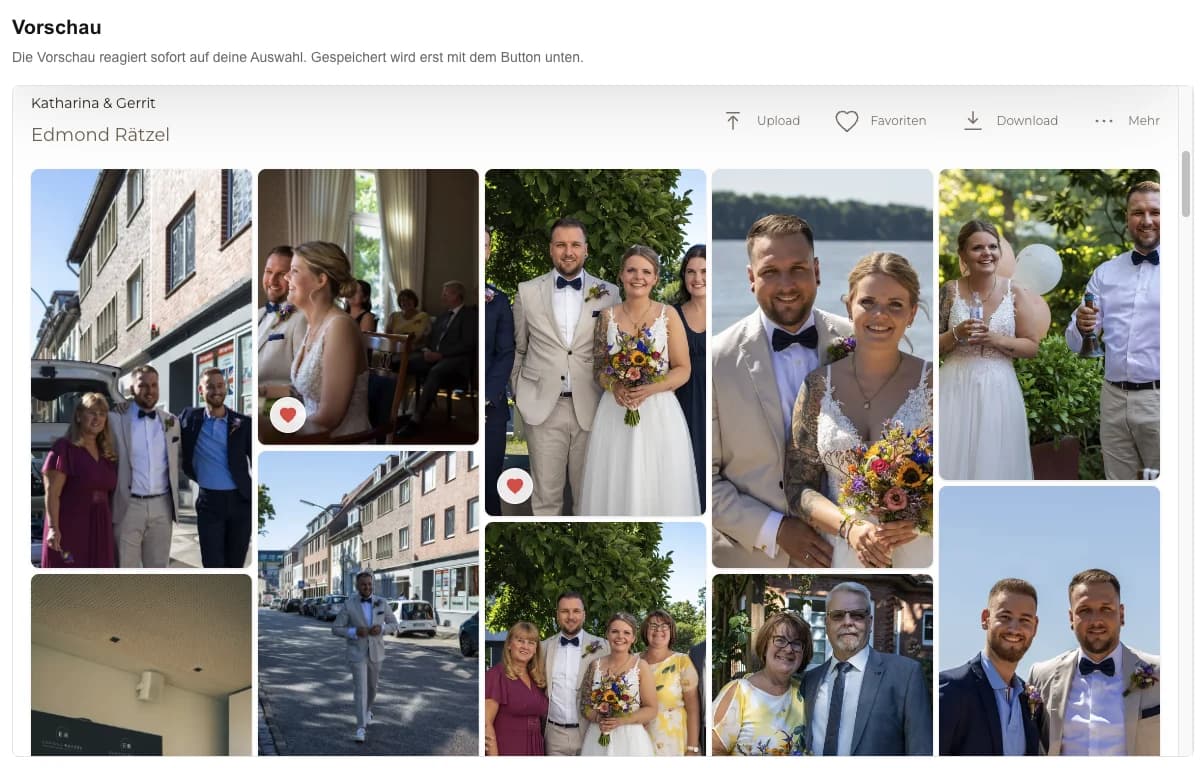
GalleryDock Embed
Deine Webseite bleibt der Eventbereich, GalleryDock führt Galerie, Upload-Dialog und sichtbare Gäste-Uploads.
Das Wichtigste in Kürze
Wenn Gäste Fotos oder Videos beitragen sollen, muss der Upload nicht in einem separaten Ordner landen. GalleryDock macht daraus eine eingebettete Eventgalerie: Gäste laden Medien in der veröffentlichten Galerie hoch, die Uploads bleiben als eigener Bereich sichtbar und deine Webseite bleibt der zentrale Ort.
01
Du erstellst eine GalleryDock-Galerie, aktivierst den Gäste-Upload und bindest die Galerie in den passenden Bereich deiner Webseite ein.
02
Besucher können Bilder oder Videos in der veröffentlichten Galerie hochladen. Die Uploads erscheinen als eigener Gäste-Uploads-Bereich.
03
Deine Webseite bleibt Event- oder Kundenort, während GalleryDock Galerie, Upload-Dialog, Verarbeitung und sichtbare Bereiche führt.
Entscheidungshilfe
Bei Hochzeiten, Firmenfeiern, Fotobox-Aktionen oder Events entstehen oft zusätzliche Perspektiven von Gästen. Die eingebettete GalleryDock-Galerie verbindet diesen Upload mit deinem eigenen Webauftritt: Gäste sehen den Eventbereich und laden ihre Medien im gleichen Rahmen hoch.
Du möchtest nach Hochzeit, Feier, Fotobox-Aktion oder Event zusätzliche Bilder von Gästen einsammeln, ohne dafür einen losen Dateiordner zu verschicken.
Der Upload soll im gleichen Webseitenbereich stattfinden, in dem Auftraggeber oder Gäste die Galerie ansehen.
Wenn du selbst fertige Kundenfotos hochlädst, ist die Kundenfotos-hochladen-Seite genauer. Diese Seite bleibt beim Upload durch Gäste.
Wenn es nur um die professionelle Hochzeitsreportage geht, ist die Hochzeitsgalerie-Seite breiter. Hier steht der Gäste-Beitrag im Vordergrund.
Ablauf
Der Einbau bleibt bewusst einfach. Entscheidend ist, dass Gäste danach nicht zwischen Webseite, Galerie und Upload-Anfrage springen müssen.
01
Lege die Galerie für Hochzeit, Event, Fotobox oder Firmenfeier an und prüfe Titel, Cover, Bereiche, privaten Zugriff und passende Download-Einstellungen.
02
Aktiviere den Gäste-Upload in den Galerie-Einstellungen, damit Besucher der veröffentlichten Galerie eigene Medien hochladen können.
03
Öffne die Embed-Vorschau und stimme Menü, Cover, Informationen, Navigation und maximale Breite auf deinen Eventbereich ab.
04
Kopiere den GalleryDock-Embed-Code und füge ihn in das HTML-, Embed- oder Code-Element deiner Webseite ein.
05
Prüfe die veröffentlichte Seite auf Desktop und Smartphone: Galerie öffnen, Upload-Button finden, Dialog öffnen und Gäste-Uploads-Bereich kontrollieren.
Prüfe die eingebettete Galerie in GalleryDock, bevor Gäste den Upload-Bereich auf deiner Webseite nutzen.
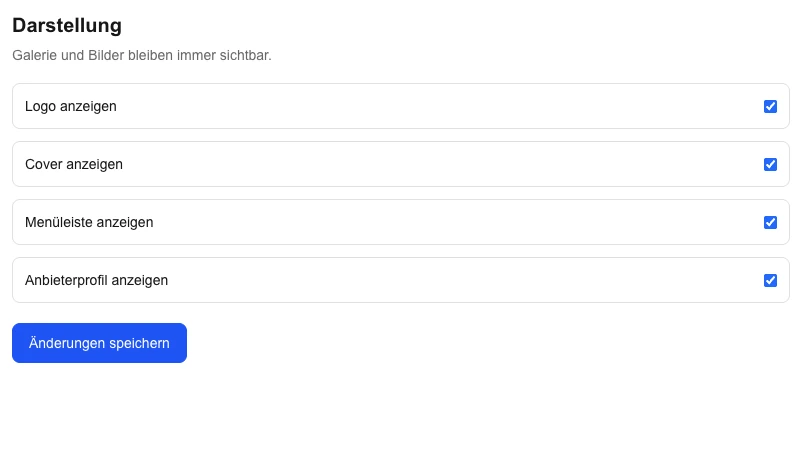
Cover, Menü, Informationen und Navigation lassen sich auf den Eventbereich deiner Webseite abstimmen.
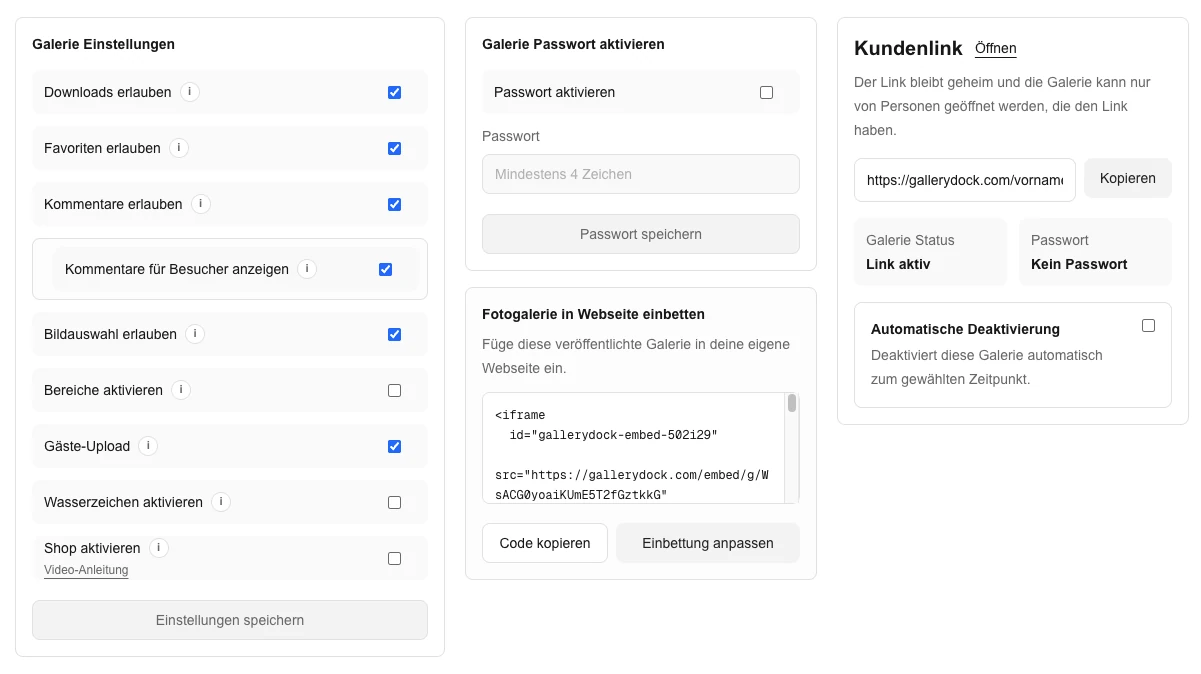
Der Embed-Code wird in GalleryDock kopiert und danach in den HTML- oder Code-Bereich deiner Webseite eingefügt.
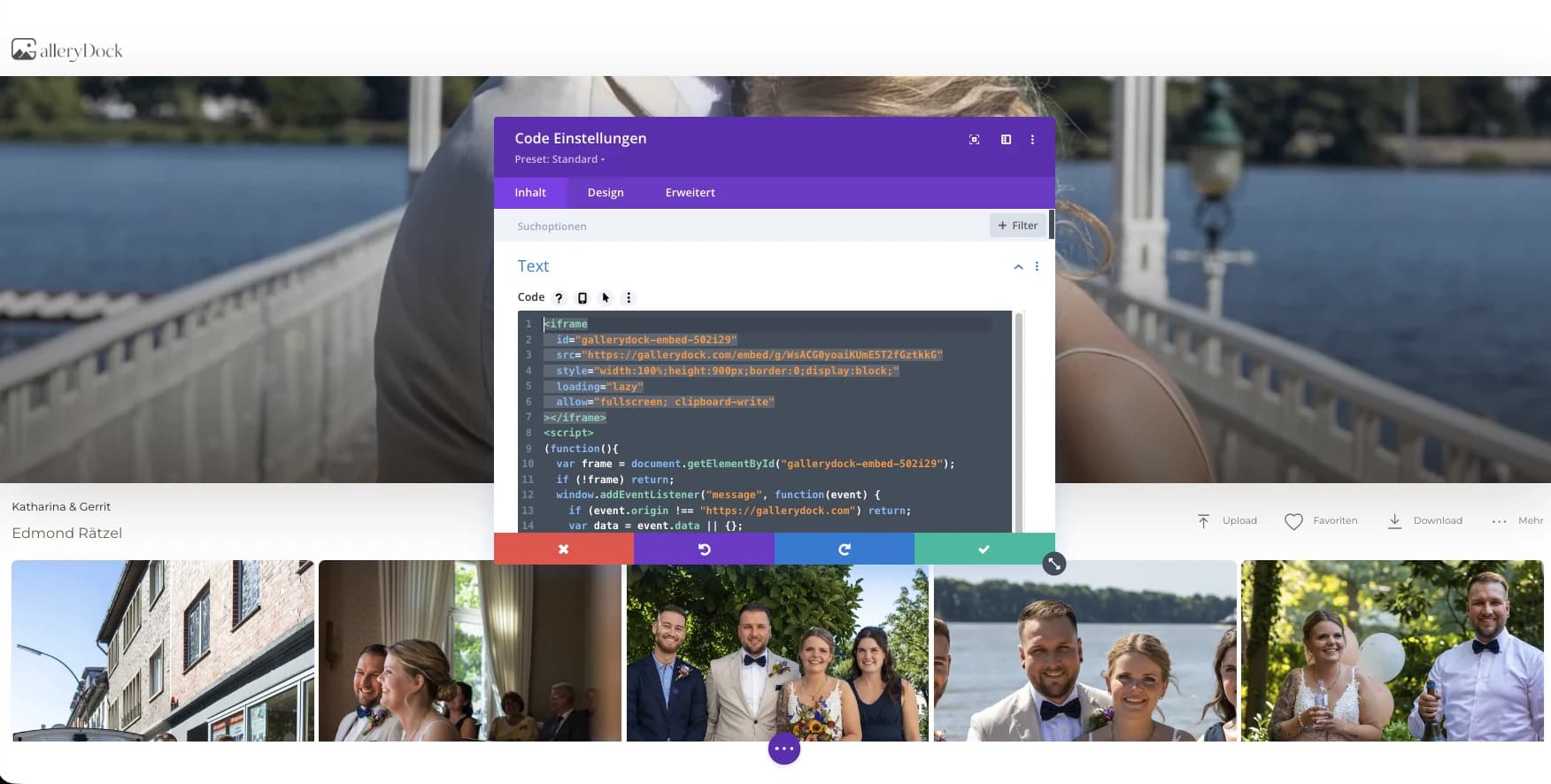
Der Code kommt an die Stelle deiner Webseite, an der Gäste die Galerie sehen und Medien hochladen sollen.
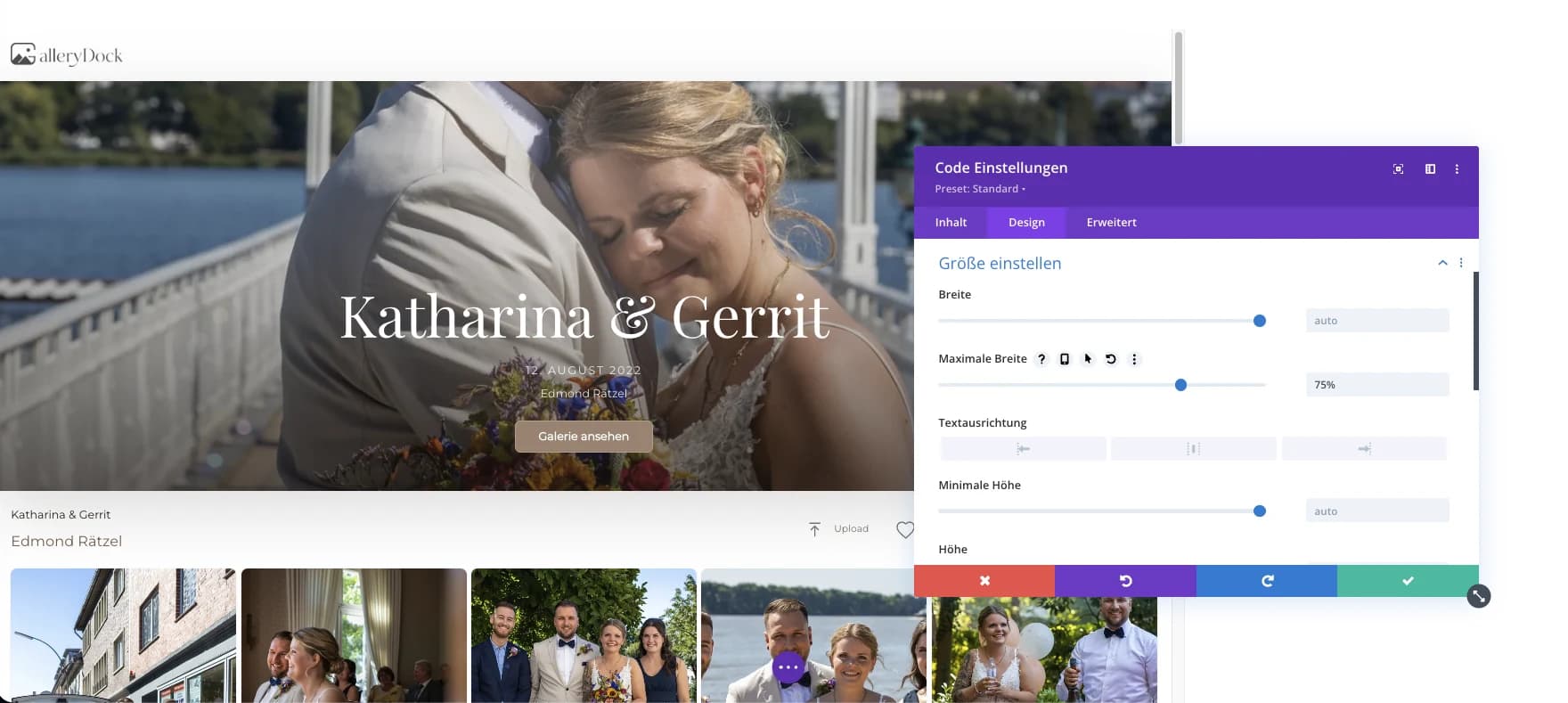
Die maximale Breite hilft, wenn die eingebettete Eventgalerie im Seitenlayout zu schmal wirkt.
Sachliche Abgrenzung
Eine normale Website-Galerie kann Bilder zeigen. Für Gäste-Beiträge entsteht der Mehrwert erst, wenn Galerie, Upload-Dialog und sichtbarer Gäste-Uploads-Bereich zusammenbleiben. So baust du keine eigene Upload-Technik in deine Webseite und hältst den Event trotzdem im eigenen Webauftritt.
Gäste laden Medien dort hoch, wo sie die Galerie ohnehin sehen. Das ist klarer als getrennte Links, Ordner oder nachträgliche Sammelanfragen.
Von Gästen hochgeladene Medien bleiben als eigener Bereich sichtbar. So vermischen sich Profi-Serie und Gästebeiträge nicht unnötig.
Die Galerie kann weiterhin Favoriten, Kommentare, Downloads, private Links und weitere passende Galerie-Aktionen tragen.
Für Hochzeiten, Feiern, Fotoboxen und Events bleibt die eigene Webseite der ruhige Rahmen, statt Gäste auf eine beliebige Ablage zu schicken.
Fragen
Du legst eine GalleryDock-Galerie an, aktivierst Gäste-Upload, kopierst den Embed-Code und fügst ihn in ein HTML-, Embed- oder Code-Element deiner Webseite ein. Besucher können in der veröffentlichten Galerie Bilder oder Videos hochladen.
Ja. Der Gäste-Upload kann in der veröffentlichten Galerie genutzt werden. Gäste wählen Bilder oder Videos aus, und die Medien werden nach der Verarbeitung in der Galerie als Gäste-Uploads angezeigt.
Nein. Diese Seite beschreibt den Upload durch Gäste oder Besucher. Wenn du als Fotograf fertige Kundenfotos nach Shooting oder Export hochlädst, passt die Kundenfotos-hochladen-Seite besser.
Nein. GalleryDock ersetzt nicht deine Webseite. Deine Webseite bleibt der sichtbare Event- oder Kundenort, während GalleryDock die eingebettete Galerie, Upload-Funktion und Galerie-Aktionen bereitstellt.
Ja. Die Galerie ist über einen privaten Zugriff erreichbar und kann je nach Setup zusätzlich mit einem Passwort geschützt werden.
Ja. GalleryDock kann Bilder und Videos in der Galerie verarbeiten. In der Oberfläche heißt der Upload-Bereich für Besucher Fotos und Videos.
Passt dazu
Preise
Dauerhaft kostenlos
0 EUR
0 EUR monatlich
Perfekt, um deine ersten Galerien professionell zu teilen.
Kostenlos starten, keine Kreditkarte nötig
Monatlich
19 EUR
Nur 228 EUR bei jährlicher Zahlung. zzgl. USt.
Ideal für Fotografen, die regelmäßig Kundengalerien ausliefern.
Für regelmäßige Kundenabgaben
Monatlich
29 EUR
Nur 348 EUR jährlicher Zahlung. zzgl. USt.
Für Fotografen, die viele Projekte, Videos und Speicher flexibel verwalten.
Für regelmäßige Kundenabgaben
Kostenlos starten
Starte mit GalleryDock, erstelle eine Eventgalerie und prüfe, wie sie mit Gäste-Upload im passenden Webseitenbereich wirkt.
Kostenfrei registrieren