Einzelbilder in den Warenkorb legen
Kunden öffnen den Galerielink und kaufen einzelne digitale Bilder direkt dort, wo sie die Motive ansehen. Der Kaufmoment entsteht am Bild, nicht auf einer losgelösten Shopseite.
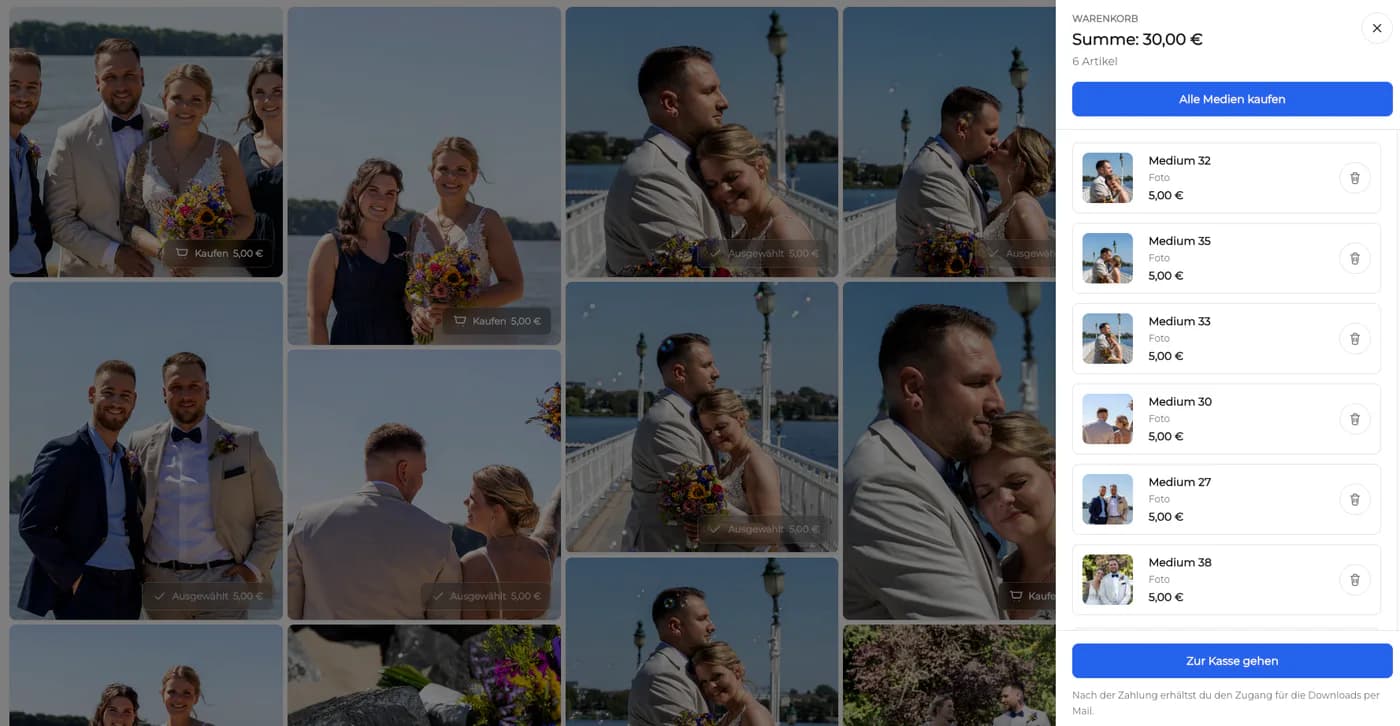
In diesem Tutorial siehst du, wie eine GalleryDock-Galerie zur Verkaufsgalerie wird: Kunden legen Bilder in den Warenkorb, kaufen einzelne Dateien oder ein Album und erhalten nach dem Checkout automatisch Zugriff auf ihre digitalen Dateien.
Im Video siehst du, wie Kunden Bilder oder ein Album kaufen und wie du den GalleryDock-Shop mit Rechtstexten, Steuerstatus, Auszahlung, Passwortschutz und Wasserzeichen vorbereitest.
Auf YouTube öffnenKurzfazit
GalleryDock verkauft digitale Dateien nicht als losgelösten Produktkatalog. Der Shop sitzt im Kundenworkflow: Galerie öffnen, Bilder ansehen, digitale Dateien oder ein Album kaufen, danach Download und Rechnung erhalten.
Kundenablauf
Der Kunde bleibt in der Galerie. Das ist der zentrale Vorteil: Bildwirkung, Kaufentscheidung und Download hängen direkt zusammen.
Kunden öffnen den Galerielink und kaufen einzelne digitale Bilder direkt dort, wo sie die Motive ansehen. Der Kaufmoment entsteht am Bild, nicht auf einer losgelösten Shopseite.
Wenn Kunden nach dem Durchsehen doch das ganze Shooting möchten, kann ein komplettes Album als klare Kaufoption angeboten werden. Bereits gewählte Einzelbilder werden nicht doppelt berechnet.
Im Checkout geben Kunden ihre Daten ein und bestätigen bei digitalen Inhalten aktiv den sofortigen Download. Das macht den Kaufprozess nachvollziehbar und sauber dokumentiert.
Nach der Zahlung erhalten Kunden automatisch die passenden Download-Informationen und die Rechnung. Du musst die Originaldateien nicht einzeln per Nachricht nachreichen.
Einrichtung
Eine Verkaufsgalerie funktioniert am besten, wenn Galerie, Medien, Rechtstexte, Steuerstatus und Auszahlungskonto zusammen sauber eingerichtet sind. Das Video zeigt diese Reihenfolge direkt im Produkt.
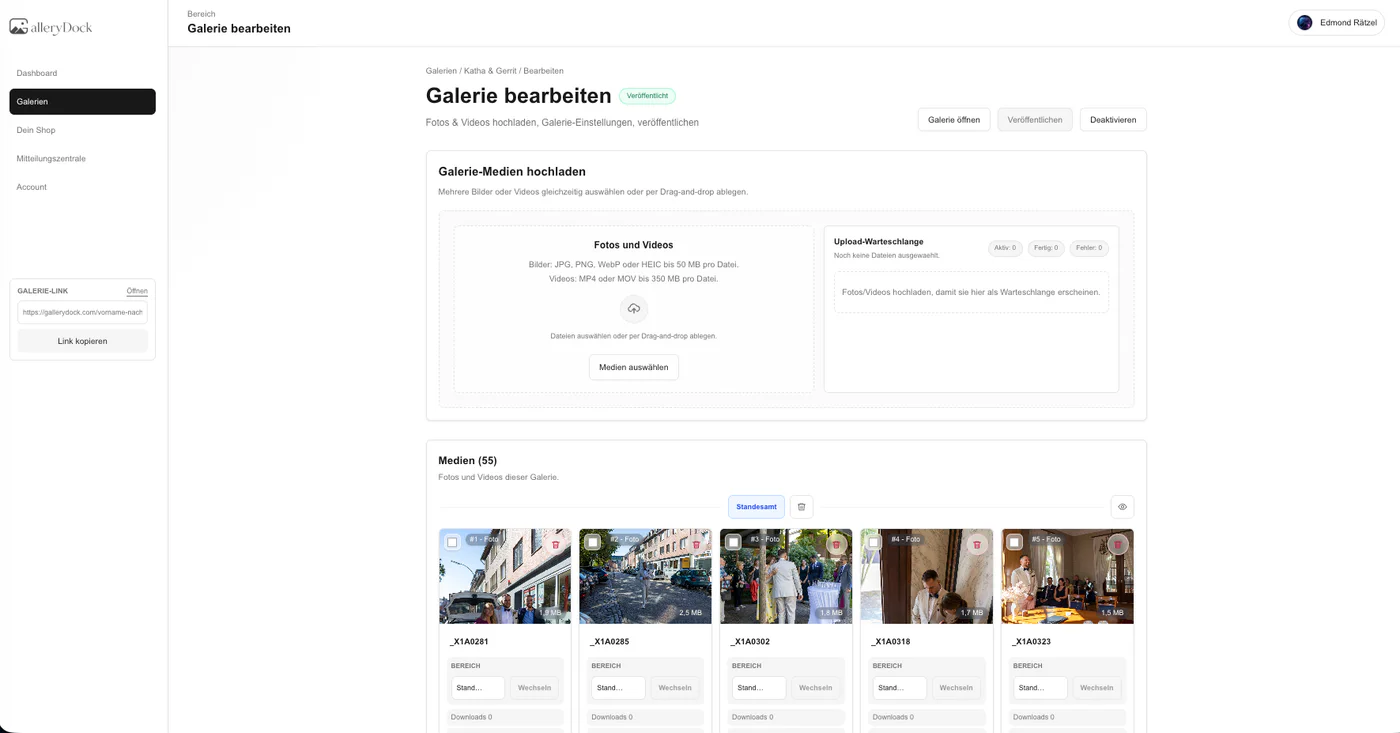
Mindestens eine Galerie muss vorbereitet sein. Lade die Bilder per Drag and Drop hoch und warte, bis GalleryDock die Dateien für die Kundenansicht verarbeitet hat.
Bevor der Shop aktiv genutzt wird, braucht dein Verkaufsprozess saubere Rechtstexte. In GalleryDock kannst du Impressum, Datenschutz, AGB und Widerruf hinterlegen und vorhandene Texte übernehmen.
Lege fest, ob du Kleinunternehmer bist oder Umsatzsteuer ausweist, und hinterlege das Auszahlungskonto. So passt der digitale Verkauf zu deinem geschäftlichen Setup.
Aktiviere den Shop erst, wenn Galerie, Preise, Zugriff und Vorschau-Schutz zusammenpassen. Dann wird die Verkaufsgalerie zum kontrollierten Kundenbereich.
Verkaufsgalerie-Settings
Wenn der Shop der Kaufweg ist, sollte die Galerie nicht gleichzeitig freie Originaldownloads anbieten. Passwortschutz und Wasserzeichen helfen, den Zugriff und die Vorschau sauber zu steuern.
Wenn die Galerie zuerst verkaufen soll, sollten Originaldownloads nicht frei verfügbar sein. Kunden kaufen die finalen Dateien über den Shop.
Für reine Verkaufsgalerien sind Kommentare und Bildauswahl oft nicht der Hauptprozess. Halte den Ablauf klar: ansehen, kaufen, herunterladen.
Ein Passwort stellt sicher, dass nur berechtigte Kunden auf die private Fotogalerie zugreifen und digitale Inhalte kaufen können.
GalleryDock brennt Wasserzeichen in Vorschau-Dateien ein. So werden saubere Originale nicht über Quellcode oder Screenshots aus der Vorschau heraus nutzbar.
Beispiele

Digitale Zusatzbilder bleiben in der Galerie sichtbar und werden dort gekauft, wo Kunden ihre Motive vergleichen.
Der Shop startet nicht isoliert, sondern aus einer vorbereiteten Galerie mit Upload, Titelbild, Zugriff und klaren Einstellungen.

Nach dem Kauf sind digitale Dateien, Download und Rechnung Teil des Prozesses. Das reduziert manuelles Nachreichen nach der Zahlung.
Abgrenzung
Die Seite ist bewusst als Einrichtungs- und Tutorial-Seite gebaut. Sie soll nicht die bestehenden Shop-Seiten ersetzen, sondern deren Rollen für Google und Besucher klarer machen.
Diese Seite ist kein allgemeiner Bildershop-Vergleich. Sie zeigt konkret, wie du eine GalleryDock-Fotogalerie als Verkaufsgalerie einrichtest.
Die Feature-Seite erklärt den Nutzen einer Online-Galerie mit Shop. Diese Seite führt Schritt für Schritt durch Kunde, Checkout, Setup und Schutz.
Die Verkaufsseite besetzt den Umsatz-Intent. Diese Tutorial-Seite erklärt, wie der digitale Kaufweg praktisch in GalleryDock vorbereitet wird.
Häufige Fragen
Eine Fotogalerie mit Shopsystem verbindet Kundenansicht, Warenkorb, Checkout, Zahlung, Download und Rechnung in einem Galerieablauf. Kunden sehen ihre eigenen Bilder und kaufen digitale Dateien direkt im passenden Kontext.
Du brauchst zuerst eine vorbereitete Galerie mit hochgeladenen Medien. Danach hinterlegst du Rechtstexte, Steuerstatus, Auszahlungskonto, Preise und passende Galerie-Einstellungen.
Für eine reine Verkaufsgalerie ist es sinnvoll, freie Downloads zu deaktivieren und Originaldateien erst nach dem Kauf bereitzustellen. So bleibt der Shop der klare Kaufweg.
Ja. Passwortschutz hilft, die Galerie auf berechtigte Kunden zu begrenzen. Wasserzeichen schützen Vorschaubilder, bevor saubere Originaldateien gekauft werden.
Kunden können einzelne digitale Bilder oder ein komplettes Album kaufen. Bereits ausgewählte Einzelbilder werden beim Albumkauf nicht doppelt in Rechnung gestellt.
GalleryDock ist hier auf digitale Dateien, digitale Zusatzbilder und digitale Pakete ausgerichtet. Printprodukte, Laborabwicklung oder Fulfillment werden auf dieser Seite nicht als Funktion versprochen.
Diese Seite ist eine Schritt-für-Schritt-Seite zur Einrichtung einer Fotogalerie mit Shopsystem. Die anderen Seiten erklären den allgemeinen Bildershop, die Online-Galerie mit Shop oder den Verkauf digitaler Fotos breiter.
Weiterlesen
Wenn du eine GalleryDock-Kundengalerie mit Shop in eine bestehende Shopify Storefront einbetten möchtest.
Wenn du nach dem Galerie-Shop den Stripe-Connect-Einrichtungsweg und den Unterschied zwischen Kundenzahlung und Bankauszahlung prüfen möchtest.
Wenn du nach der technischen Einrichtung das fertige Shooting als Gesamtalbum, einzelne Bilder und optionale Prints anbieten möchtest.
Wenn die Shooting-Leistung oder digitale Auslieferung noch nicht bezahlt ist und du vor dem Teilen Downloads, Preise und Kaufweg kontrollieren möchtest.
Die Kategorie-Seite für Fotografen, die einen Bildershop direkt in der Kundengalerie nutzen möchten.
Der breitere Feature-Überblick, wenn Galerie, Auswahl, Downloads und digitale Zusatzkäufe in einem Kundenlink zusammenspielen sollen.
Der Verkaufs-Intent, wenn du digitale Zusatzbilder oder Pakete nach dem Shooting anbieten möchtest.
Wenn du die eingerichtete Verkaufsgalerie anschließend auf deiner eigenen Webseite sichtbar machen möchtest.
Wichtig, wenn Vorschaubilder vor dem Kauf sichtbar geschützt werden sollen.
Sinnvoll, wenn nur berechtigte Kunden Zugriff auf eine private Verkaufsgalerie erhalten sollen.
Der zentrale Einstieg in GalleryDock als private Galerie für Präsentation, Auswahl, Downloads und Shop.
Preise
Dauerhaft kostenlos
0 EUR
0 EUR monatlich
Perfekt, um deine ersten Galerien professionell zu teilen.
Kostenlos starten, keine Kreditkarte nötig
Monatlich
19 EUR
Nur 228 EUR bei jährlicher Zahlung. zzgl. USt.
Ideal für Fotografen, die regelmäßig Kundengalerien ausliefern.
Für regelmäßige Kundenabgaben
Monatlich
29 EUR
Nur 348 EUR jährlicher Zahlung. zzgl. USt.
Für Fotografen, die viele Projekte, Videos und Speicher flexibel verwalten.
Für regelmäßige Kundenabgaben