Vorschau erkennen
Die weiterhin markierte Galerieansicht ist eine Vorschau und nicht automatisch die gekaufte Datei.
Unterscheide die markierte Galerie-Vorschau von der Datei aus deinem Bestellzugang. So nutzt du den richtigen Downloadweg und meldest einen echten Supportfall mit den passenden Angaben.
Schon registriert? Zum Login
Das Wichtigste in Kürze
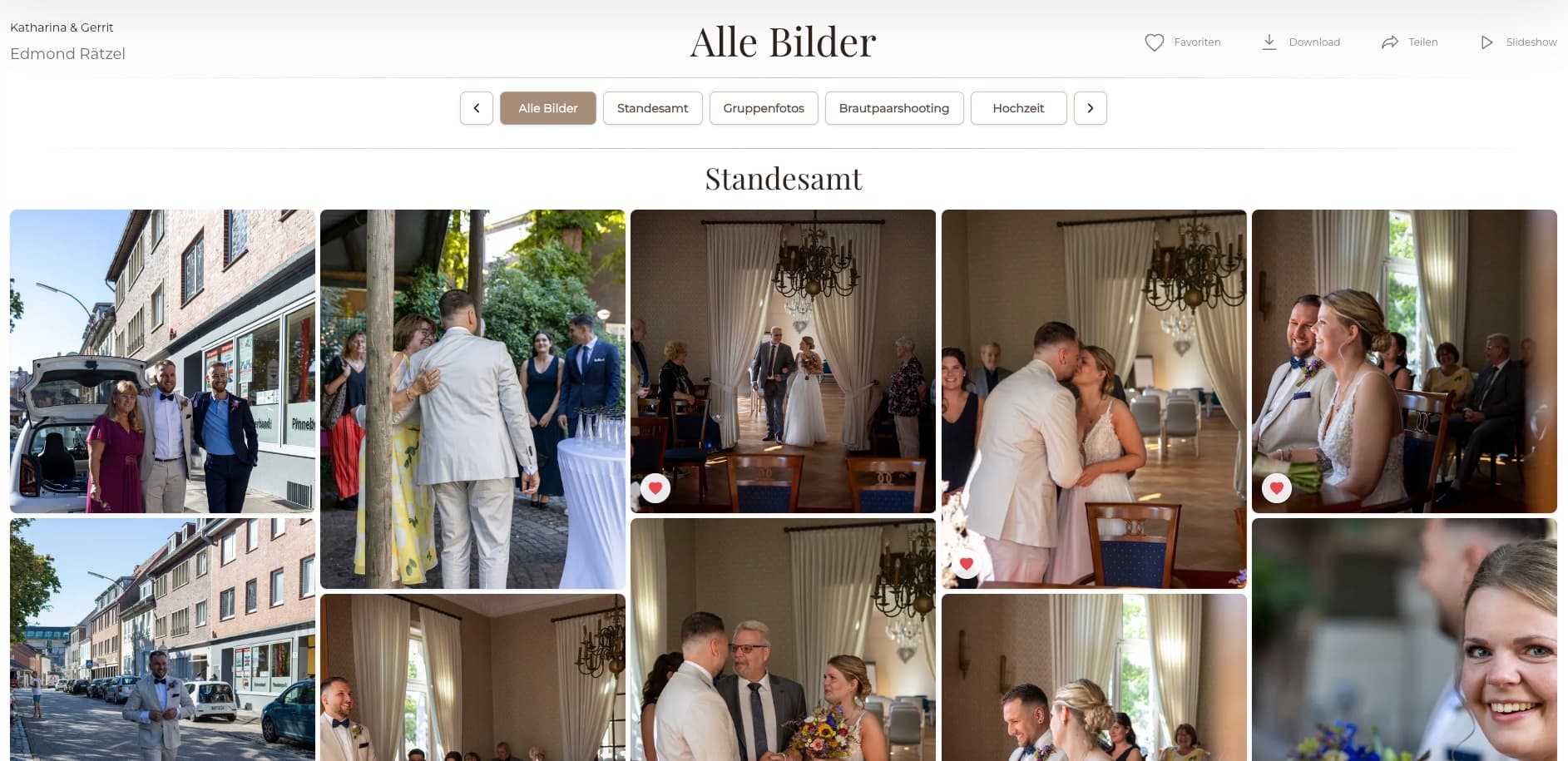
Ein gekauftes Foto kann in der Galerie weiterhin mit Wasserzeichen erscheinen. Diese Ansicht ist nicht automatisch die Datei, die über deine Bestellung bereitgestellt wird.
Öffne deshalb zuerst den legitimen Bestellzugang. Enthält auch der direkte Kaufdownload eine Kennzeichnung, dokumentierst du den Fall und lässt die bereitgestellte Datei vom Fotografen prüfen.
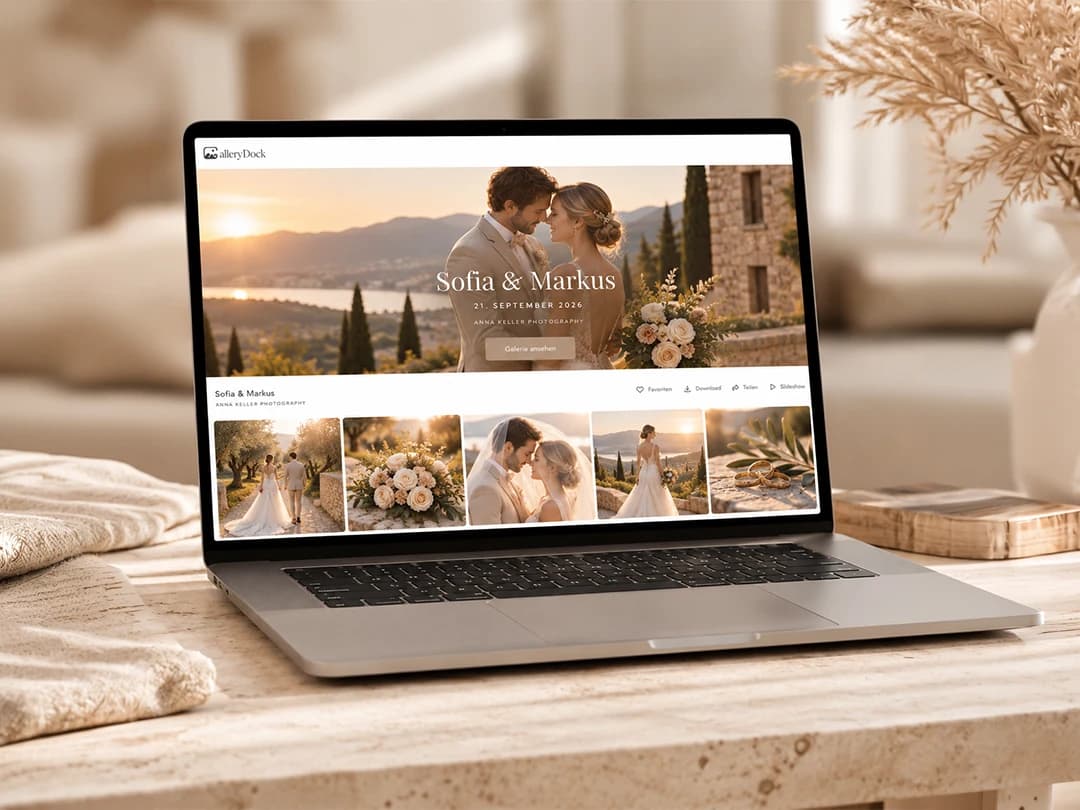
Die weiterhin markierte Galerieansicht ist eine Vorschau und nicht automatisch die gekaufte Datei.
Öffne den bereitgestellten Bestellzugang und prüfe dort den Status der digitalen Datei.
Lade das gekaufte Foto ausschließlich über den direkten Bestell-Download auf dein Gerät.
Bleibt auch diese Datei markiert, melde Galerie, Bestellung, Medium und sichtbaren Status an den Fotografen.
| Geprüfter Ort | Einordnung | Richtiger Schritt |
|---|---|---|
| Galerie-Vorschau | Die sichtbare Ansicht kann weiterhin gekennzeichnet sein | Nicht als gekaufte Originaldatei abspeichern |
| Bestellung ausstehend | Zahlung oder Verarbeitung ist noch nicht abgeschlossen | Status abwarten und nicht erneut kaufen |
| Wird vorbereitet | Die gekaufte Datei wird noch bereitgestellt | Bestellstatus später erneut öffnen |
| Bestell-Download bereit | Der direkte Käufer-Download ist verfügbar | Datei dort laden und Ergebnis lokal prüfen |
| Kaufdownload weiterhin markiert | Die tatsächlich geladene Kaufdatei braucht konkrete Prüfung | Fotografen mit Bestellung, Bild, Dateiweg und Status kontaktieren |
Der legitime Downloadweg
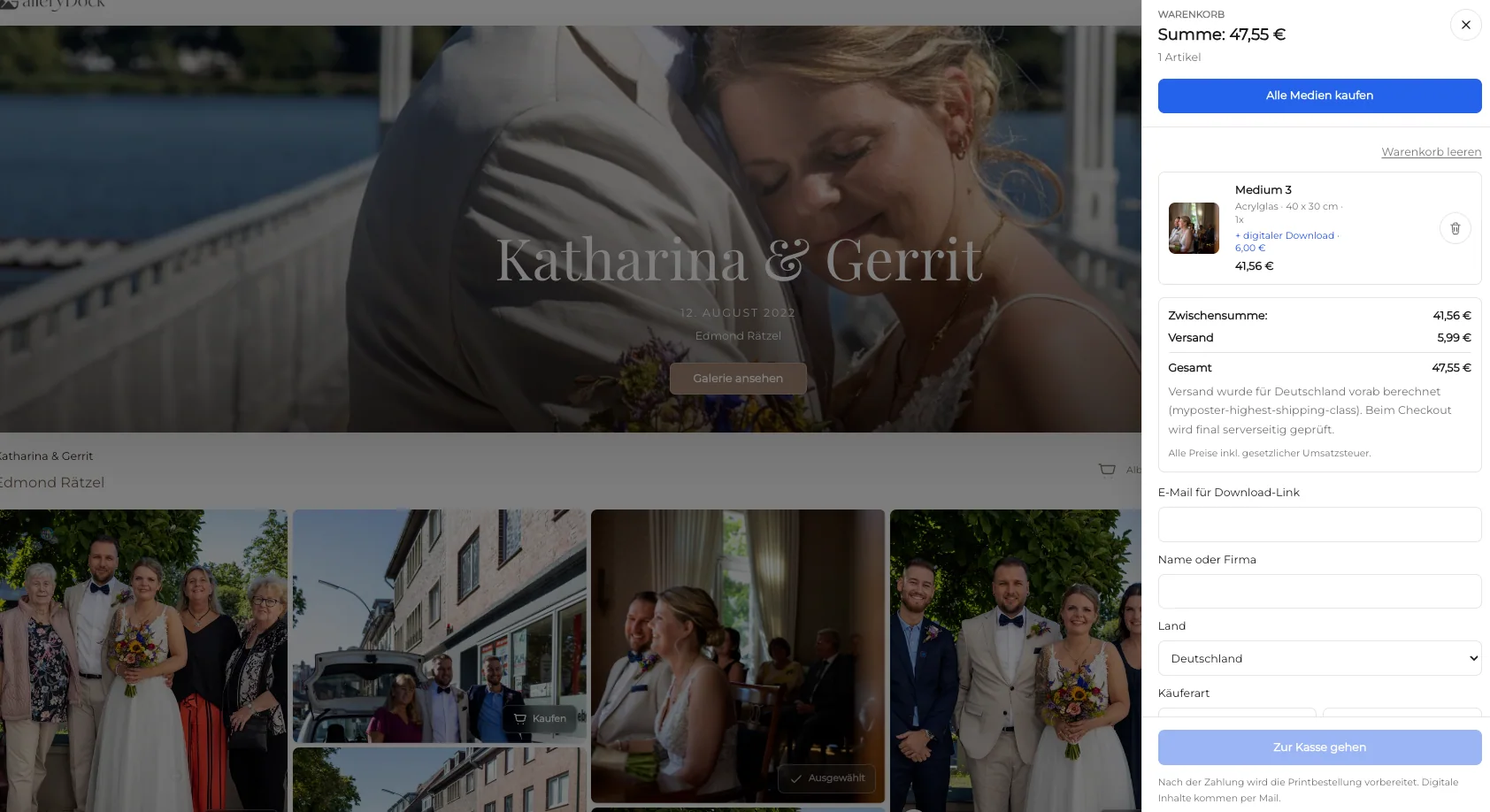
Warenkorb und Checkout starten den Kauf. Nach bestätigter Zahlung kann GalleryDock die digitale Datei noch vorbereiten, bevor der Bestellstatus den direkten Download anbietet.
Nutze genau diesen Zugang. Das Speichern einer markierten Galerie-Vorschau ersetzt den Kaufdownload nicht und ändert die bereitgestellte Originaldatei nicht.
Fünf Angaben für den Supportfall
Eine konkrete Nachricht verkürzt Rückfragen: Nenne Galerie, Bestellung, betroffenes Medium, Downloadweg, Bestellstatus, Dateiname sowie Gerät und Browser.
Notiere Galerietitel oder Link, Bestellung und das konkrete gekaufte Bild.
Beschreibe, ob du die Galerie-Vorschau oder die Datei aus dem Bestellzugang geöffnet hast.
Nenne, ob Zahlung aussteht, die Datei vorbereitet wird, bereit, abgelaufen oder fehlgeschlagen ist.
Ergänze Gerät, Browser, Dateiname und sichtbares Ergebnis, ohne sensible Zahlungs- oder Zugangsdaten zu versenden.
Bitte den Fotografen um Prüfung der bereitgestellten Kaufdatei, statt die Kennzeichnung selbst zu entfernen.
Häufige Fragen
Die Galerie kann weiterhin eine gekennzeichnete Vorschau zeigen. Der Kauf verändert diese Ansicht nicht automatisch; entscheidend ist die Datei, die du über den bereitgestellten Bestellzugang herunterlädst.
Nein. Die Vorschau bleibt Teil der veröffentlichten Galerie und kann weiterhin gekennzeichnet sein. Der gekaufte Download wird getrennt über Bestellung und Downloadzugang bereitgestellt.
Öffne den bereitgestellten Bestellstatus beziehungsweise Downloadzugang und nutze dort den direkten Dateidownload. Speichere nicht einfach die sichtbare Galerie-Vorschau als Ersatz.
Ausstehend bedeutet, dass Zahlung oder Verarbeitung noch nicht abgeschlossen ist. Wird vorbereitet heißt, dass die Datei noch bereitgestellt wird. Bei einem abgelaufenen oder fehlgeschlagenen Zugang kontaktierst du den Fotografen.
Nenne Galerie, Bestellung, betroffenes Bild, Gerät, Browser, Dateiname, Downloadweg und sichtbaren Status. Teile keine Passwörter, Zahlungsdaten oder vollständigen privaten Zugangslinks.
Nein. Nutze den vorgesehenen Bestell- und Downloadweg. Enthält auch die dort geladene Datei eine Kennzeichnung, lass den Fotografen die bereitgestellte Kaufdatei prüfen.
Weiterlesen
Freigabe, Gratismedium, Kaufweg und Bestellstatus bei einem fehlenden Download unterscheiden.
Als Fotograf zwischen sichtbarer Kennzeichnung und deaktiviertem freien Download entscheiden.
Wasserzeichen für Galerie-Vorschauen produktwahr einrichten und kommunizieren.
Nachvollziehen, wann der kostenlose Abruf endet und der reguläre Kaufweg beginnt.
Für den legitimen Download zwischen Original- und Webauflösung entscheiden.
Die korrekt heruntergeladenen Kundenfotos prüfen und zusätzlich lokal sichern.
Preise
Dauerhaft kostenlos
0 EUR
0 EUR monatlich
Perfekt, um deine ersten Galerien professionell zu teilen.
Kostenlos starten, keine Kreditkarte nötig
Monatlich
19 EUR
Nur 228 EUR bei jährlicher Zahlung. zzgl. USt.
Ideal für Fotografen, die regelmäßig Kundengalerien ausliefern.
Für regelmäßige Kundenabgaben
Monatlich
29 EUR
Nur 348 EUR jährlicher Zahlung. zzgl. USt.
Für Fotografen, die viele Projekte, Videos und Speicher flexibel verwalten.
Für regelmäßige Kundenabgaben
Kostenlos starten
Erstelle deinen kostenlosen Account, richte eine Kundengalerie mit klarer Vorschau ein und führe Kunden nachvollziehbar zum vorgesehenen Kaufdownload – ohne Kreditkarte.
Kostenlosen Account erstellen