Transferstatus
Den bisherigen Versandweg klar einordnen
Prüfe zuerst, ob du bislang nur fertige Dateien sendest oder ob Auswahl, Feedback und Verkauf bereits Teil des Auftrags sind.
Vom Transferlink zur Kundengalerie
Stelle deinen bisherigen Dateiversand in fünf klaren Schritten auf eine Kundengalerie mit vorbereitetem Download- und Print-Kaufweg um.
Transferstatus zuerst prüfen
Fünf klare Wechselstufen
Manuell einrichten, danach testen
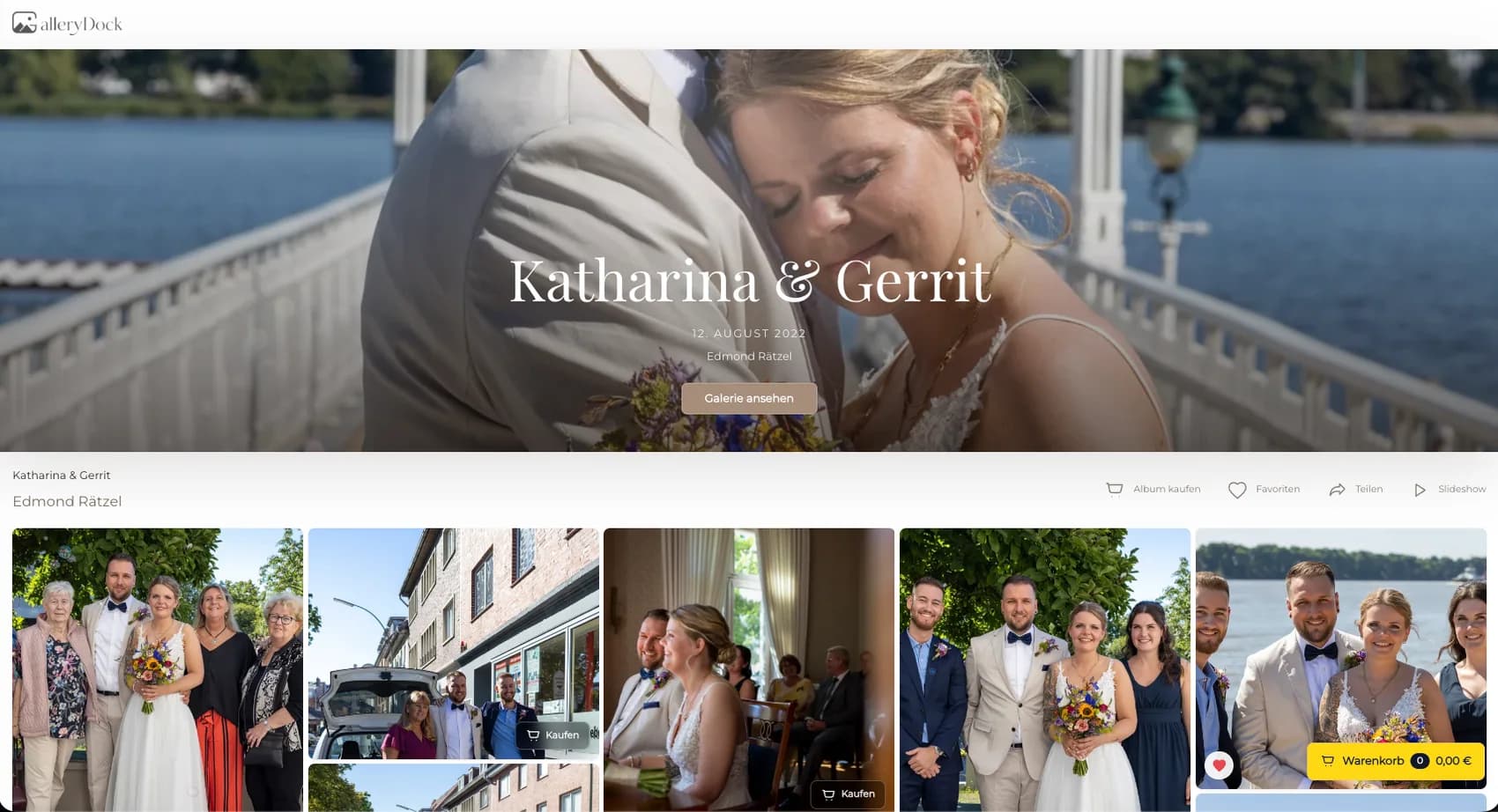
Der Wechsel beginnt mit einer eingerichteten Galerie
Fotos werden bewusst hochgeladen und Angebote eingerichtet. Danach bleibt der Kundenweg von der Galerie bis zum Checkout verbunden.
Transferstatus
Prüfe zuerst, ob du bislang nur fertige Dateien sendest oder ob Auswahl, Feedback und Verkauf bereits Teil des Auftrags sind.
Galerieaufbau
Lege die Kundengalerie an und lade die freigegebenen Bilder bewusst hoch. Bestehende WeTransfer-Links werden nicht automatisch übernommen.
Angebot
Aktiviere Downloads, Printprodukte, Größen und Preise passend zum Auftrag, statt jede Nachbestellung erneut per Nachricht zu klären.
Testauftrag
Teste den Kundenweg am Motiv über Auswahl, Vorschau, Warenkorb und Checkout, bevor du den Galerielink versendest.
Das Wichtigste in Kürze
GalleryDock passt, wenn du Fotos nicht nur übertragen, sondern als Kundengalerie präsentieren, freigeben und bei Bedarf mit einem vorbereiteten Printangebot verbinden willst.
Die Umstellung bleibt bewusst: Dateien hochladen, Galerie und Downloadweg festlegen, Produkte und Preise aktivieren und den Kundenweg vor dem Versand selbst testen.
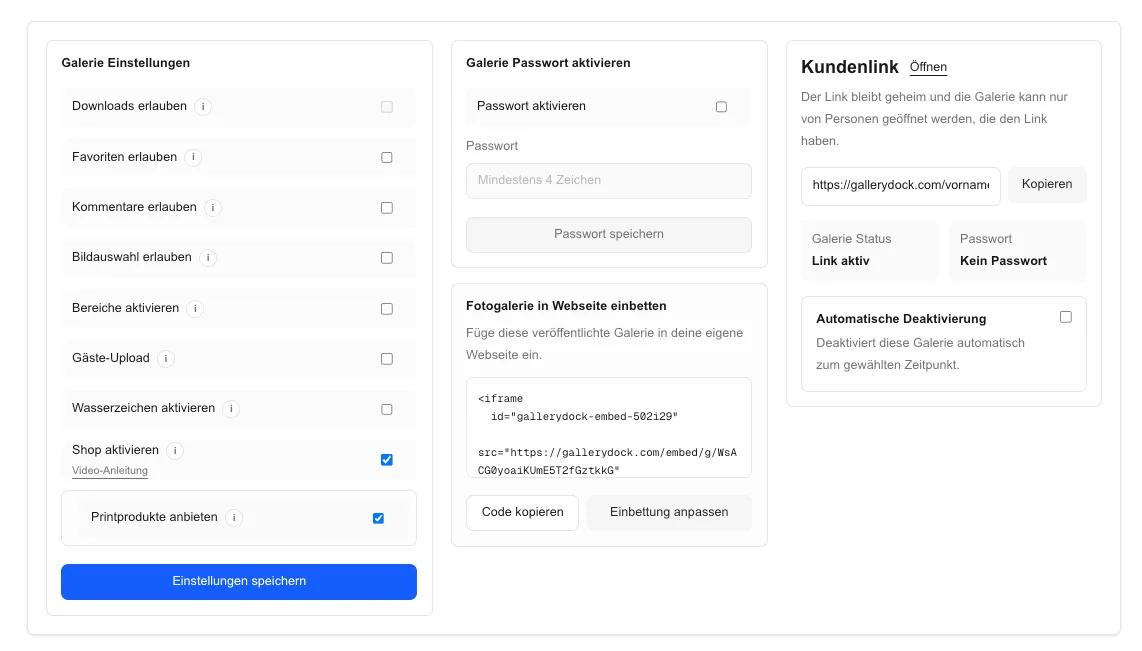
Drei Auftragsarten
| Auftrag | Heute | Passende Ausbaustufe |
|---|---|---|
| Nur fertige Dateien liefern | Transferlink oder ZIP-Paket senden | Transfer kann genügen |
| Auswahl oder Feedback einholen | Rückfragen über mehrere Kanäle sammeln | Kundengalerie mit Auswahl und Freigabe |
| Digital- oder Printverkauf anbieten | Bestellwünsche manuell nachbearbeiten | Galerie mit aktiviertem Shop und Checkout |
Fünf-Stufen-Wechselplan
Du beginnst beim bisherigen Versandweg, richtest Galerie, Download und Printangebot bewusst ein und testest anschließend den vorbereiteten Kundenweg bis zum Checkout.
Ordne ein, ob der Auftrag nur eine Dateiübergabe braucht oder ob Auswahl, Feedback, Download und Verkauf zusammengehören sollen.
Erstelle die Kundengalerie und lade die freigegebenen Fotos in GalleryDock hoch. Die Übernahme aus WeTransfer erfolgt bewusst manuell.
Lege fest, welche Dateien angesehen, ausgewählt oder heruntergeladen werden dürfen und wann die Kundenauswahl abgeschlossen ist.
Aktiviere die passenden Printprodukte, Größen und Verkaufspreise für genau diese Galerie und dieses Kundenangebot.
Öffne ein Motiv wie ein Kunde, prüfe Produktansicht, Vorschau, Warenkorb und Checkout und versende erst danach den Galerielink.
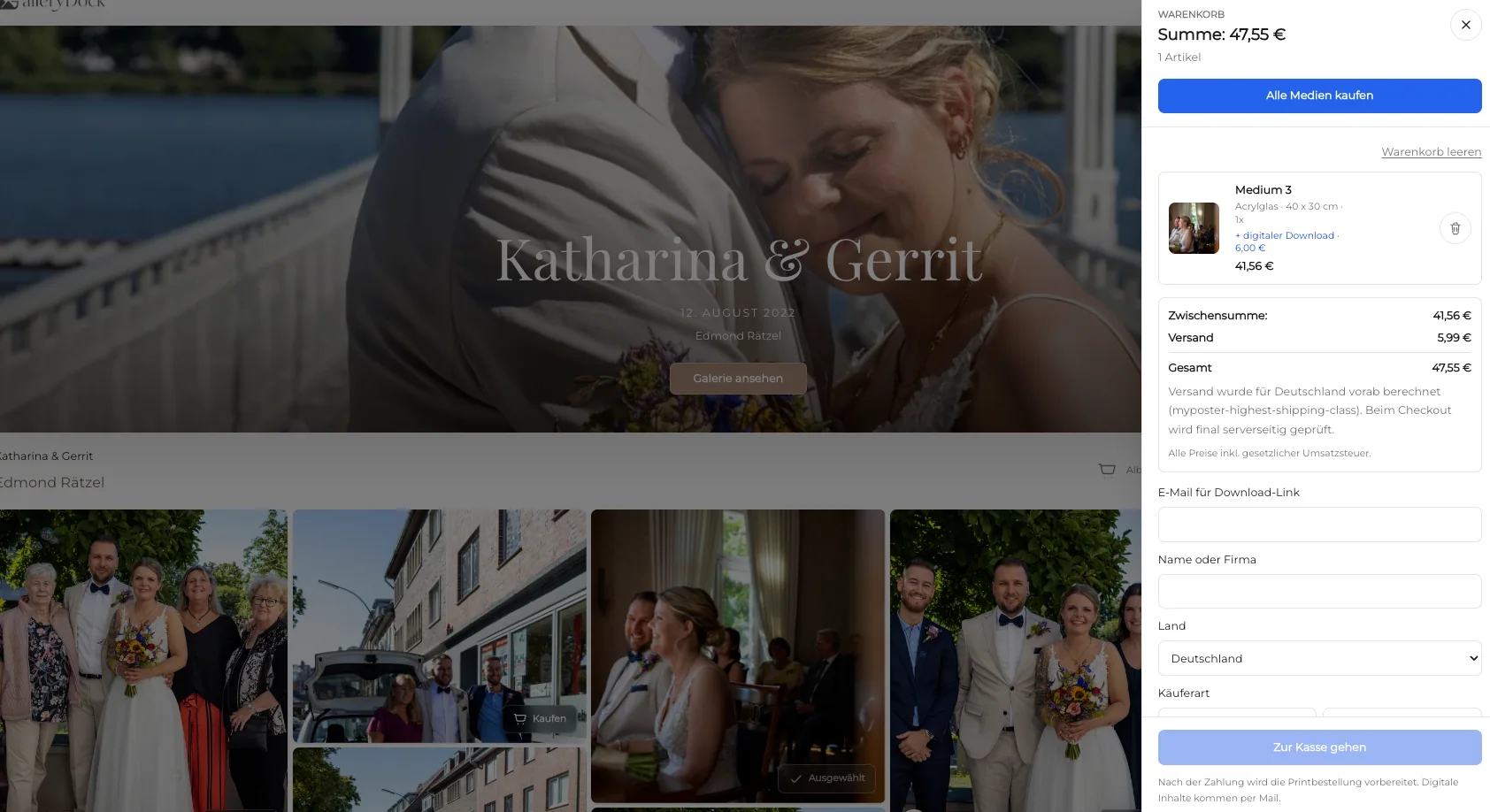
Entscheidungshilfe
Die Auftragssituation entscheidet über die Ausbaustufe. Nutze nur den Prozess, den Präsentation, Auswahl, Download und Verkauf tatsächlich benötigen.
Wenn der Kunde ausschließlich fertige Dateien erhalten soll, kann ein Transferlink genügen. Eine Galerie wird relevant, sobald Präsentation oder Auswahl Teil der Übergabe sind.
Für Freigabe, Favoriten, Feedback oder geordnete Downloads bündelt die Kundengalerie den Auftrag besser als ein loses ZIP-Paket.
Sollen Kunden digitale Dateien oder Prints direkt aus ihren Motiven kaufen, wird das aktivierte Shopangebot mit Warenkorb und Checkout sinnvoll.
Eine einmalige Dateisendung braucht nicht automatisch einen Shop. Der Ausbau richtet sich nach dem tatsächlichen Kundenweg des Auftrags.
WeTransfer-Dateien, Kontakte und frühere Aufträge werden nicht automatisch importiert. Die neue Galerie beginnt mit einem bewussten Upload und Setup.
Automatisierung beginnt nach der Einrichtung: Kunden können das freigegebene Angebot selbst prüfen, in den Warenkorb legen und den Checkout durchlaufen.
Praxisbeispiel
Die Bilder wurden bisher als Downloadlink gesendet. Für den nächsten Auftrag lädt der Fotograf die freigegebenen Motive in eine Kundengalerie, aktiviert passende Prints und testet den Kaufweg.
Die freigegebenen Bilder werden bewusst hochgeladen. Bestehende WeTransfer-Links und Kontakte werden nicht automatisch migriert.
Galerie, Downloads, Produkte, Größen und Preise werden passend zum Auftrag eingerichtet und vor dem Kundenversand kontrolliert.
Nach dem Setup kann der Kunde am Motiv wählen, den Warenkorb nutzen und den Checkout durchlaufen, ohne eine Bestellmail zu schreiben.
Wechsel-Check
Prüfe Transferstatus, manuellen Upload, Downloadfreigaben, aktivierte Produkte und den vollständigen Testauftrag.
GalleryDock automatisiert nicht die Migration aus WeTransfer. Der vorbereitete Kundenweg beginnt erst nach Upload und Einrichtung.
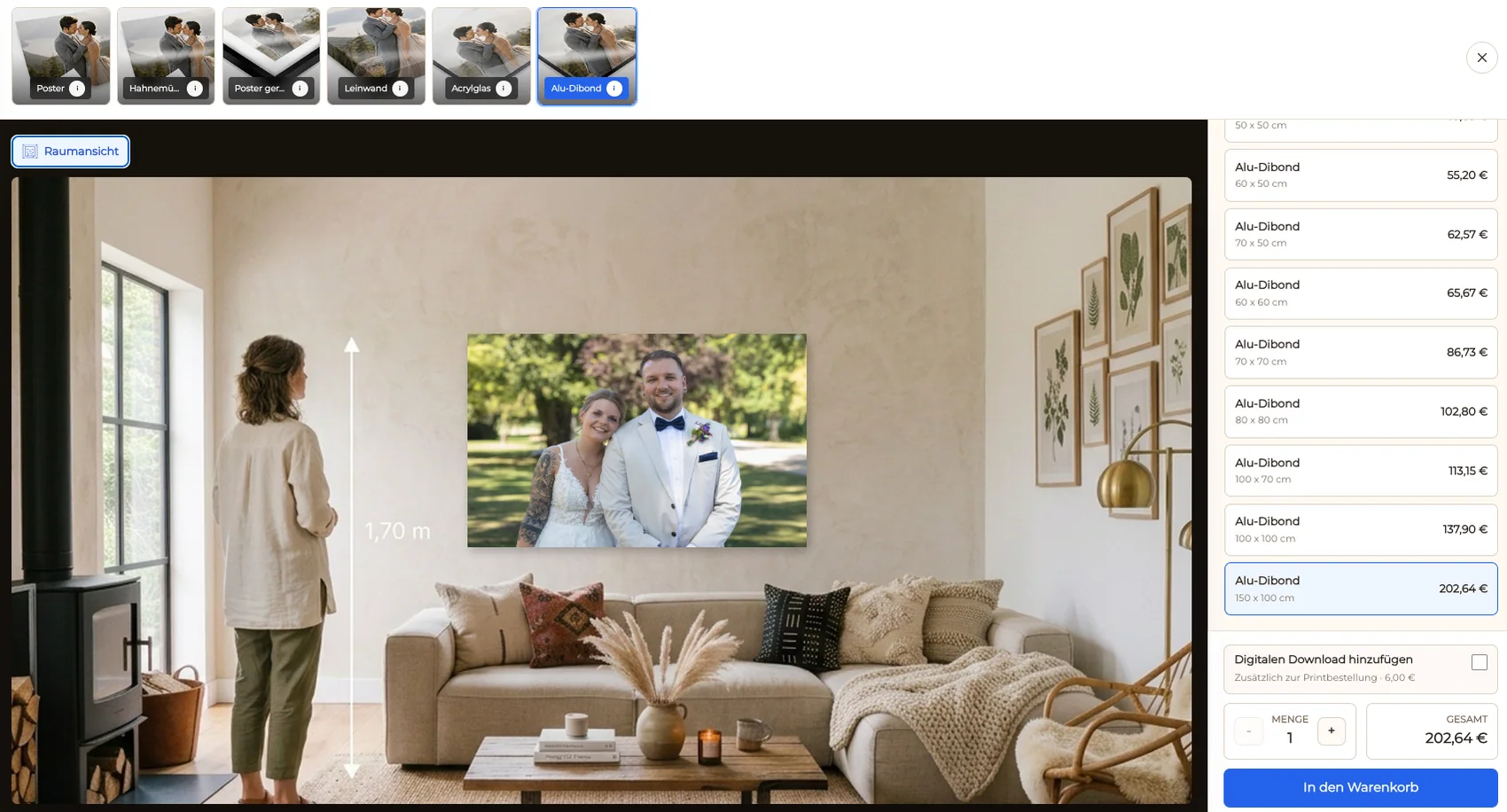
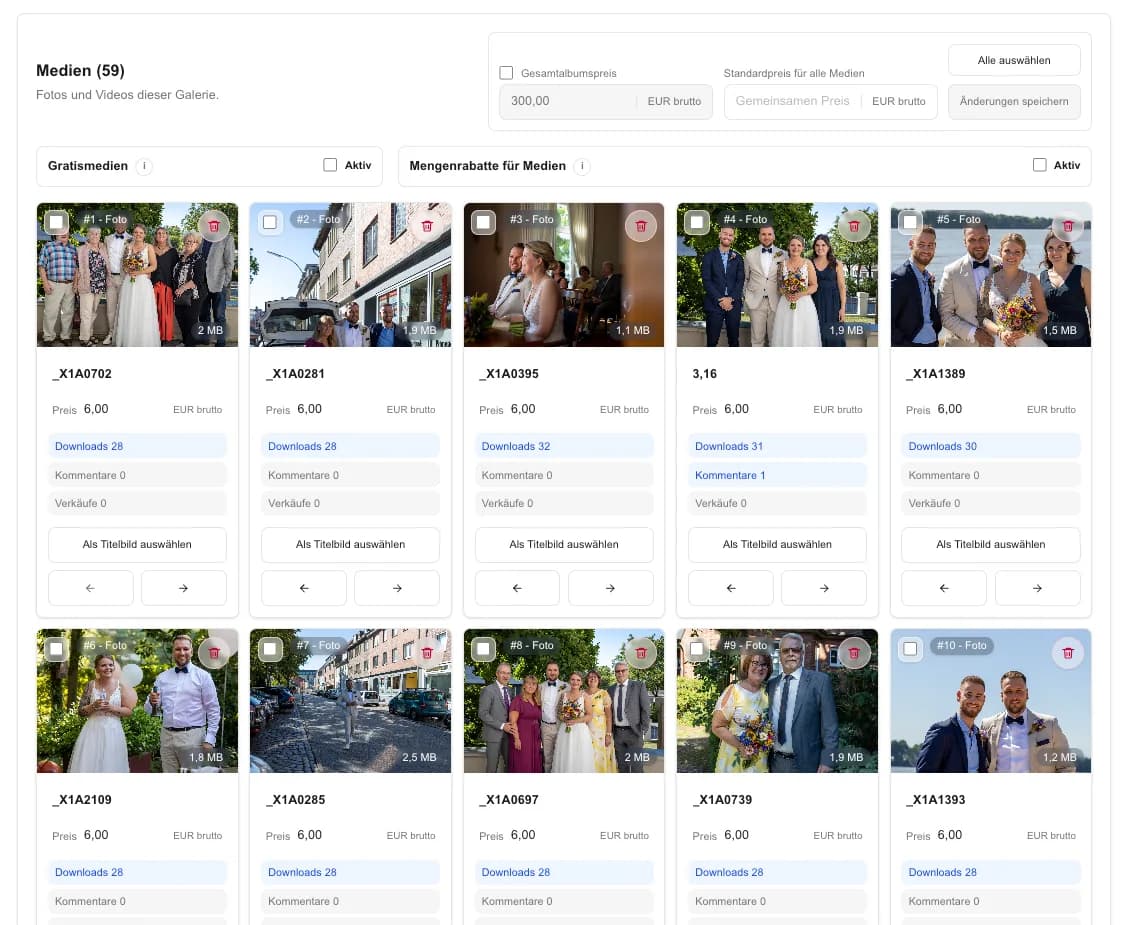
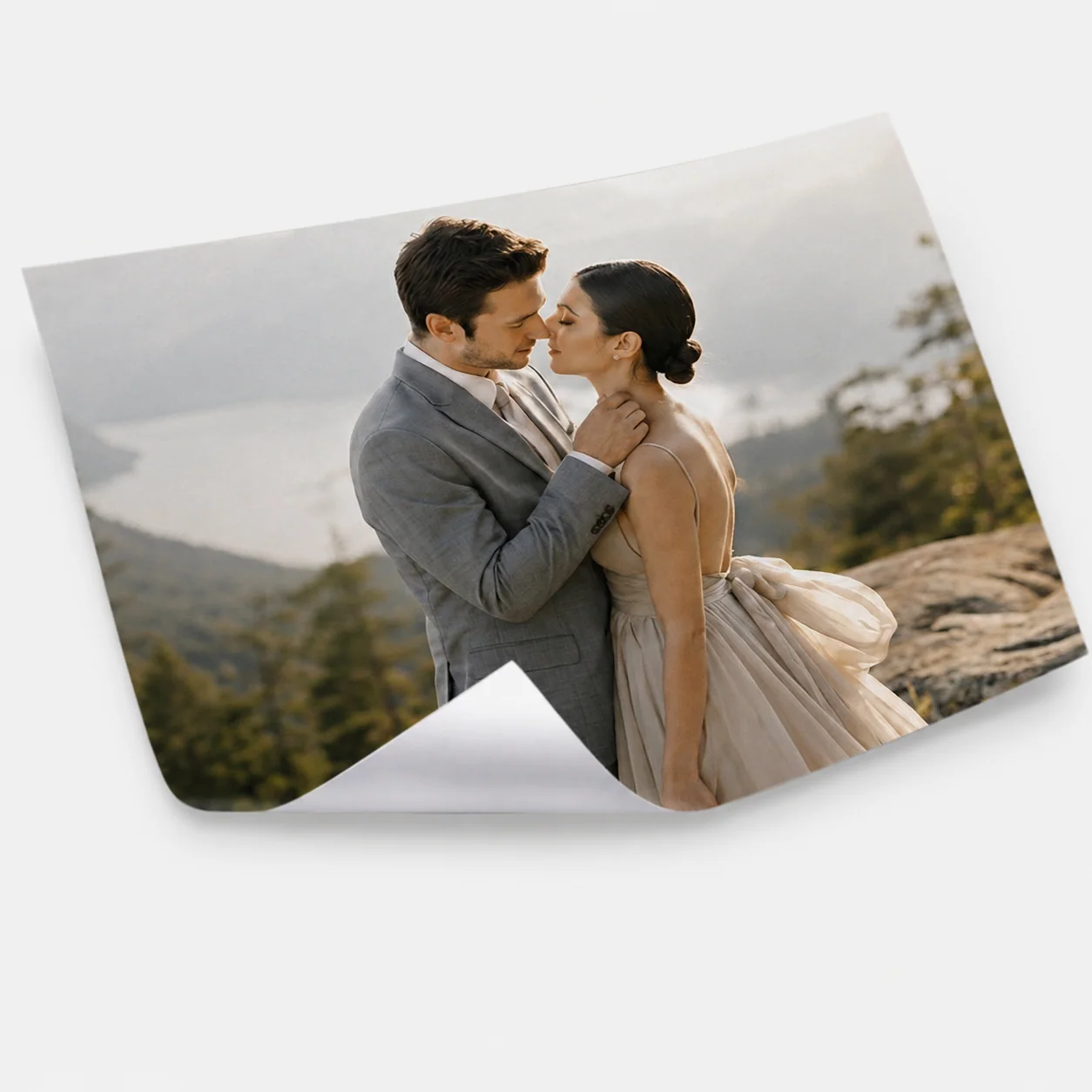
Du legst fest, welche digitalen Dateien und Printangebote mit welchen Verkaufspreisen für den Auftrag sichtbar werden.
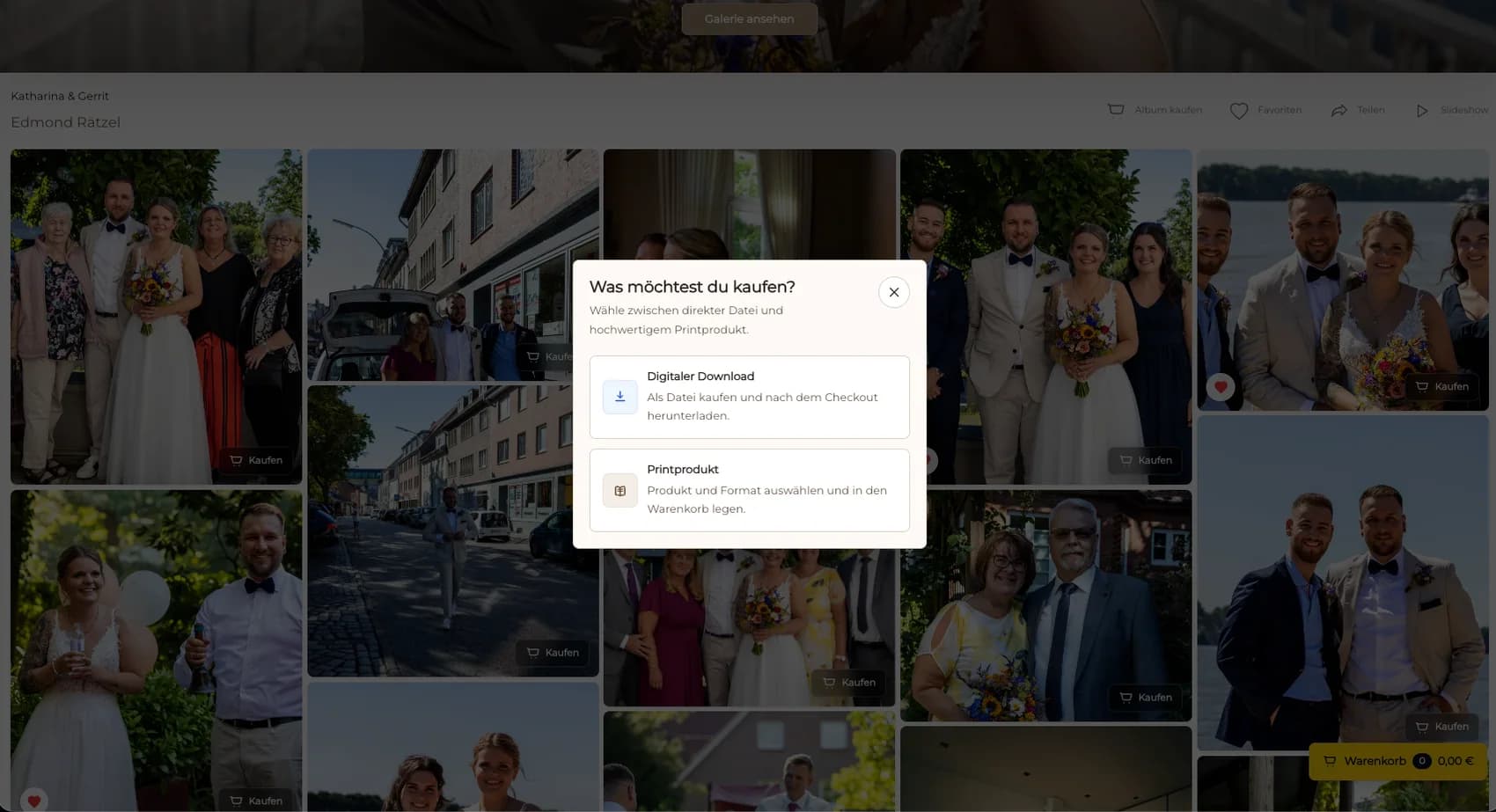
Kunden öffnen das freigegebene Motiv und wechseln zwischen den eingerichteten digitalen und physischen Angeboten.
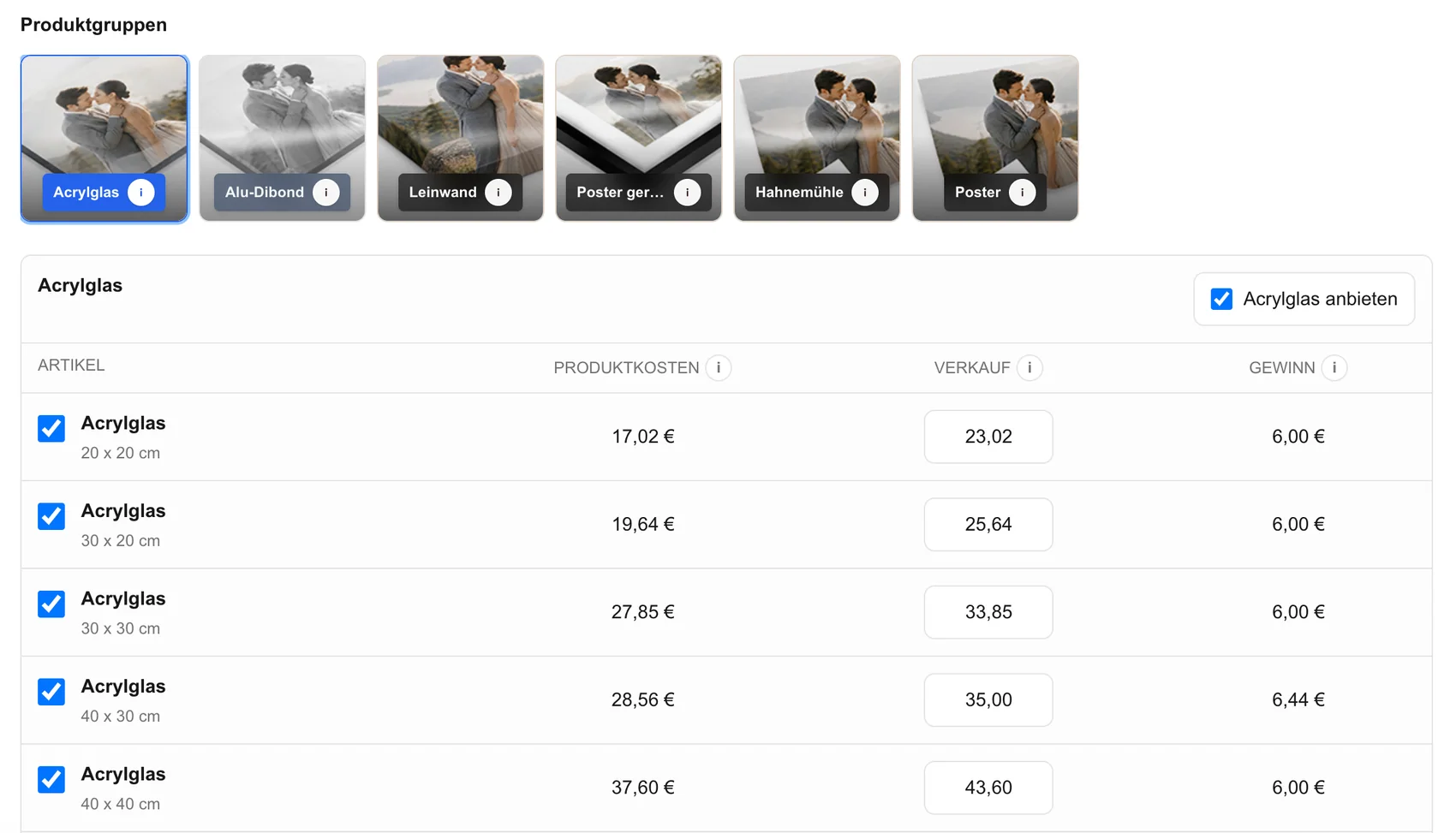
Das aktivierte Sortiment zeigt Produkte, Größen und Preise, bevor der Kunde seine Auswahl in den Warenkorb legt.
Fragen
Ein Transferlink übergibt vor allem Dateien. Eine Kundengalerie verbindet Präsentation, Auswahl, Freigaben und Downloads; mit aktiviertem Shop können zusätzlich digitale Dateien und Prints am Motiv angeboten werden.
Nein. Dateien und bestehende Transfers werden nicht automatisch übernommen. Du lädst die freigegebenen Fotos bewusst in GalleryDock hoch und richtest die Galerie neu ein.
Prüfe zuerst den Auftrag, lege dann die Galerie an, definiere Auswahl und Downloads, aktiviere bei Bedarf den Shop und teste zuletzt den vollständigen Kundenweg.
Ja. Wenn beides für die Galerie eingerichtet ist, können Kunden digitale Dateien und aktivierte Printprodukte aus demselben Motivkontext auswählen.
Du legst fest, welche Produktgruppen, Produkte, Größen und Verkaufspreise in der jeweiligen Galerie sichtbar sind.
Nach dem manuellen Upload und der bewussten Einrichtung beginnt der vorbereitete Selbstbestellweg: Motiv öffnen, Angebot prüfen, Warenkorb nutzen und Checkout durchlaufen.
Öffne die veröffentlichte Galerie selbst, wähle ein Motiv und prüfe Produktansicht, Vorschau, Warenkorb und Checkout, bevor du den Link an Kunden sendest.
Passt dazu
Preise
Dauerhaft kostenlos
0 EUR
0 EUR monatlich
Perfekt, um deine ersten Galerien professionell zu teilen.
Kostenlos starten, keine Kreditkarte nötig
Monatlich
19 EUR
Nur 228 EUR bei jährlicher Zahlung. zzgl. USt.
Ideal für Fotografen, die regelmäßig Kundengalerien ausliefern.
Für regelmäßige Kundenabgaben
Monatlich
29 EUR
Nur 348 EUR jährlicher Zahlung. zzgl. USt.
Für Fotografen, die viele Projekte, Videos und Speicher flexibel verwalten.
Für regelmäßige Kundenabgaben
Kostenlos starten
Richte Galerie, Downloadweg und Printangebot bewusst ein und teste den vollständigen Kundenweg, bevor du den Link versendest.
Kostenlos registrieren