01
Custom Code bewusst nutzen
Du erstellst die Galerie in GalleryDock und nutzt Teachable Custom Code Blocks in Lessons oder Custom HTML Blocks auf Pages nur dort, wo Teachable diesen Einbau vorsieht.
Teachable Mitglieder Fotogalerie einbauen
Mit GalleryDock nutzt du Teachable weiter als Kurs-, Membership-, Lesson-, School- und Sales-Plattform, ohne daraus ein Proofing-, Download- oder Bildverkaufssystem zu bauen. In passenden Teachable-Bereichen nutzt du Custom Code, Custom HTML oder einen klaren Galerie-Link und führst Auswahl, Kommentare, Downloads und Shop weiter in GalleryDock.
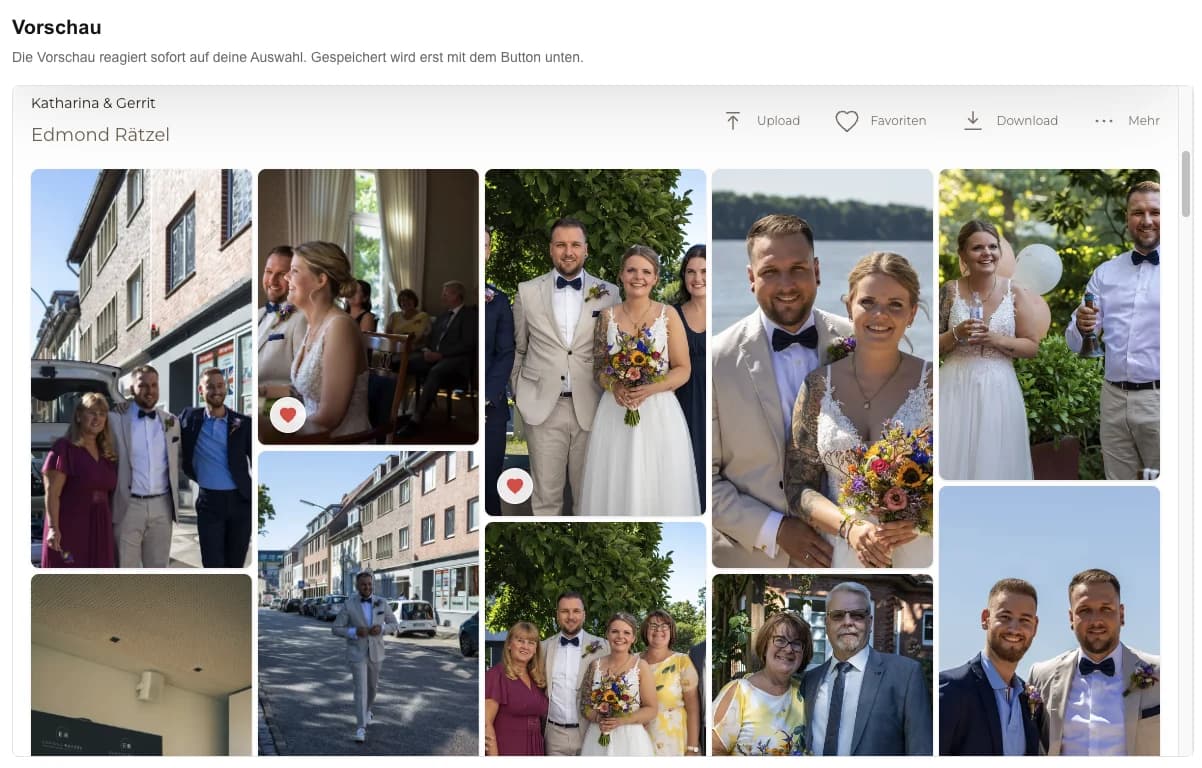
GalleryDock Embed
Teachable bleibt dein Kurs- und Mitgliederort, GalleryDock bleibt der geführte Kundenraum für Galerie, Auswahl und Auslieferung.
Das Wichtigste in Kürze
Wenn du eine Fotogalerie in Teachable nutzen willst, ist zuerst wichtig, welchen Bereich du meinst: Teachable beschreibt Custom Code Blocks in Lessons und Custom HTML Blocks auf Pages, aber nicht jeder Checkout-, E-Mail-, Theme- oder Mitgliederbereich ist ein Ort für beliebigen Galerie-Code. GalleryDock ist sinnvoll, wenn der Galerie-Workflow mehr leisten soll als ein paar Bilder oder ein einfacher Link.
01
Du erstellst die Galerie in GalleryDock und nutzt Teachable Custom Code Blocks in Lessons oder Custom HTML Blocks auf Pages nur dort, wo Teachable diesen Einbau vorsieht.
02
Teachable bleibt für Kurs, Membership, School, Lessons, Sales Pages und Content zuständig. GalleryDock führt Auswahl, Kommentare, Downloads, Passwortschutz und optionalen Shop.
03
Teachable beschreibt Custom Code und Custom HTML, aber das ist keine Garantie für jeden Theme-, Script-, Checkout-, E-Mail- oder Mitgliederbereich-Kontext. Teste immer die veröffentlichte Zielseite.
Entscheidungshilfe
Teachable ist stark für Kurse, Memberships, Lessons, School Pages und Sales. Eine Kundengalerie muss nach dem Auftrag aber Auswahl, Feedback und Auslieferung führen. Genau dafür sollte sie nicht nur als Bildersammlung im Kurs oder als Datei-Link verstanden werden, sondern als eigener Kundenworkflow.
Du nutzt Teachable für Kurs, Membership, Lesson, Sales Page oder School Page und willst eine echte Kunden- oder Projektgalerie sichtbar machen.
Kunden sollen Bilder ansehen, Favoriten markieren, Feedback geben, Dateien herunterladen oder digitale Zusatzbilder kaufen.
Wenn du nur ein paar Kursbeispiele oder Inhaltsbilder zeigen willst, reichen oft normale Teachable-Inhalte oder ein einfacher Bildblock.
Wenn du Teachable-Checkout, Course Builder, Power Editor, Themes, CSS oder Membership-Logik einrichten willst, ist diese Seite nicht der richtige Einstieg. Hier geht es um GalleryDock als Galerie-Workflow.
Ablauf
Der Ablauf bleibt bewusst einfach. Entscheidend ist, dass du nicht pauschal von Code-Einbau ausgehst, sondern den konkreten Teachable-Bereich prüfst und bei Bedarf mit Link oder eigener eingebetteter Webseite arbeitest.
01
Lege die Galerie in GalleryDock an und prüfe Titel, Cover, Bereiche, Schutz, Downloads und optionalen Shop.
02
Öffne die Embed-Vorschau und kontrolliere, wie die Galerie außerhalb der GalleryDock-Oberfläche wirkt.
03
Entscheide, ob die Galerie in einer Lesson per Custom Code Block, auf einer Page per Custom HTML Block oder besser als Link in den Teachable-Kundenweg gehört.
04
Kopiere den GalleryDock-Code oder Galerie-Link und verwende ihn nur in einem Teachable-Bereich, der diesen Einbau erlaubt. Wenn der Bereich keinen Code annimmt, nutze den Link.
05
Prüfe die veröffentlichte Lesson oder Page auf Desktop und Smartphone, inklusive Login- oder Mitgliederfluss, weil Zugriffskontext und Theme die Galerie-Wirkung beeinflussen können.
Prüfe die Galerie in GalleryDock, bevor du entscheidest, ob eine Teachable Lesson, eine School Page oder ein Galerie-Link der richtige Kundenweg ist.
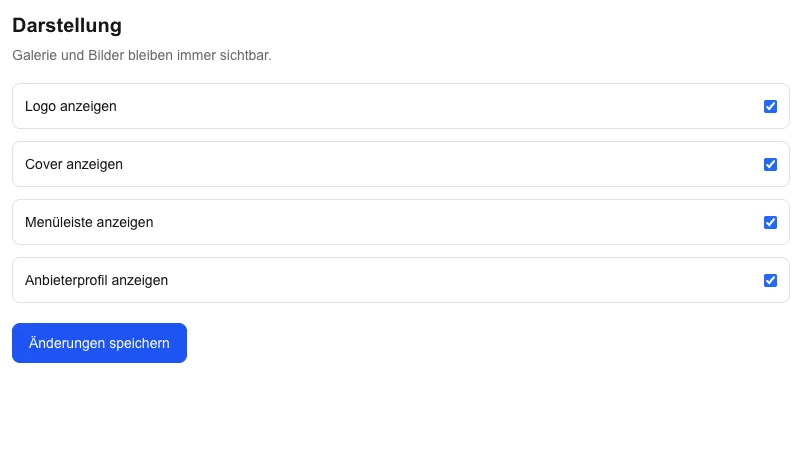
Cover, Menü, Informationen und Navigation lassen sich passend zum Teachable- oder Website-Kontext ein- oder ausblenden.
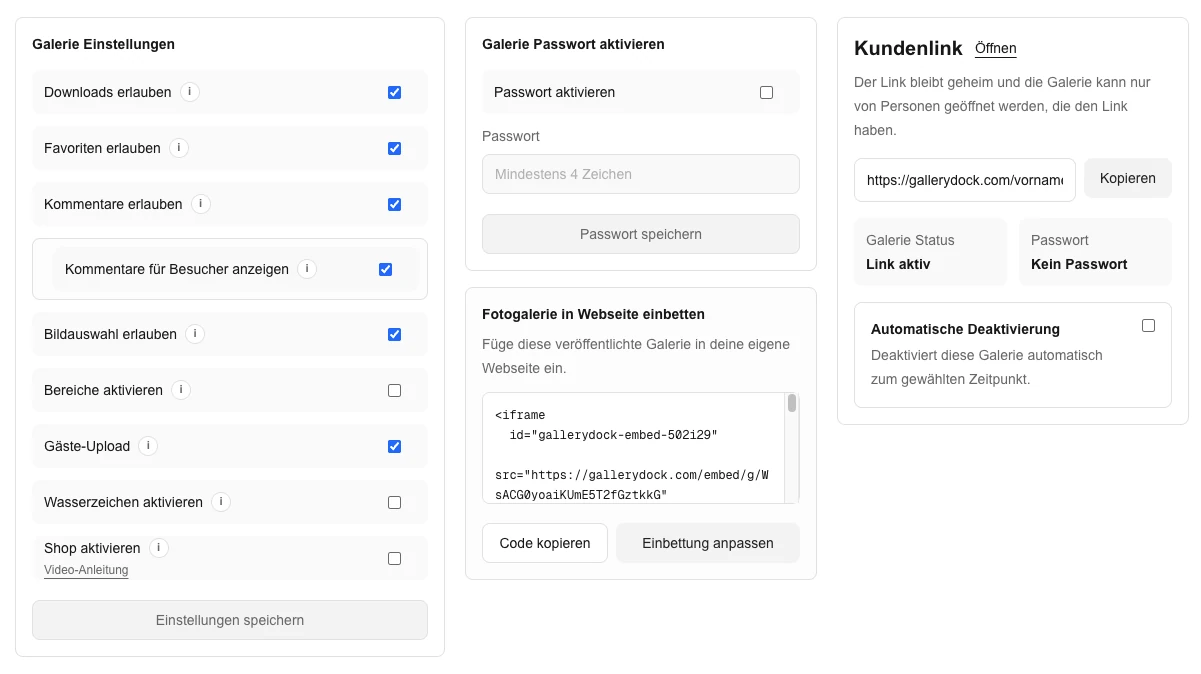
Der Code oder Galerie-Link wird in GalleryDock kopiert und danach passend zum erlaubten Teachable-Kontext genutzt.
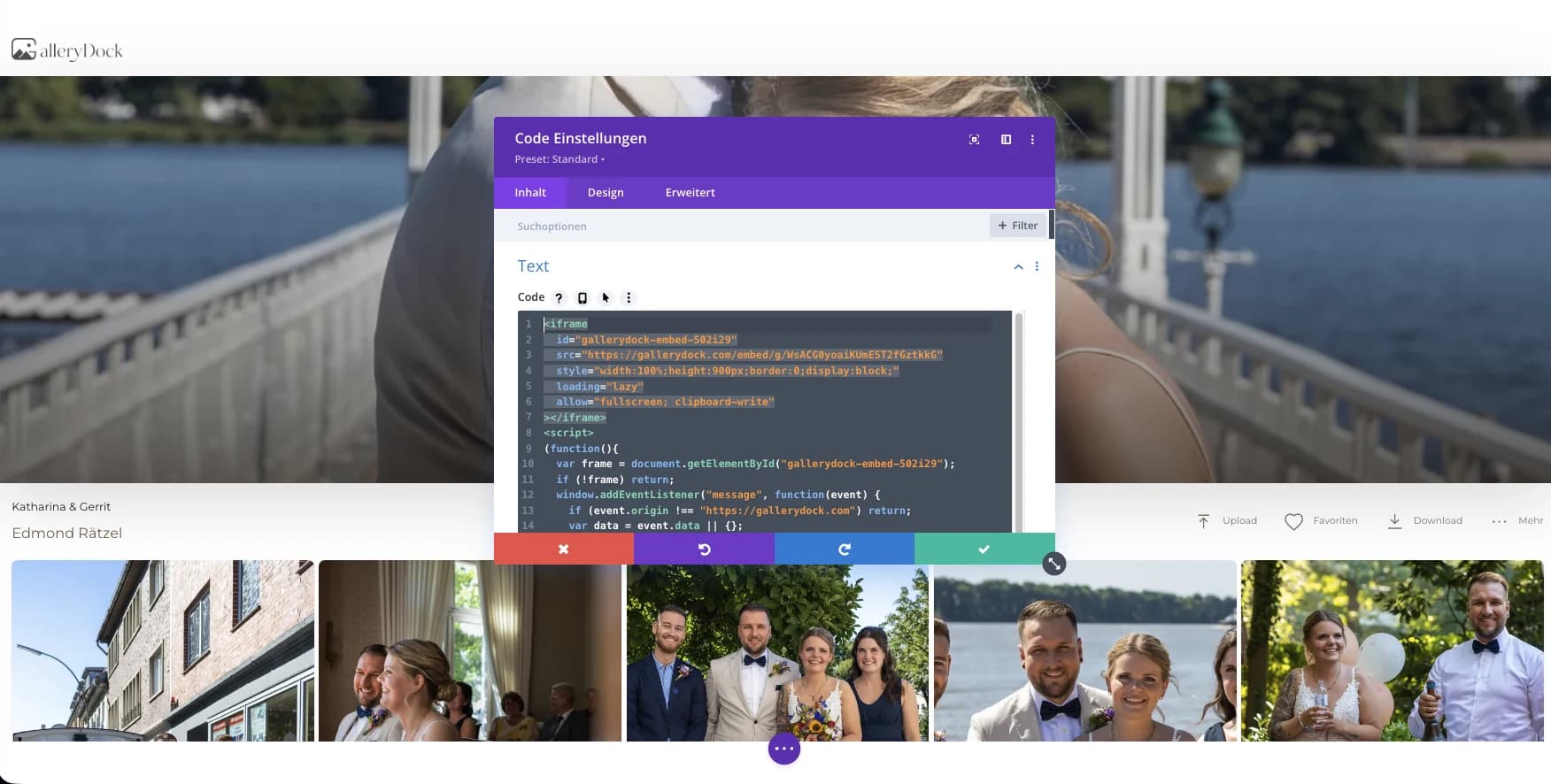
Teachable-Bereiche unterscheiden sich: Lessons, Pages und geschlossene Bereiche müssen im konkreten Kundenweg getestet werden.
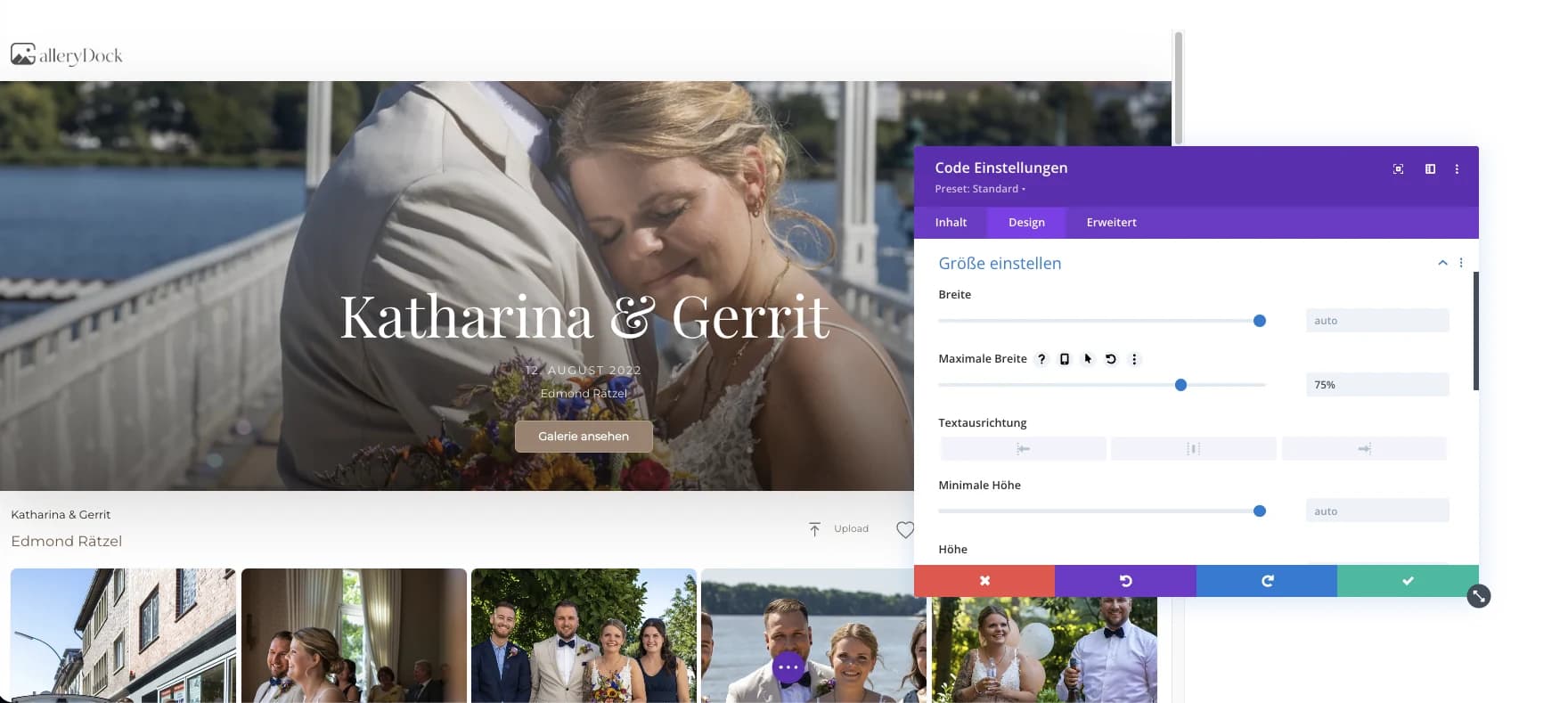
Die maximale Breite hilft, wenn die Galerie auf deiner eigenen Seite oder in einem erlaubten Embed-Kontext zu schmal wirkt.
Sachliche Abgrenzung
Ein Teachable-Bild, eine Datei oder ein einfacher Link kann für Kursbeispiele reichen. Für Kundenaufträge entsteht der Mehrwert, wenn Auswahl, Kommentare, Downloads und digitale Zusatzbilder zusammenbleiben. So musst du keine Proofing-Logik in Teachable nachbauen und keinen Checkout zweckentfremden.
Dein Teachable-Angebot bleibt der sichtbare Kurs- und Mitgliederort. GalleryDock ergänzt den Kundenworkflow dort, wo eine echte Galerie gebraucht wird.
Favoriten und Kommentare bleiben direkt am Bild. Das ist klarer als Rückmeldungen über E-Mail, Screenshots oder Messenger.
Downloads lassen sich passend zur Galerie freigeben, statt finale Dateien in separate Cloud-Ordner auszulagern.
Digitale Zusatzbilder können im GalleryDock-Kontext angeboten werden, ohne Teachable zu einem Proofing- oder Bildverkaufsprozess umzubauen.
Fragen
Teachable beschreibt Custom Code Blocks für Lessons und Custom HTML Blocks für Pages. Trotzdem solltest du den konkreten veröffentlichten Zielbereich testen, weil Theme, Zugriffskontext und Drittanbieter-Code unterschiedlich wirken können.
Nein. GalleryDock ist keine Teachable-App, kein Teachable-Theme, kein Checkout-Add-on und kein Course-Builder. Teachable bleibt Kurs- und Mitgliederplattform; GalleryDock führt den Galerie-Workflow mit Auswahl, Kommentaren, Downloads, Passwortschutz und optionalem Shop.
Für ein paar Kursbeispiele, Portfolio-Bilder oder Sales-Page-Visuals reichen Teachable-Inhalte oft aus. GalleryDock ist sinnvoll, wenn Kunden Bilder auswählen, kommentieren, herunterladen oder digitale Zusatzbilder kaufen sollen.
Plane dynamische Galerie-Embeds dort nicht als verlässlichen Standard. Für E-Mail, Checkout oder Bereiche ohne Custom-Code-Unterstützung ist meist ein Button, Link oder Vorschaubild zur Galerie sauberer.
Dann verlinkst du aus Teachable auf die GalleryDock-Galerie oder auf eine eigene Webseite, auf der die Galerie eingebettet ist. So bleibt der Teachable-Kundenweg klar, ohne eine technische Grenze zu umgehen.
Der Fokus liegt auf digitalen Kundengalerien, Auswahl, Feedback, Downloads und digitalen Zusatzbildern. Diese Seite beschreibt keine Teachable-Alternative, keinen Kursaufbau, keine Checkout-, Payment-, Power-Editor-, Theme-, CSS- oder Membership-Einrichtung und keine Rechtsberatung.
Passt dazu
Preise
Dauerhaft kostenlos
0 EUR
0 EUR monatlich
Perfekt, um deine ersten Galerien professionell zu teilen.
Kostenlos starten, keine Kreditkarte nötig
Monatlich
19 EUR
Nur 228 EUR bei jährlicher Zahlung. zzgl. USt.
Ideal für Fotografen, die regelmäßig Kundengalerien ausliefern.
Für regelmäßige Kundenabgaben
Monatlich
29 EUR
Nur 348 EUR jährlicher Zahlung. zzgl. USt.
Für Fotografen, die viele Projekte, Videos und Speicher flexibel verwalten.
Für regelmäßige Kundenabgaben
Kostenlos starten
Starte mit GalleryDock, erstelle eine Galerie und prüfe, ob Teachable Custom Code, Custom HTML, ein Galerie-Link oder eine eigene eingebettete Webseite der beste Kundenweg ist.
Kostenfrei registrieren