Layout
Printgalerie im Seitenabschnitt platzieren
Ein Showit-Seitenabschnitt führt in die eingebettete Kundengalerie, ohne Präsentation und Printbestellung auf getrennte Seiten zu verteilen.
Showit-Shop für Fotografen
Du setzt den GalleryDock-Embed-Code in eine Showit-Embed-Code-Box. Kunden wählen dort ihr Motiv, vergleichen Printgröße und Ausschnitt und gehen direkt in den Warenkorb. Dein Showit-Layout bleibt der sichtbare Rahmen rund um den Kaufweg.
Embed-Code-Box im Showit-Seitenabschnitt
Kunden bestellen direkt am Bild
Vorschau, Warenkorb und Checkout verbunden
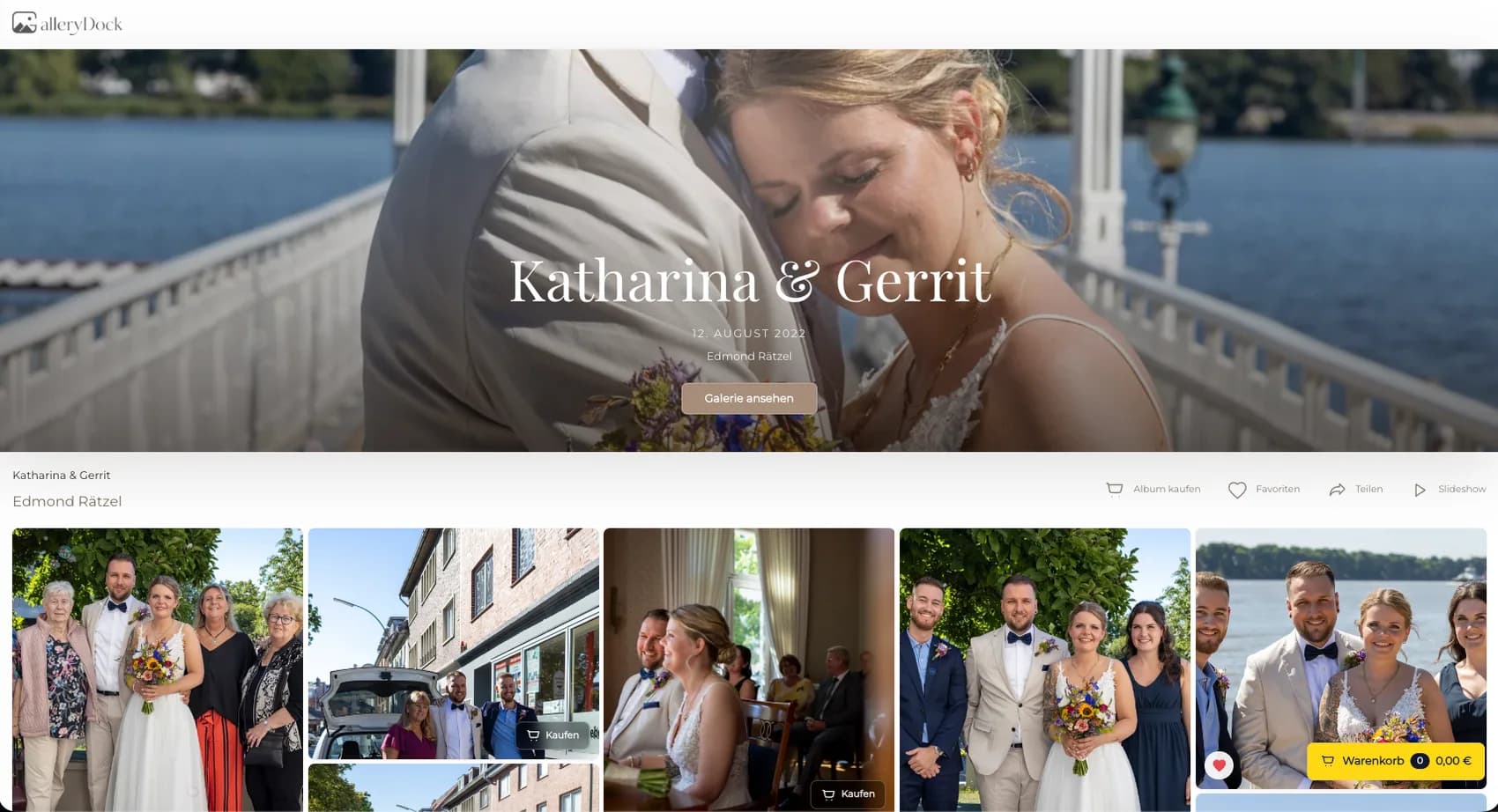
Printgalerie im redaktionellen Seitenkontext
Der Showit-Seitenabschnitt führt in die Galerie; Motiv, Printauswahl und Kaufweg bleiben anschließend zusammen.
Layout
Ein Showit-Seitenabschnitt führt in die eingebettete Kundengalerie, ohne Präsentation und Printbestellung auf getrennte Seiten zu verteilen.
Angebot
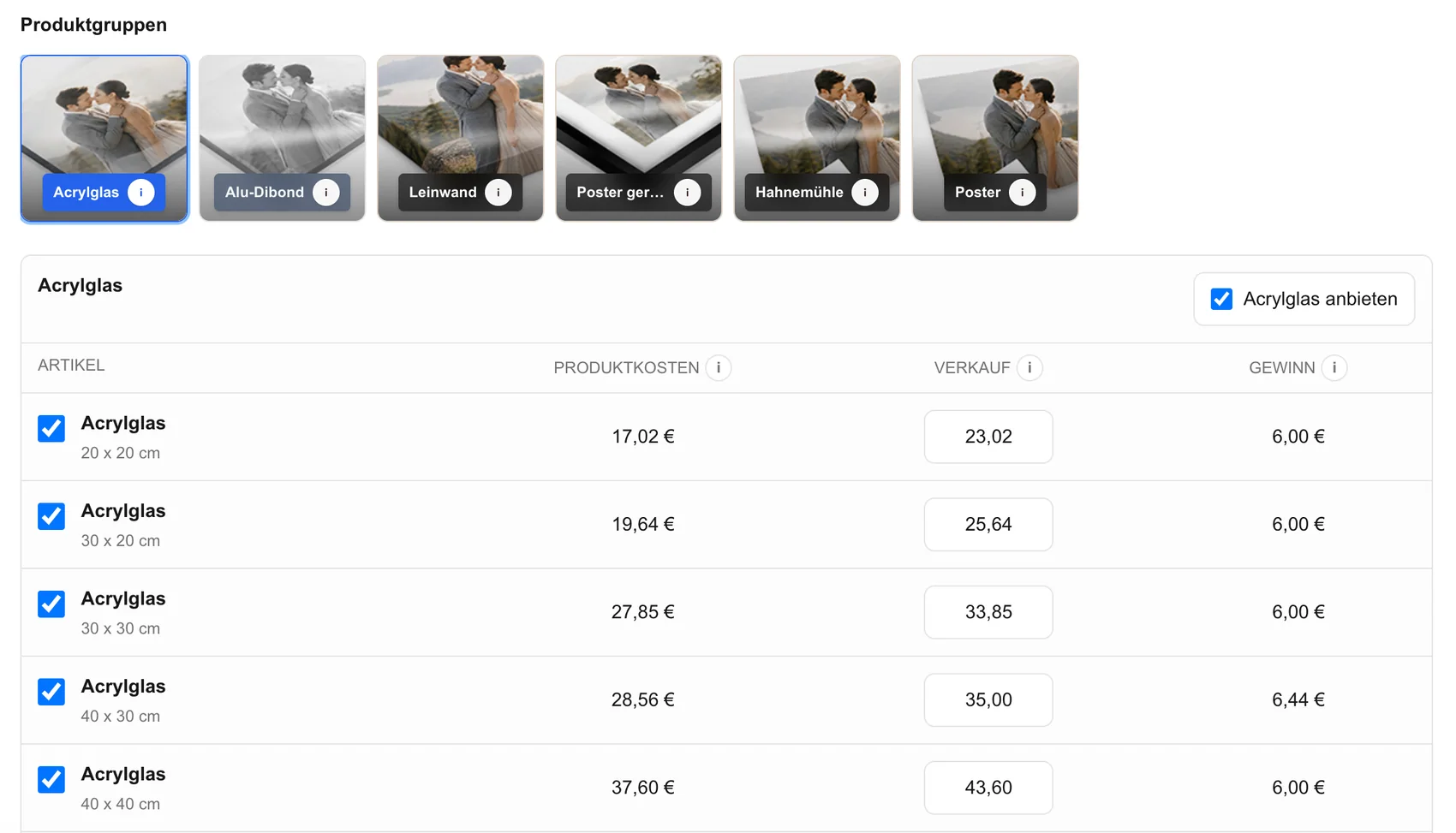
Produkte, Größen und Preise werden in GalleryDock für die konkrete Kundengalerie aktiviert und bleiben dort zentral steuerbar.
Vorschau
Kunden prüfen Ausschnitt, Safezone, Ausrichtung und Raumwirkung direkt am gewählten Motiv, bevor der Print im Warenkorb landet.
Embed-Code-Box
Der GalleryDock-Code kommt in eine Showit-Embed-Code-Box. Danach prüfst du Box-Breite, sichtbare Höhe und die separate Desktop- und Mobile-Darstellung der veröffentlichten Seite.
Das Wichtigste in Kürze
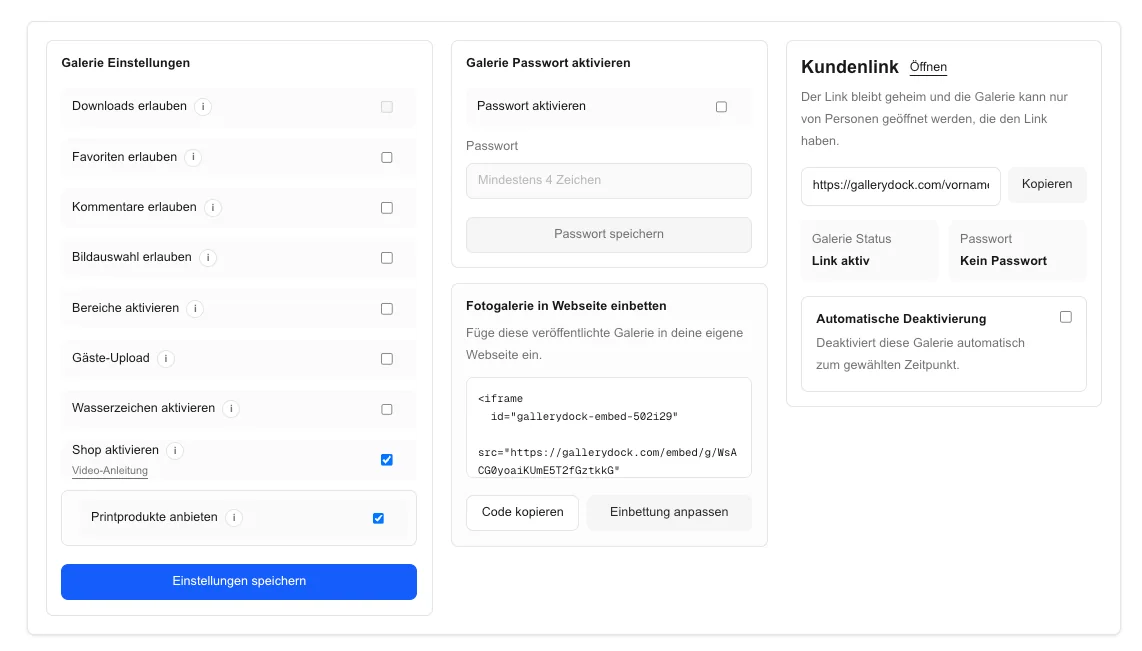
Du aktivierst Produkte, Größen und Preise in GalleryDock und setzt den Embed-Code in eine Showit-Embed-Code-Box im gewünschten Seitenabschnitt ein.
Showit liefert Text, Gestaltung und Breakpoints. GalleryDock verbindet Kundenbild, Produktwahl, Formatprüfung, Warenkorb und Checkout.
Showit-Printshop-Ablauf
Der Showit-Seitenabschnitt gibt Besuchern Orientierung. In der eingebetteten GalleryDock-Galerie folgen Motivauswahl, Printvorschau und Kauf ohne einen zweiten Produktkatalog.
Du bereitest die Kundengalerie vor und aktivierst die passenden Printprodukte, Größen und Preise in GalleryDock.
Du kopierst den GalleryDock-Embed-Code und setzt ihn im vorgesehenen Showit-Seitenabschnitt in eine Embed-Code-Box ein.
Du kontrollierst Box-Breite, sichtbare Galeriehöhe und die veröffentlichte Desktop- und Mobile-Darstellung sowie den Übergang in den Kaufdialog.
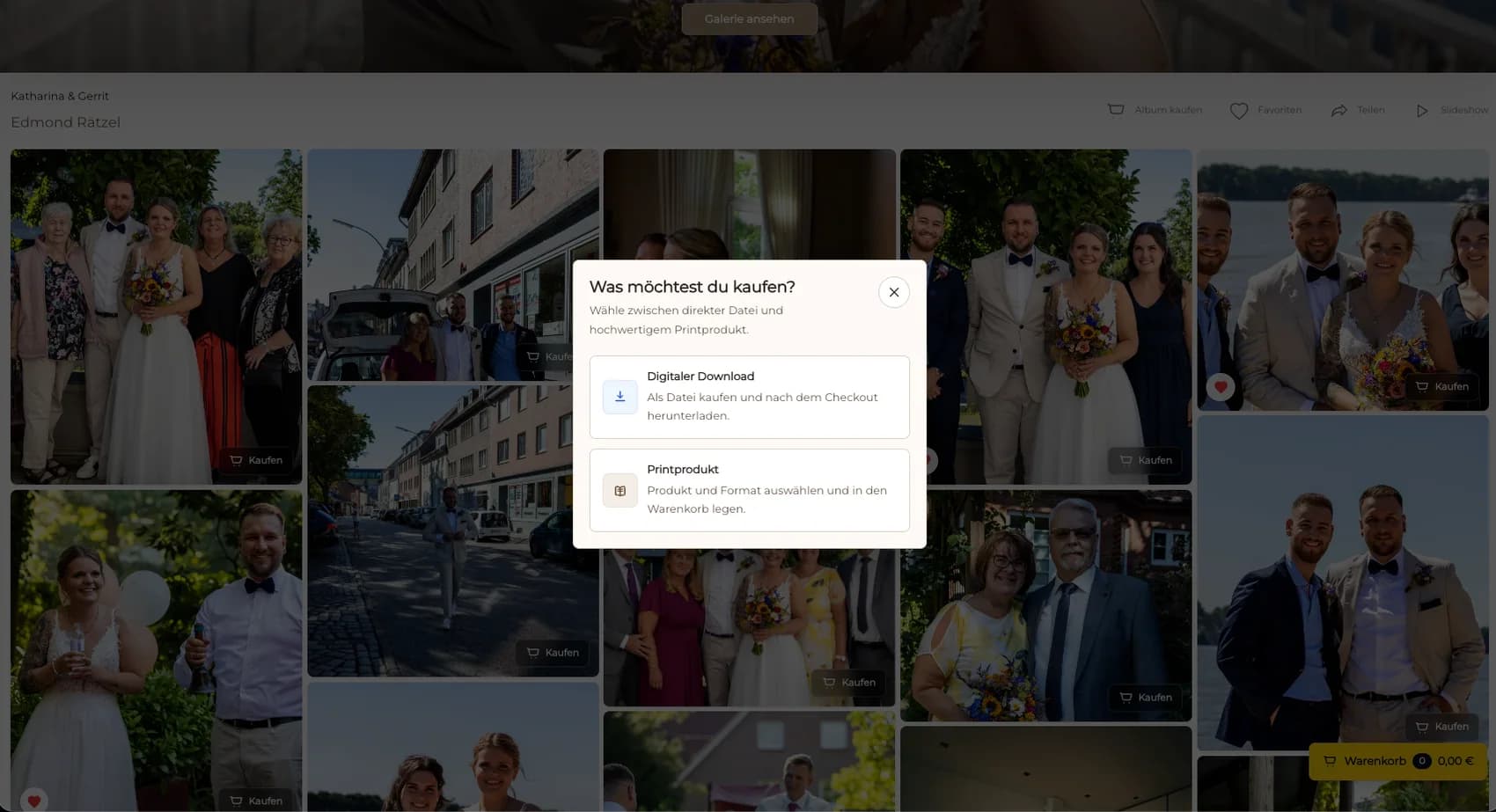
Kunden öffnen ein Motiv, wählen Digitalbild oder Print, prüfen Format und Raumwirkung und gehen über Warenkorb und Checkout weiter.
Entscheidungshilfe
Für eine reine Bildstrecke reicht ein normaler Showit-Block. Wenn Kunden Motive auswählen, Vorschauen prüfen und Prints kaufen sollen, verbindet die eingebettete Galerie diese Schritte.
Eine Hochzeitsreportage erhält in Showit eine emotionale Story-Seite. Unter der Erzählung öffnet die Embed-Code-Box die freigegebene Galerie, in der Gäste ihr Motiv direkt als Print wählen.
Nach einem Portraitshooting führt eine eigene Showit-Seite von der Bildauswahl zur Nachbestellung. Box-Breite und sichtbare Höhe werden für Desktop und Mobile getrennt kontrolliert.
Eine Fine-Art-Serie erhält ein eigenes Showit-Layout mit Einleitung und Bildkontext. Danach bleiben Motiv, Produktgröße, Ausschnitt und Raumansicht im GalleryDock-Kaufweg verbunden.
Für wenige dekorative Portfoliofotos reicht eine statische Showit-Bildstrecke. Der Embed passt, wenn Kunden aus einer echten Galerie auswählen und Prints bestellen sollen.
Wenn du beides anbietest, wechseln Kunden im selben Kaufdialog zwischen digitalem Bild und Printprodukt.
Showit gestaltet Canvas, Seitenabschnitte und Markenauftritt. GalleryDock führt Galerie, Produktwahl, Vorschau, Warenkorb und Checkout.
Praxisbeispiel
Hochzeitsreportage, Portrait-Nachbestellseite und Fine-Art-Serie erhalten jeweils einen eigenen Showit-Kontext. Der Kaufweg bleibt vom Motiv bis zum Warenkorb konsistent.
Kunden wählen Produktgruppe, Größe und Bild selbst aus dem angebotenen Sortiment.
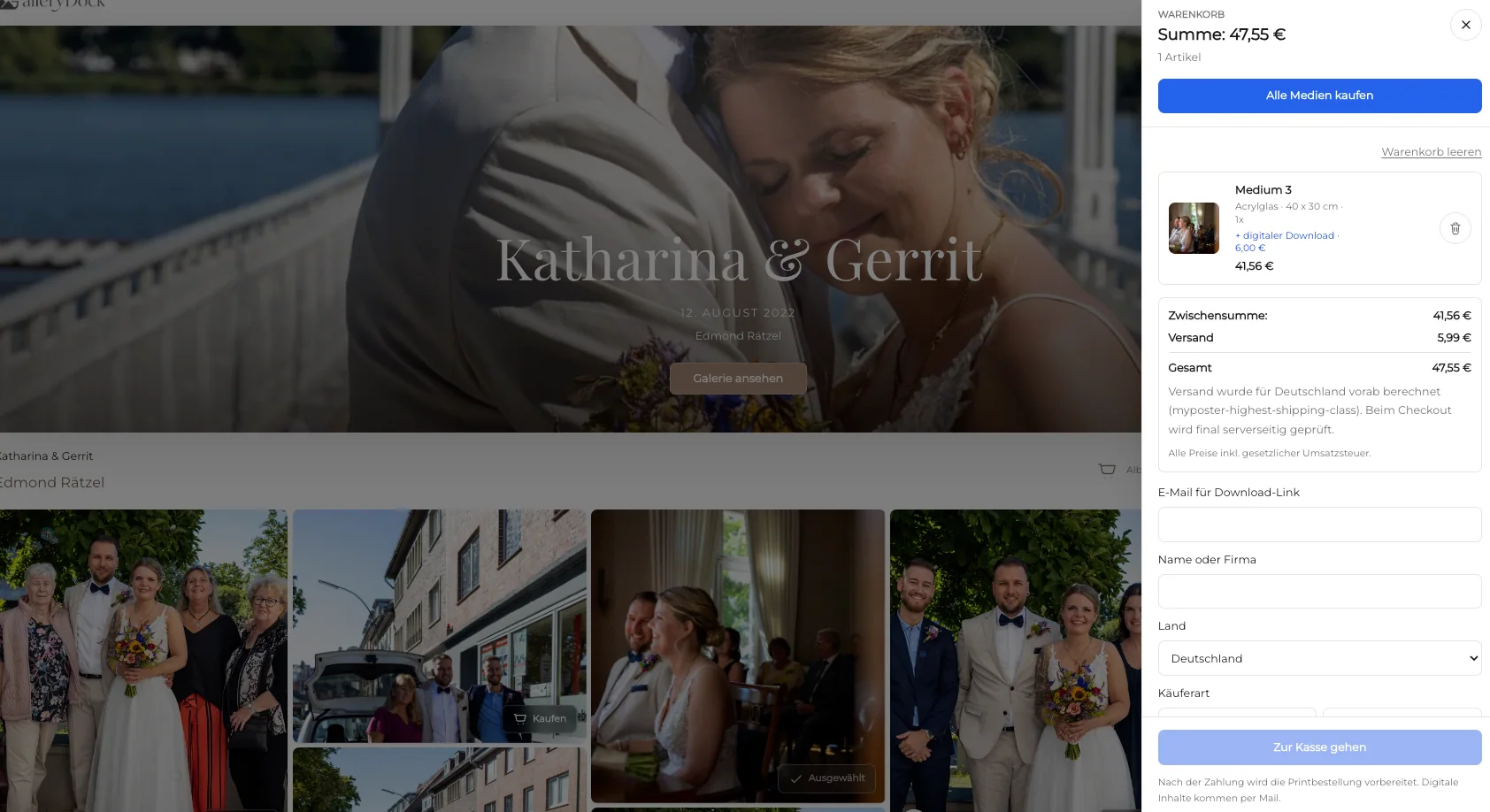
Der Warenkorb und Zahlungsweg laufen im Galeriekontext, statt nebenbei per Nachricht koordiniert zu werden.
Kaufdaten bleiben mit Galerie, Kunde, Bild und Produkt verbunden, damit die Abwicklung nachvollziehbar bleibt.
Größenentscheidung
Plane Box-Breite, Innenabstand und sichtbare Galeriehöhe so, dass Kunden Motiv, Produkte und Größen ohne gequetschte Darstellung vergleichen und den Ausschnitt prüfen können.
GalleryDock hält Produktwahl, Ausschnitt und Warenkorb am Kundenmotiv. Showit bleibt die sichtbare Seiten- und Inhaltsfläche rund um diesen Kaufbereich.
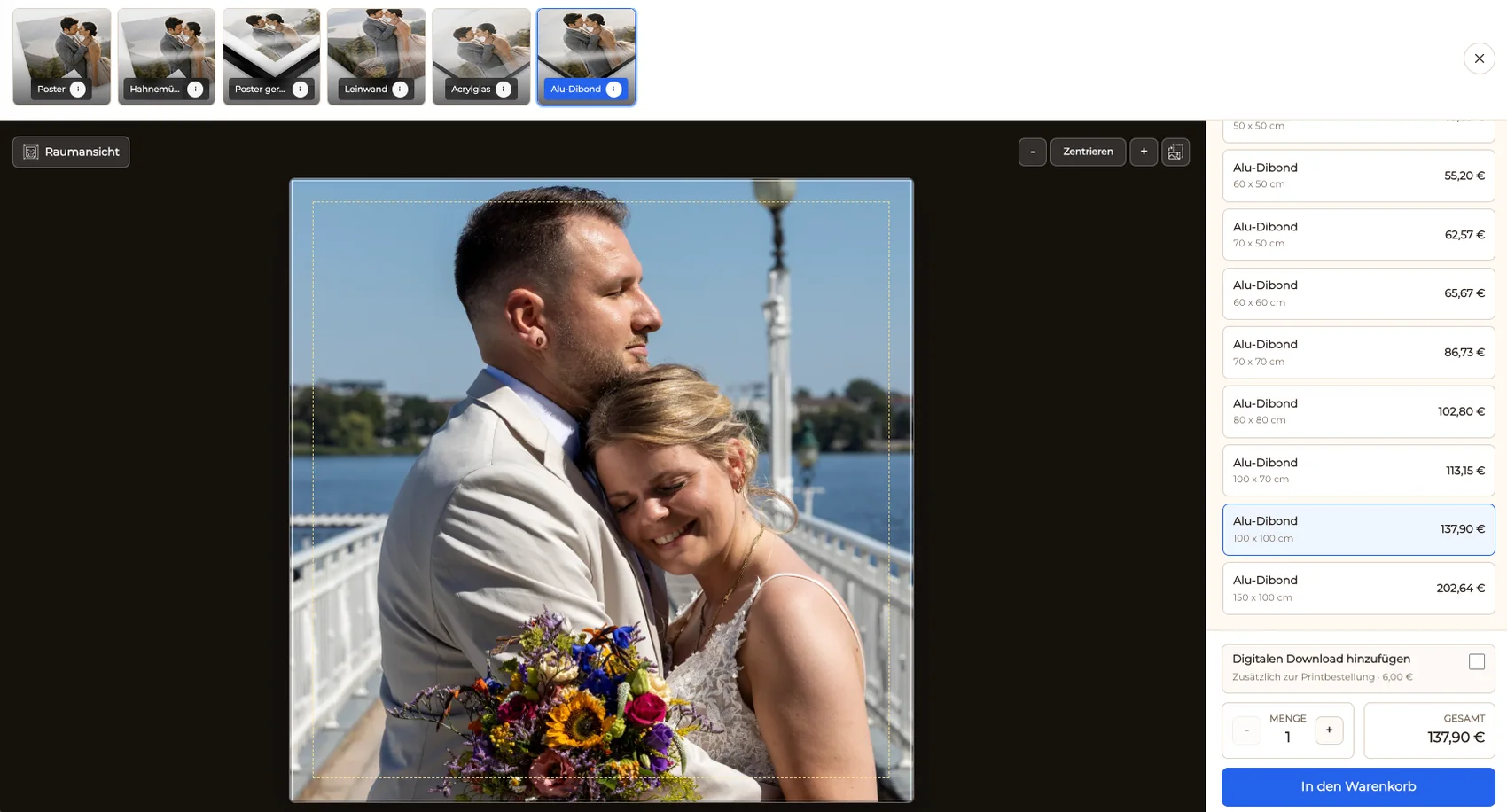
Kunden bestellen sicherer, wenn Ausschnitt und Bildwirkung vor dem Kauf verständlich sichtbar sind.
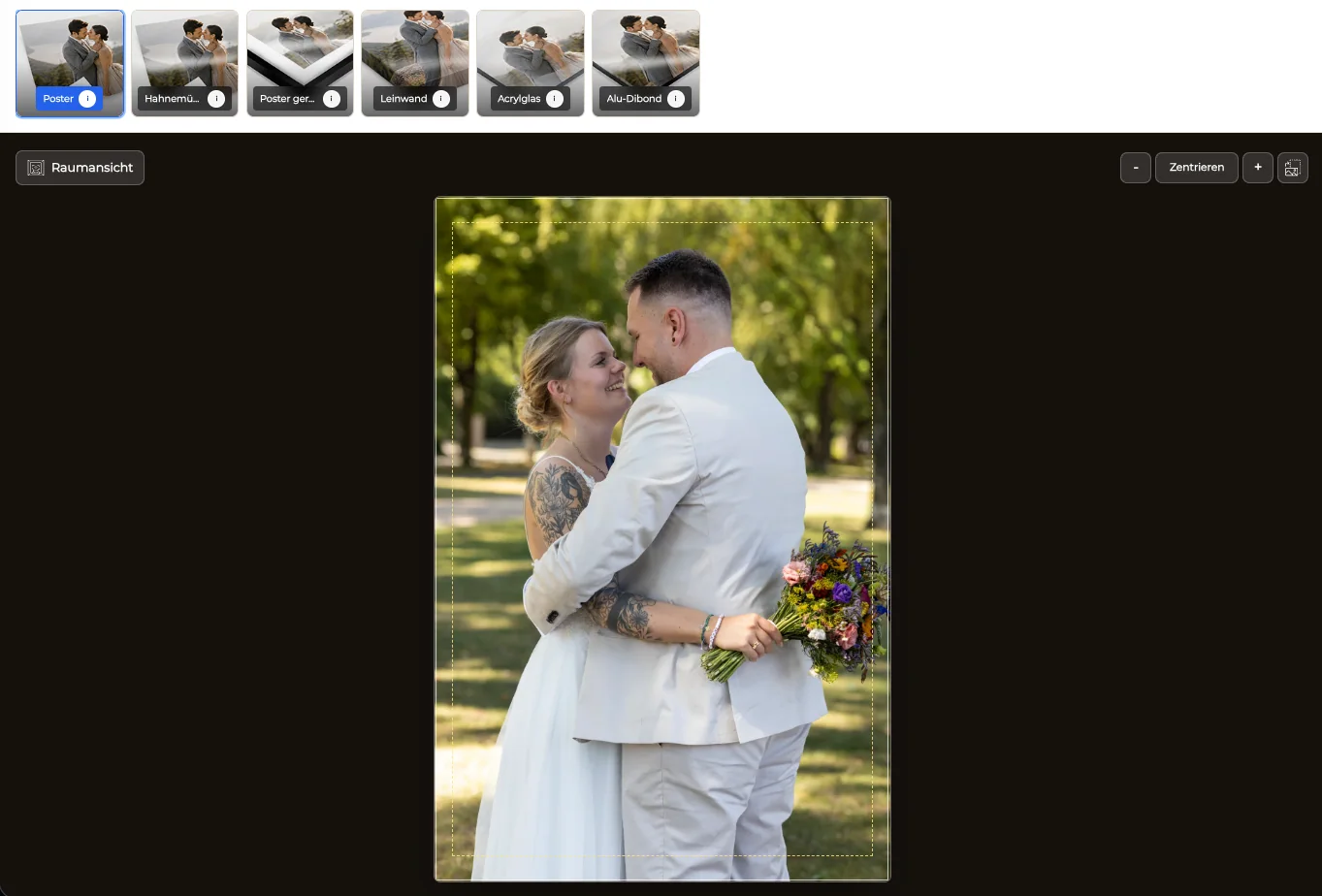
Hoch- und Querformat helfen Kunden zu verstehen, welches Format zum Motiv und zum gewünschten Print passt.
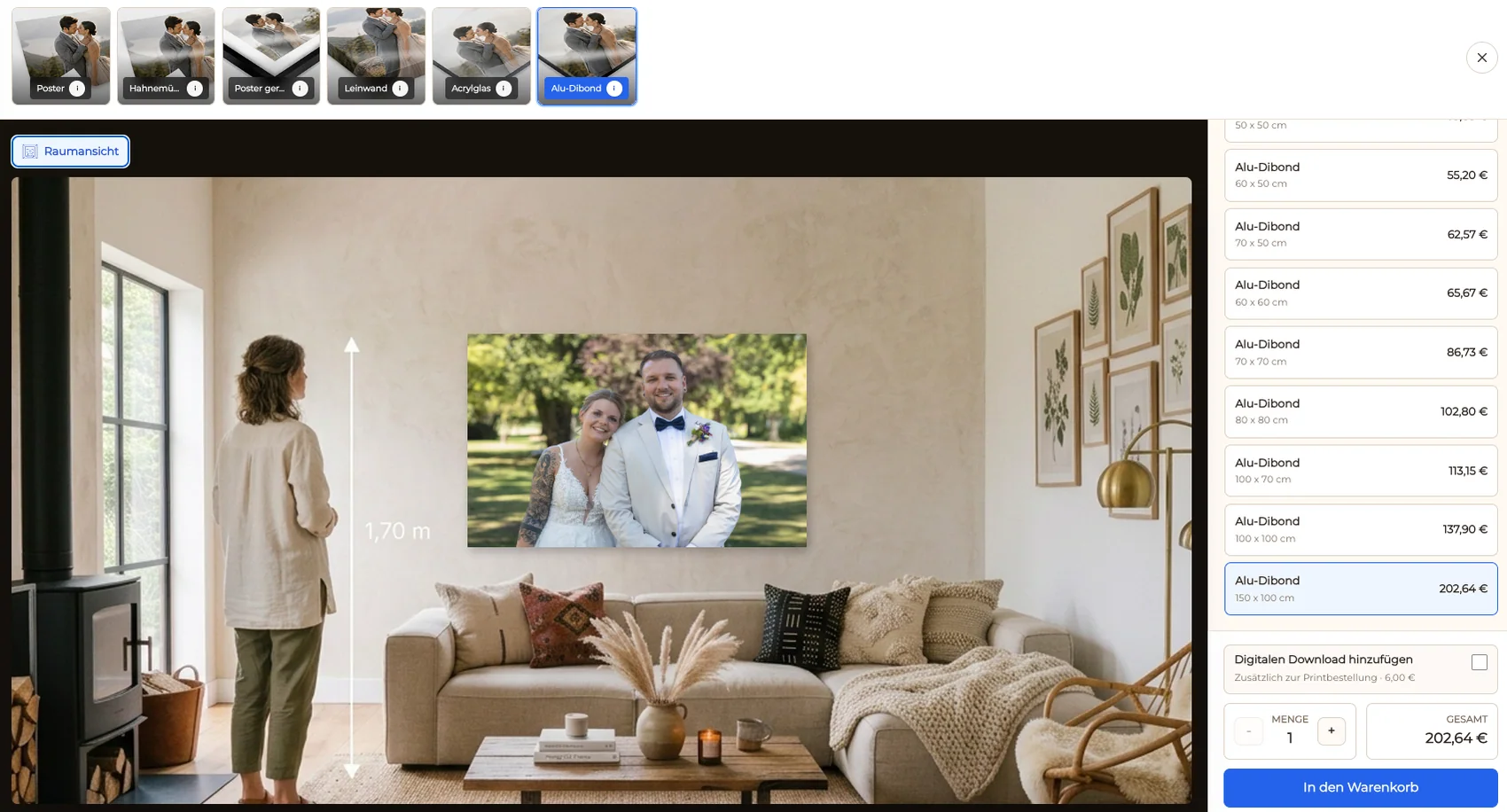
Die Raumansicht hilft Kunden, Proportion und Wirkung eines Wandbildes vor dem Kauf besser einzuschätzen.
Fragen
Du bereitest Galerie und Printangebot in GalleryDock vor, kopierst den Embed-Code und fügst ihn in Showit in eine Embed-Code-Box ein. Danach prüfst du die veröffentlichte Desktop- und Mobile-Seite.
Du verwendest den von GalleryDock bereitgestellten Embed-Code in einer Showit-Embed-Code-Box. Galerie, Produkte und Kaufweg werden in GalleryDock gesteuert; Showit gestaltet die umgebende Seite.
Die Showit-Embed-Code-Box nimmt den kopierten GalleryDock-Code auf. Platziere sie in dem Seitenabschnitt, in dem Kunden die Galerie sehen und mit der Printauswahl beginnen sollen.
Produkte, Größen und Preise werden in GalleryDock für die Galerie festgelegt. Showit liefert den sichtbaren Website- und Seitenrahmen, während Kunden das Printangebot direkt am Bild öffnen.
Ja. Wenn du beide Kaufarten aktivierst, können Kunden im Galeriekontext zwischen digitalem Bild und Printprodukt wechseln.
Der Embed ist responsiv angelegt. Prüfe trotzdem die veröffentlichte Desktop- und Mobile-Seite, weil Box-Breite, Innenabstände und sichtbare Galeriehöhe die Darstellung beeinflussen.
Ein allgemeiner Website-Shop verwaltet viele Produktarten. GalleryDock verbindet dagegen das konkrete Kundenmotiv mit Printauswahl, Vorschau, Warenkorb und Checkout in der eingebetteten Galerie.
Passt dazu
Preise
Dauerhaft kostenlos
0 EUR
0 EUR monatlich
Perfekt, um deine ersten Galerien professionell zu teilen.
Kostenlos starten, keine Kreditkarte nötig
Monatlich
19 EUR
Nur 228 EUR bei jährlicher Zahlung. zzgl. USt.
Ideal für Fotografen, die regelmäßig Kundengalerien ausliefern.
Für regelmäßige Kundenabgaben
Monatlich
29 EUR
Nur 348 EUR jährlicher Zahlung. zzgl. USt.
Für Fotografen, die viele Projekte, Videos und Speicher flexibel verwalten.
Für regelmäßige Kundenabgaben
Kostenlos starten
Richte Galerie und Printangebot in GalleryDock ein und platziere den Embed-Code in einer Embed-Code-Box im passenden Showit-Seitenabschnitt.
Kostenlos registrieren