Kundenauswahl prüfen
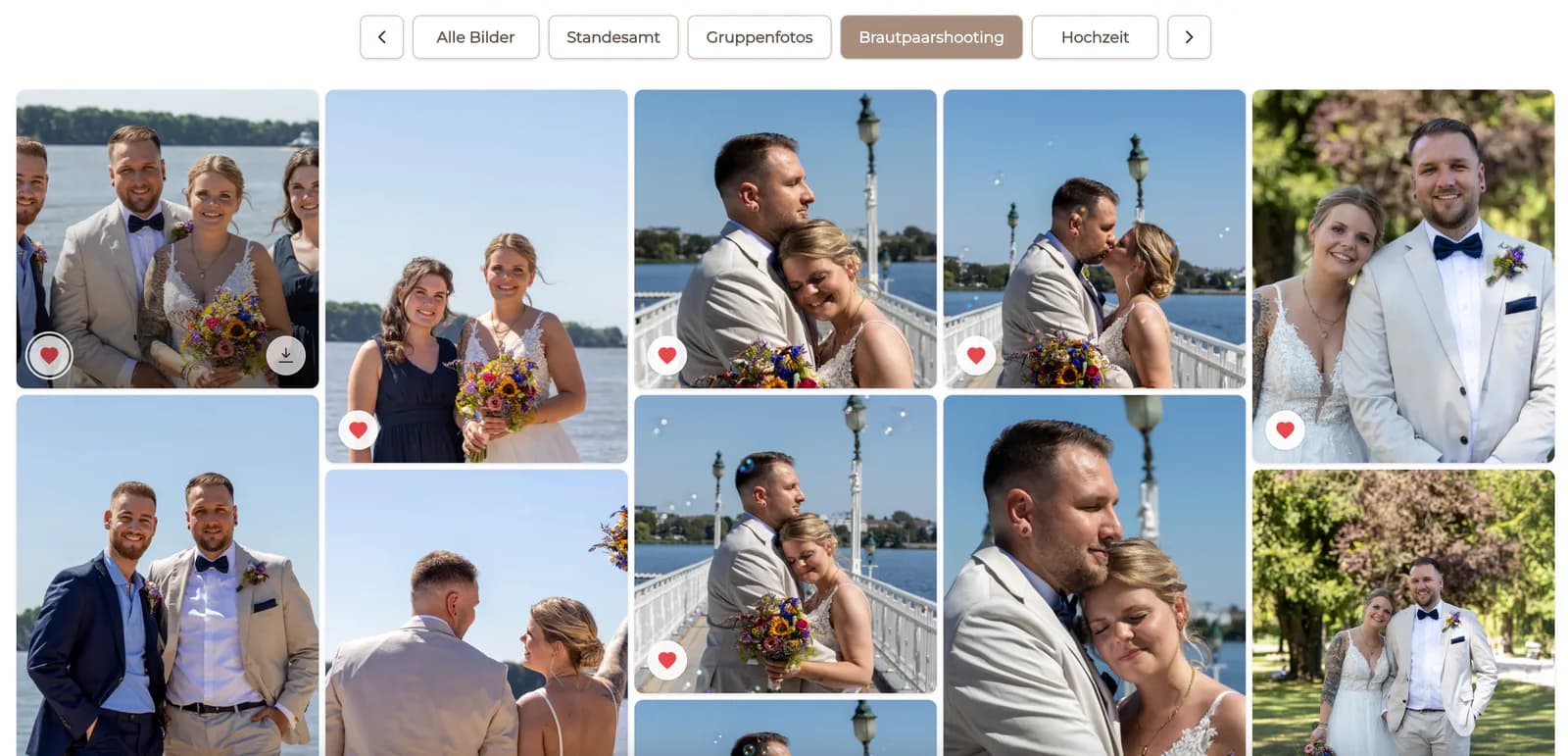
Öffne die bestätigten Favoriten in GalleryDock und prüfe, ob genau die erwarteten Motive in der Auswahl stehen.
Kopiere die Favoriten-Dateinamen aus GalleryDock, suche sie im richtigen Lightroom-Classic-Bereich und kontrolliere Treffer sowie Bildanzahl vor der Weiterbearbeitung.
Schon registriert? Zum Login
Das Wichtigste in Kürze
GalleryDock kopiert die Dateistämme deiner Kundenfavoriten. Lightroom Classic durchsucht danach den von dir gewählten Quellbereich. Es gibt keine automatische Katalogsynchronisierung.
Durchgehendes Beispiel: Aus _DSC1234.jpg, _DSC1235.jpeg und _DSC1236.CR3 wird _DSC1234, _DSC1235, _DSC1236. Erwartet werden anschließend genau drei passende Motive.

Öffne die bestätigten Favoriten in GalleryDock und prüfe, ob genau die erwarteten Motive in der Auswahl stehen.
Nutze „Für Lightroom kopieren“. GalleryDock übernimmt die Dateistämme ohne letzte Endung in die Zwischenablage.
Wähle in Lightroom Classic den Katalog, Ordner oder die Sammlung, in der alle gesuchten Originale tatsächlich liegen.
Öffne den Textfilter, wähle Dateiname und füge die kommagetrennte Liste in das Suchfeld ein.
Vergleiche gefundene Motive und angezeigte Bildanzahl mit der GalleryDock-Auswahl, bevor du weiterbearbeitest.
Favoriten-Dateinamen
Die Aktion „Für Lightroom kopieren“ entfernt die letzte Dateiendung, dedupliziert gleiche Dateistämme in ihrer ersten Reihenfolge und trennt die Werte mit Komma und Leerzeichen. Kontrolliere vorher, dass die sichtbaren Favoriten wirklich zur aktuellen Kundenauswahl gehören.
Trefferkontrolle
Begrenze Lightroom Classic möglichst auf den Auftragsordner oder eine passende Sammlung. Wähle im Bibliotheksfilter anschließend Text und Dateiname, füge die Liste ein und kontrolliere jedes Motiv. Bei drei erwarteten Favoriten müssen sowohl die Bildanzahl als auch die drei Bilder stimmen.
Zu wenige Treffer sprechen häufig für einen falschen Quellbereich, aktive Zusatzfilter oder umbenannte Dateien. Zu viele Treffer entstehen oft durch gleiche Dateistämme in einem zu großen Katalogbereich.

Geeignet, wenn alle Dateien des Auftrags in diesem einen Ordner liegen. Unterordner müssen im gewählten Bereich erreichbar sein.
Geeignet, wenn der gesamte Auftrag bereits als Sammlung organisiert ist und keine gleichnamigen Fremdmotive enthält.
Nur sinnvoll, wenn die Dateien verstreut liegen. Gleiche Dateistämme aus anderen Aufträgen können zusätzliche Treffer erzeugen.
Häufige Fragen
GalleryDock kopiert die Favoriten als kommagetrennte Dateistämme ohne letzte Dateiendung. Aus _DSC1234.jpg, _DSC1235.jpeg und _DSC1236.CR3 wird _DSC1234, _DSC1235, _DSC1236.
Wähle den kleinsten Bereich, der alle Originale enthält: meist den Auftragsordner oder eine Projekt-Sammlung. Der gesamte Katalog kann durch gleiche Dateistämme zusätzliche Treffer liefern.
Öffne den Bibliotheksfilter, nutze den Textfilter mit dem Kriterium Dateiname und füge die kopierte Liste in das Suchfeld ein.
Prüfe zuerst Quellbereich, aktive Zusatzfilter und Dateistämme. Umbenannte Dateien oder Motive außerhalb des gewählten Bereichs werden mit der ursprünglichen Liste nicht gefunden.
Gleiche Dateistämme können in einem zu großen Suchbereich mehrfach vorkommen. Begrenze die Quelle auf Auftrag oder Sammlung und kontrolliere die Motive visuell.
Nein. GalleryDock übergibt nur die kopierte Liste. Quellbereich, Filter, Einfügen sowie die Kontrolle von Treffern und Bildanzahl erfolgen manuell in Lightroom Classic.
Weiterlesen
GalleryDock als manuellen Kundenworkflow nach Lightroom einordnen, ohne Plugin oder automatische Synchronisierung.
Kunden Favoriten und Kommentare direkt in einer privaten Galerie sammeln lassen.
Geprüfte Treffer als eindeutig benannte Lightroom-Sammlung sichern und spätere Änderungen manuell pflegen.
Dateistämme von Original, Kundenvorschau und Finaldatei vor dem Galerieversand eindeutig halten.
Ausgewählte Motive vollständig und nachvollziehbar an die Retusche übergeben.
Keine, zu wenige oder falsche Lightroom-Treffer mit einem systematischen Diagnosebaum beheben.
Preise
Dauerhaft kostenlos
0 EUR
0 EUR monatlich
Perfekt, um deine ersten Galerien professionell zu teilen.
Kostenlos starten, keine Kreditkarte nötig
Monatlich
19 EUR
Nur 228 EUR bei jährlicher Zahlung. zzgl. USt.
Ideal für Fotografen, die regelmäßig Kundengalerien ausliefern.
Für regelmäßige Kundenabgaben
Monatlich
29 EUR
Nur 348 EUR jährlicher Zahlung. zzgl. USt.
Für Fotografen, die viele Projekte, Videos und Speicher flexibel verwalten.
Für regelmäßige Kundenabgaben
Kostenlos starten
Erstelle deinen kostenlosen Account, sammle Favoriten und prüfe den manuellen Dateinamen-Workflow mit deinem Lightroom-Classic-Katalog.
Kostenlosen Account erstellen