Property und Methode abgleichen
Prüfe zuerst, ob die Fehlermeldung wirklich zur angelegten Domain-Property und zur gewählten DNS-Methode gehört.
Grenze Property, Nachweismethode, DNS-Zone und veröffentlichten TXT-Marker ein, bevor du einen Record veränderst.
Schon registriert? Zum Login
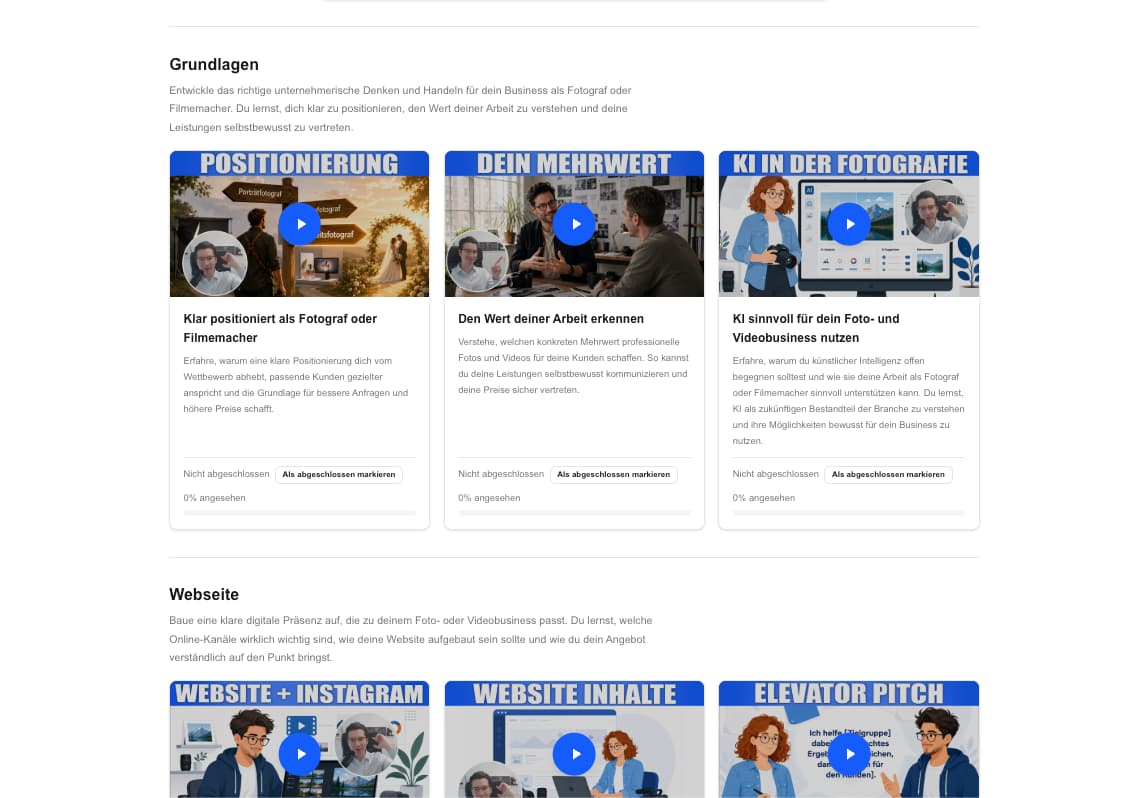
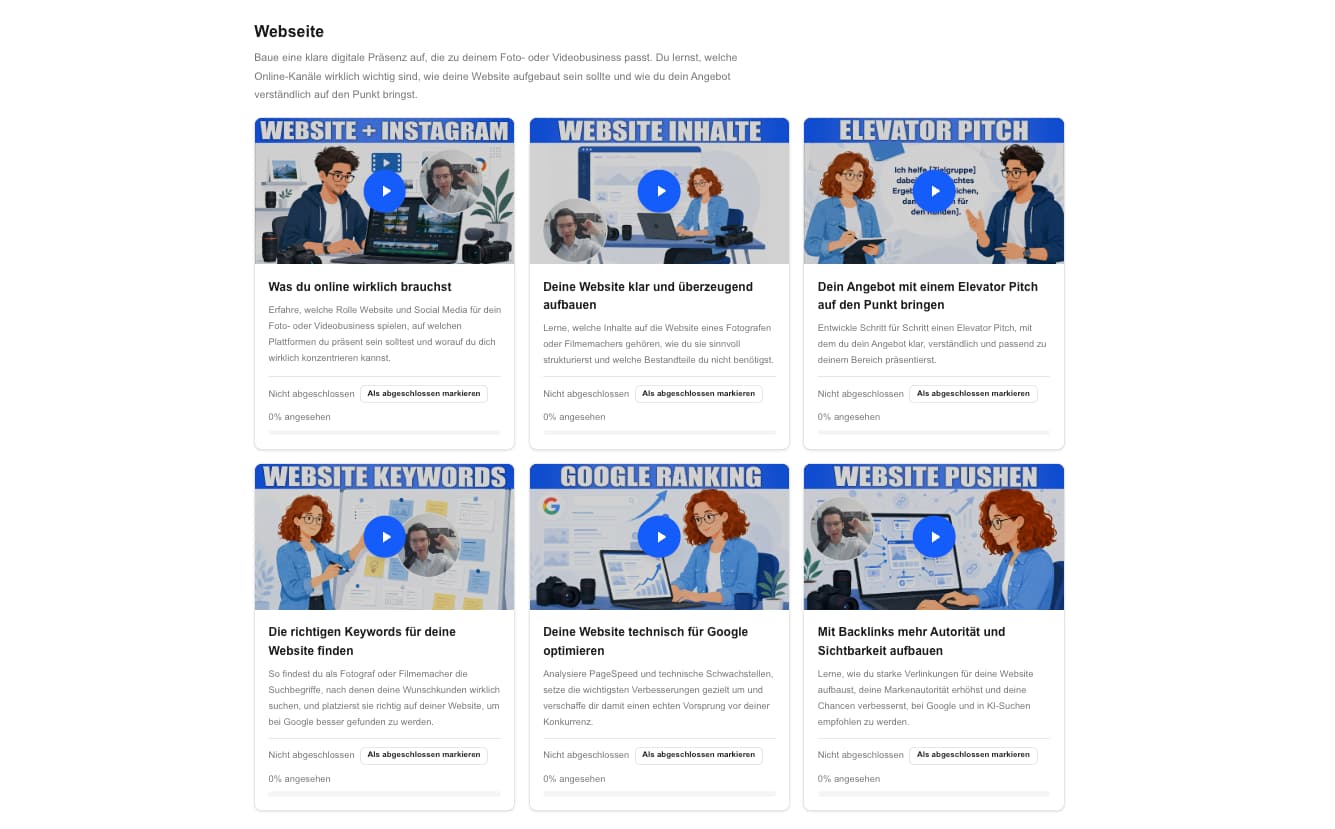
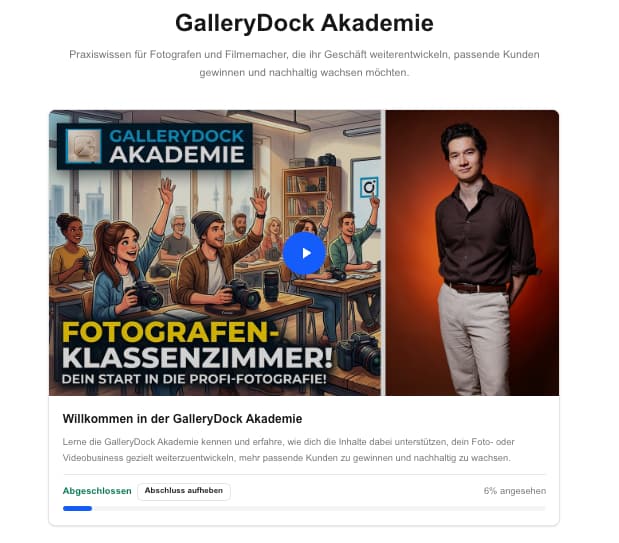
Das Academy-Video ordnet die Search-Console-Grundlage ein. Diese Seite vertieft ausschließlich die Diagnose nach einer fehlgeschlagenen Domain-Verifizierung.
Das Wichtigste in Kürze
Sichere zuerst Property-Typ, Nachweismethode und die konkrete Fehlermeldung. Bestätige danach die autoritative DNS-Zone und prüfe, ob der erwartete Marker dort öffentlich erscheint.
Trenne einen Methoden- oder Zonenfehler von einem nicht veröffentlichten oder abweichenden Wert. Ändere anschließend nur die isolierte Ursache und dokumentiere den nächsten Versuch.
Prüfe zuerst, ob die Fehlermeldung wirklich zur angelegten Domain-Property und zur gewählten DNS-Methode gehört.
Bestätige, dass du die Zone kontrollierst, die für die Domain autoritativ antwortet, statt nur beim vermuteten Anbieter zu suchen.
Vergleiche den öffentlich sichtbaren, redigierten Marker mit dem erwarteten Record-Typ, Host und vollständigen Wert.
Ändere nur die isolierte Ursache oder starte bei korrektem Befund einen kontrollierten neuen Versuch und halte das Ergebnis fest.
| Kontrollpunkt | Festhalten | Sicher prüfen | Abschluss |
|---|---|---|---|
| Property und Methode abgleichen | Property-Typ, Domain und Fehlermeldung | Verlangte Nachweismethode stimmt | Ausgangszustand dokumentiert |
| Autoritative DNS-Zone bestätigen | Zuständige Nameserver und Zone | Tatsächliche DNS-Kontrollstelle | Zuständigkeit dokumentiert |
| Veröffentlichten Marker exakt prüfen | TXT, Host und redigierter Marker | Öffentliche Antwort stimmt mit Google überein | Sichtbarkeitsstatus festgehalten |
| Retry oder Eskalation dokumentieren | Letzter Versuch und Fehlerklasse | Nur isolierte Ursache ändern | Nächster Schritt dokumentiert |
Fehlerursache kontrolliert eingrenzen
Eine Fotografin erhält nach dem Domain-Property-Versuch eine Fehlermeldung. Sie hält Property, Methode und Versuch fest, statt mehrere DNS-Felder gleichzeitig zu verändern.
Danach prüft sie autoritative Zone und veröffentlichten Marker, grenzt die Ursache ein und entscheidet gezielt zwischen Retry, Record-Korrektur über die Eintragsanleitung oder Provider-Hilfe.
Verifizierungsfehler-Prüfprotokoll
Notiere Domain, Property-Typ, Fehlermeldung, Nachweismethode, autoritative DNS-Zone, redigierten Marker, öffentlichen Status, letzten Versuch, Verantwortung und nächsten kontrollierten Schritt.
Notiere Domain, Property-Typ, verwendete Nachweismethode und die konkrete Google-Fehlermeldung, bevor du etwas änderst.
Halte autoritative DNS-Zone, Record-Typ, Host oder Name und einen redigierten Nachweismarker getrennt fest.
Dokumentiere, ob der erwartete Marker öffentlich sichtbar ist und vorhandene Website-, Mail- und DNS-Records unverändert bleiben.
Notiere letzten Versuch, verantwortliche Person und genau einen nächsten Schritt: unverändert erneut prüfen, gezielt korrigieren oder Hilfe einholen.
Saubere Endgrenze
Dieser Ablauf endet, sobald die Fehlerklasse eingegrenzt und der nächste Schritt dokumentiert ist. Record-Neuanlage, Provider-Klickpfade, Sitemap und Indexierung bleiben getrennt.
In der GalleryDock Academy lernst du den manuellen Ablauf und kannst deinen Fortschritt speichern. GalleryDock legt keine Property an, sieht oder speichert keinen Token, fragt keine DNS-Zone ab, ändert keinen Record und bestätigt keine Inhaberschaft.
Häufige Fragen
Sie bedeutet zunächst nur, dass Google den gewählten Inhaberschaftsnachweis beim Versuch nicht passend bestätigen konnte. Sichere Property, Methode und Fehlermeldung, bevor du eine Ursache annimmst.
Vergleiche den angelegten Property-Typ und die von Google verlangte Nachweismethode mit deinem tatsächlichen Versuch. Erst wenn beides stimmt, prüfst du DNS-Zone und veröffentlichten Record.
Maßgeblich ist die DNS-Verwaltung, deren Nameserver autoritativ für die Domain antworten. Vertragspartner, Registrar und tatsächliche DNS-Kontrollstelle können voneinander abweichen.
Prüfe per DNS-Abfrage, ob ein TXT-Record mit dem erwarteten google-site-verification-Marker öffentlich zurückgegeben wird. Dokumentiere nur einen redigierten Marker und niemals den vollständigen Token.
Wenn Property, Methode, autoritative Zone und veröffentlichter Marker zusammenpassen, kannst du den Versuch kontrolliert wiederholen. DNS-Verfügbarkeit ist variabel; eine feste Wartezeit oder Erfolgsgarantie gibt es nicht.
Wenn die autoritative Zone unklar bleibt oder der korrekt gespeicherte Record nicht öffentlich erscheint, hilft der Domainanbieter bei der DNS-Zuständigkeit. Besteht bereits ein verifizierter Eigentümer, kann dieser gegebenenfalls Zugriff vergeben; sonst bleibt die offizielle Google-Hilfe der nächste Prüfpunkt.
Weiterlesen
Die vollständige kostenlose Lernstrecke mit weiteren Business-, Website- und Sichtbarkeitsthemen nutzen.
Den Google-Nachweis bei einer isolierten Feld- oder Wertursache sicher als zusätzlichen DNS-Record eintragen.
Domain, Google-Konto und DNS-Kontrollstelle vor dem konkreten Record-Schritt sauber einordnen.
Eine bei IONOS verwaltete Domain über den passenden DNS-Nachweis bestätigen.
ALL-INKL-Vertrag, KAS-Zugang und tatsächliche DNS-Verwaltung für den TXT-Nachweis ordnen.
Weitere Ratgeber zu Fotobusiness, Kundenworkflow, Sichtbarkeit und professioneller Auslieferung entdecken.
Preise
Dauerhaft kostenlos
0 EUR
0 EUR monatlich
Perfekt, um deine ersten Galerien professionell zu teilen.
Kostenlos starten, keine Kreditkarte nötig
Monatlich
19 EUR
Nur 228 EUR bei jährlicher Zahlung. zzgl. USt.
Ideal für Fotografen, die regelmäßig Kundengalerien ausliefern.
Für regelmäßige Kundenabgaben
Monatlich
29 EUR
Nur 348 EUR jährlicher Zahlung. zzgl. USt.
Für Fotografen, die viele Projekte, Videos und Speicher flexibel verwalten.
Für regelmäßige Kundenabgaben
Kostenlos lernen
Erstelle deinen kostenlosen GalleryDock Account, öffne die Einrichtungslektion und dokumentiere Property, DNS-Zone, veröffentlichten Nachweis und nächsten Schritt – ohne Kreditkarte.
Kostenlosen Account erstellen