Domain und Vertrag klären
Notiere die registrierte Domain ohne Protokoll oder Pfad und ordne sie dem richtigen IONOS-Vertrag sowie einem dauerhaft verwalteten Konto zu.
Kläre Domain und Konten, wähle den passenden Provider- oder DNS-TXT-Nachweis und dokumentiere die bestätigte Inhaberschaft.
Schon registriert? Zum Login
Das Academy-Video zeigt die Search-Console-Grundmethode. Auf dieser Seite überträgst du sie auf eine IONOS-Domain-Property, das verantwortliche Google- und IONOS-Konto sowie Provider- oder DNS-TXT-Nachweis.
Das Wichtigste in Kürze
Eine Domain-Property umfasst die registrierte Domain über Protokolle und Subdomains hinweg. Kläre zuerst, ob genau diese Domain im richtigen IONOS-Vertrag liegt und wer Google- sowie IONOS-Zugang dauerhaft verwaltet.
Diese Seite endet nach der bestätigten Inhaberschaft und ihrer nachvollziehbaren Dokumentation. Sitemap, URL-Prüfung, Indexierungsantrag und Auswertung folgen getrennt.
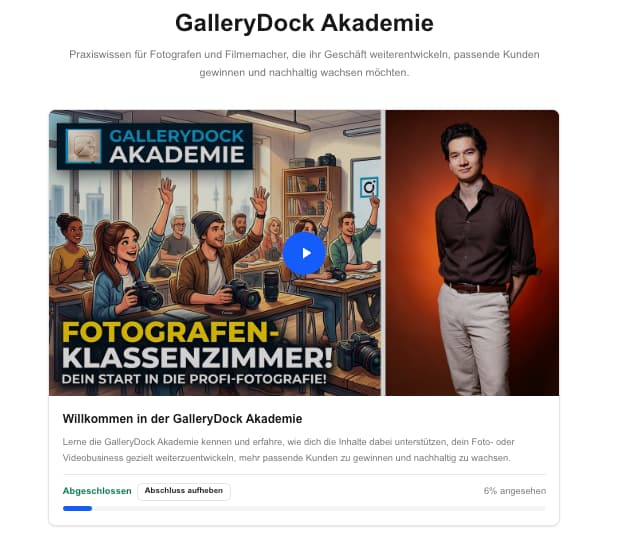
Notiere die registrierte Domain ohne Protokoll oder Pfad und ordne sie dem richtigen IONOS-Vertrag sowie einem dauerhaft verwalteten Konto zu.
Ordne das dauerhaft verwaltete Google-Konto der richtigen Domain-Property zu, bevor du IONOS als Domainanbieter verbindest.
Nutze den aktuellen IONOS-Providerdialog, wenn Domain und Berechtigung passen; sonst bleibt der manuelle DNS-TXT-Nachweis der kontrollierbare Weg.
Dokumentiere Bestätigungsstatus, Verantwortliche und den dauerhaft zu erhaltenden Nachweis, ohne sensible Tokenwerte in Arbeitsunterlagen zu kopieren.
| Kontrollpunkt | Kontrollstelle | Erforderlicher Zugriff | Dauerhaft festhalten |
|---|---|---|---|
| Domain-Property plus IONOS-Providerdialog | IONOS und Search Console | Google- und IONOS-Konto | Domain, Konten und Status |
| Domain-Property plus DNS-TXT | Tatsächliche DNS-Verwaltung | DNS-Schreibzugriff | Redigierter Marker und Bestand |
| Domain liegt in anderem Konto | Vertrag und Zuständigkeit | Verantwortlicher Administrator | Übergabe und Kontenzuordnung |
| Nachweis noch nicht erkannt | DNS-Record und Google-Prüfung | Lesender und schreibender Zugriff | Prüfstand ohne Zeitgarantie |
Provider-Verbindung oder DNS-TXT
Prüfe zuerst registrierte Domain, IONOS-Vertrag und dauerhaft verwaltetes Google-Konto. Nutze den aktuellen Providerdialog, wenn die Kontenzuordnung passt, oder setze den DNS-TXT-Nachweis in der tatsächlich zuständigen DNS-Verwaltung.
Halte Verantwortliche und Status fest und lasse einen funktionierenden Nachweis bestehen. Tokenwerte gehören weder in öffentliche Dokumente noch in ungeschützte Arbeitsnotizen.
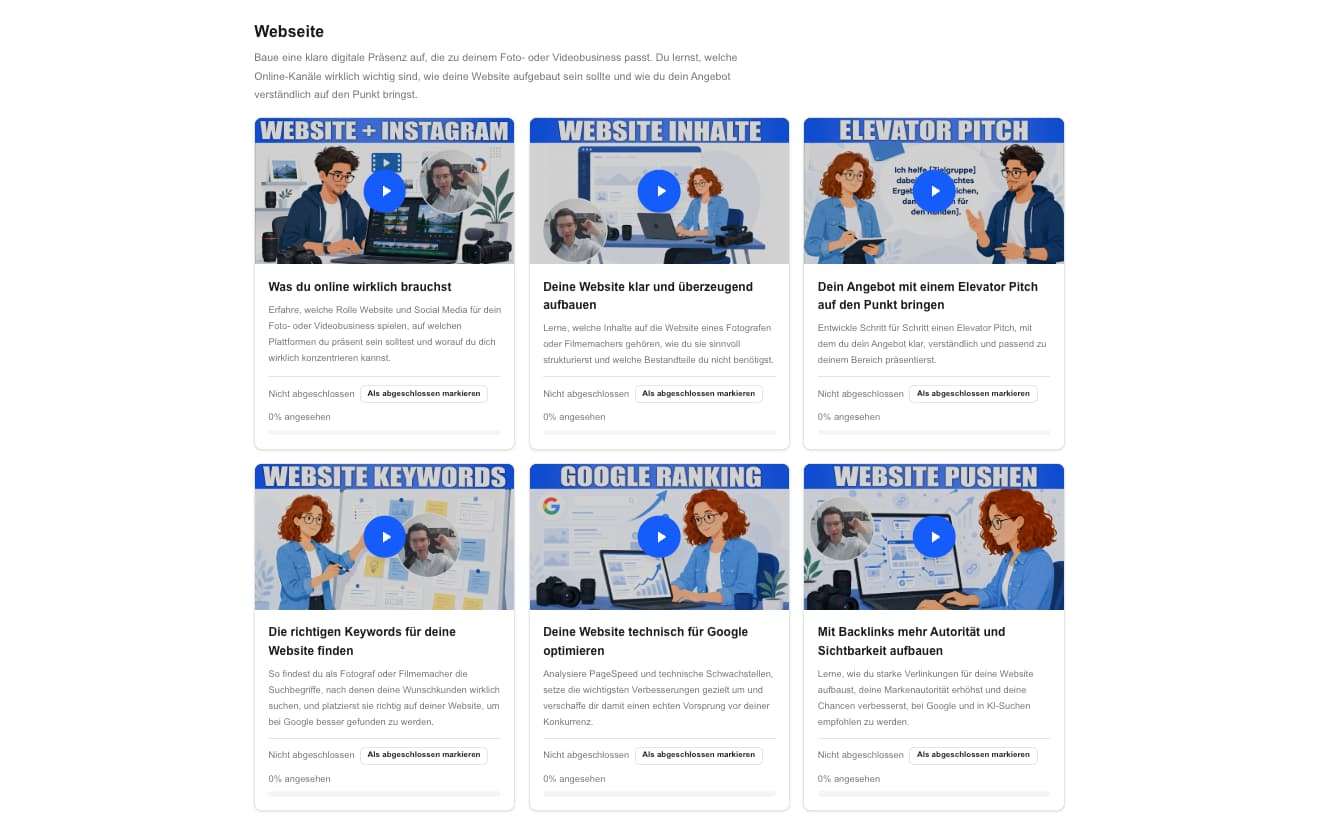
IONOS-Domain-Bestätigungsprotokoll
Dokumentiere registrierte Domain, IONOS-Vertrag, Google-Konto, Property-Typ, Provider- oder DNS-TXT-Nachweis, verantwortliche Person, redigierten Marker, Bestätigungsstatus und Prüftermin.
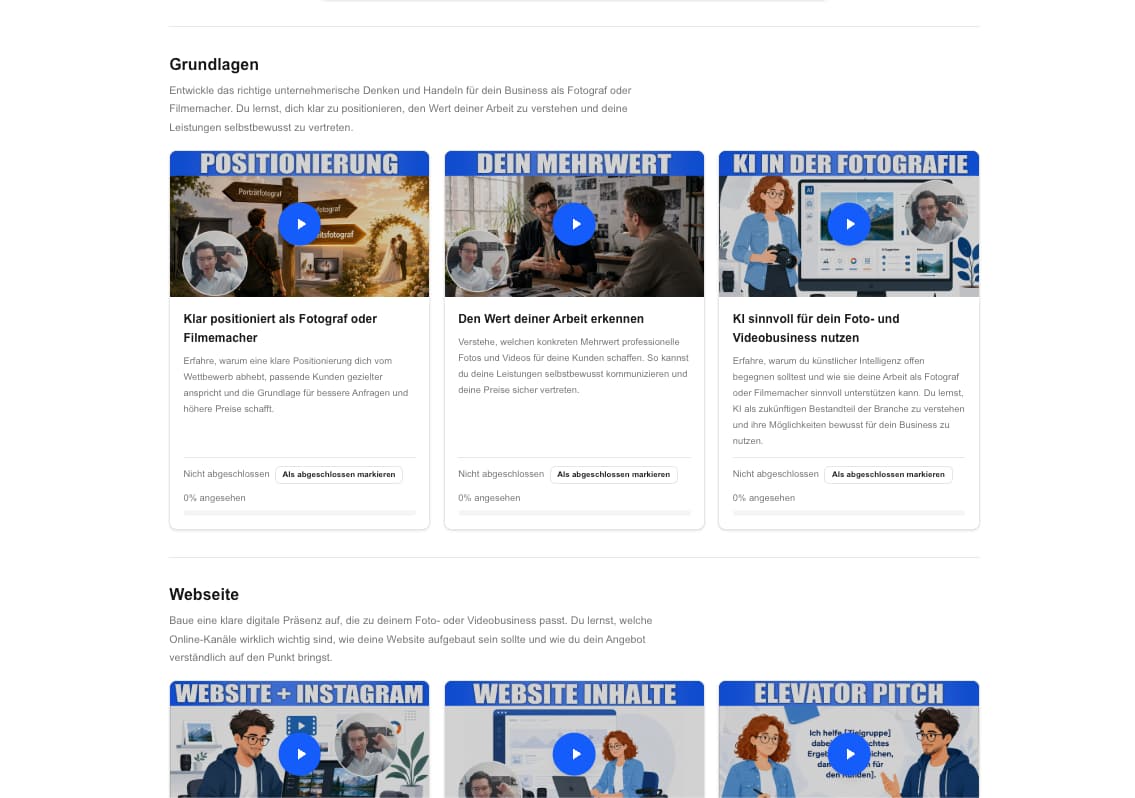
Registrierte Domain, IONOS-Vertrag, verantwortliche Person und dauerhaft verfügbaren Kontozugang festhalten.
Notiere das dauerhaft verwaltete Google-Konto und ob der aktuelle IONOS-Providerdialog für genau diese Domain verfügbar ist.
Ordne alternativ den DNS-TXT-Nachweis der tatsächlichen DNS-Verwaltung zu und lasse den erkannten Nachweis bestehen.
Bestätigungsstatus, verantwortliche Zugänge, redigierten Nachweismarker und einen späteren Prüftermin getrennt dokumentieren.
Fotografen-Szenario
Eine Fotografin verwaltet ihre Unternehmensdomain bei IONOS. Sie ordnet das dauerhaft verantwortliche Google- und IONOS-Konto zu, wählt den kontrollierbaren Nachweis, dokumentiert den Status und lässt den bestätigten Nachweis bestehen.
Wenn dir IONOS-, Google- oder Domainzugriff fehlt, kläre den zuständigen Administrator. In der GalleryDock Academy lernst du die Methode; GalleryDock verbindet oder verändert IONOS, Google, DNS, Domain oder Search Console nicht und bestätigt deine Inhaberschaft nicht selbst.
Häufige Fragen
Trage bei einer Domain-Property nur die registrierte Domain ein, ohne https, www oder einen Seitenpfad. Prüfe vorher, ob genau diese Domain im richtigen IONOS-Vertrag oder in der tatsächlich zuständigen DNS-Verwaltung liegt.
Der Providerdialog passt, wenn die Domain im richtigen IONOS-Konto verwaltet wird und du die angefragte Verbindung bewusst freigeben kannst. Liegt die DNS-Verwaltung woanders oder ist der Dialog nicht verfügbar, ordnest du den manuellen DNS-TXT-Weg der tatsächlichen Kontrollstelle zu.
Du brauchst ein dauerhaft verwaltetes Google-Konto für die Search Console und Zugriff auf das zuständige IONOS-Konto oder die tatsächliche DNS-Verwaltung. Kläre bei Agentur- oder Mitarbeiterzugängen zusätzlich, wer den Nachweis langfristig betreut.
Die Search Console prüft die Inhaberschaft später erneut. Entferne einen funktionierenden TXT- oder Provider-Nachweis daher nicht nur aus Aufräumgründen und dokumentiere, wer für seinen Bestand verantwortlich ist.
Prüfe Domain, zuständige DNS-Verwaltung, Record-Typ TXT, Host-Zuordnung und ob der vollständige Google-Wert unverändert gespeichert wurde. DNS-Änderungen können zeitversetzt sichtbar werden; wiederhole nicht unkontrolliert neue Einträge und behandle Zeitangaben nur als Richtwert.
Ja. Die Einrichtungslektion ist im kostenlosen GalleryDock Account verfügbar. In der Academy kannst du den Ablauf strukturiert durcharbeiten und deinen Fortschritt speichern.
Weiterlesen
Die vollständige kostenlose Lernstrecke mit weiteren Business-, Website- und Sichtbarkeitsthemen nutzen.
Das allgemeine Setup ohne IONOS-spezifische Kontrollstellen als Ausgangspunkt einordnen.
Eine bestehende Kundengalerie kontrolliert in die eigene IONOS-Webseite einbetten.
Den DNS-TXT-Nachweis bei ALL-INKL mit KAS und technischer DNS-Autorität vergleichen.
Suchbegriffe aus Kundensprache sammeln und den passenden Website-Seiten zuordnen.
Weitere Ratgeber zu Fotobusiness, Kundenworkflow, Sichtbarkeit und professioneller Auslieferung entdecken.
Preise
Dauerhaft kostenlos
0 EUR
0 EUR monatlich
Perfekt, um deine ersten Galerien professionell zu teilen.
Kostenlos starten, keine Kreditkarte nötig
Monatlich
19 EUR
Nur 228 EUR bei jährlicher Zahlung. zzgl. USt.
Ideal für Fotografen, die regelmäßig Kundengalerien ausliefern.
Für regelmäßige Kundenabgaben
Monatlich
29 EUR
Nur 348 EUR jährlicher Zahlung. zzgl. USt.
Für Fotografen, die viele Projekte, Videos und Speicher flexibel verwalten.
Für regelmäßige Kundenabgaben
Kostenlos lernen
Erstelle deinen kostenlosen GalleryDock Account, öffne die Einrichtungslektion und übertrage die Methode auf IONOS-Domain, Google-Konto, Nachweisweg und Bestätigungsstatus – ohne Kreditkarte.
Kostenlosen Account erstellen