Kundenlink ohne Zugriff öffnen
Öffne den echten Kundenlink in einem privaten Browserfenster und prüfe, ob zuerst nur die Passwortabfrage erscheint.
Prüfe den Weg vom geschützten Kundenlink über die richtige Passworteingabe bis zu sichtbaren Shopoptionen, Warenkorb und Checkout-Weiterleitung, bevor du die Galerie teilst.
Schon registriert? Zum Login
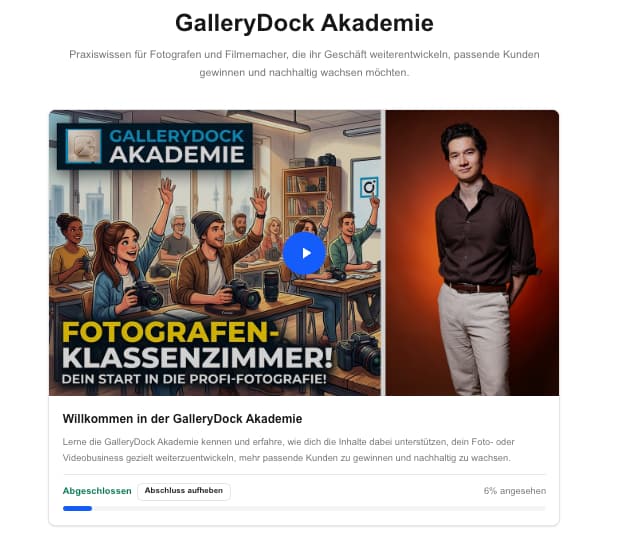
Das Academy-Video zeigt, wie du nach einem bereits bezahlten Shooting zusätzliche digitale Bilder und Prints anbietest. Diese Seite überträgt das Thema auf den Kundenweg vom Passwort-Gate bis zu den separat vorbereiteten Kaufoptionen deiner Galerie.
Das Wichtigste in Kürze
Das Galerie-Passwort entsperrt die reguläre Galerieansicht. Es veröffentlicht oder konfiguriert den Printshop nicht. Deshalb prüfst du Zugriff und Shop als zwei aufeinanderfolgende Zustände.
Öffne den echten Kundenlink ohne bestehenden Zugangsstatus, teste eine falsche und die richtige Eingabe und kontrolliere danach ein verkaufsfähiges Motiv bis zur Checkout-Weiterleitung – ohne Kauf.
Öffne den echten Kundenlink in einem privaten Browserfenster und prüfe, ob zuerst nur die Passwortabfrage erscheint.
Teste eine falsche Eingabe und danach das gültige Galerie-Passwort, damit beide Zugriffswege nachvollziehbar sind.
Kontrolliere nach der Entsperrung, ob die separat veröffentlichte Galerie und ihre vorbereiteten Kaufoptionen sichtbar sind.
Prüfe ein repräsentatives Motiv, den Warenkorb und die Checkout-Weiterleitung auf Desktop und Mobil – ohne Kauf.
| Kundensicht | Erwarteter Zustand | Nächster Prüfschritt |
|---|---|---|
| Link frisch geöffnet | Passwort-Gate statt Galerie | Falsche Eingabe kontrollieren |
| Passwort falsch | Galerie bleibt gesperrt | Gültiges Passwort eingeben |
| Passwort richtig | Reguläre Galerie wird geladen | Sichtbare Kaufoptionen prüfen |
| Galerie entsperrt | Shop nur bei eigener Bereitschaft | Motiv und Warenkorb öffnen |
| Shop sichtbar | Kaufweg im Galeriekontext | Checkout-Weiterleitung ohne Kauf prüfen |
Drei typische Zugangsszenarien
In einer Familien- oder Portraitgalerie prüfst du, ob nur eingeladene Kunden nach dem Passwort zum vorbereiteten Angebot gelangen. Bei einer Hochzeitsgalerie kontrollierst du denselben Weg zusätzlich auf dem Smartphone.
Bei einer sensiblen privaten Galerie achtest du besonders darauf, dass vor der richtigen Eingabe keine Galerieinhalte erscheinen. In allen Fällen bleibt die Shop-Bereitschaft ein separater Zustand und der Test endet ohne Kauf.
Fünf Bereiche im Zugangsprotokoll
Halte Kundenlink, Passwortstatus, falsche Eingabe, erfolgreiche Entsperrung, sichtbare Shopoptionen sowie Warenkorb und Checkout-Weiterleitung fest.
Notiere Galerie, Kundenlink und ob Galerie und Shop veröffentlicht und vorbereitet sind.
Öffne den Link ohne bestehenden Zugangsstatus und bestätige, dass das Passwort-Gate vor der Galerie liegt.
Prüfe zuerst eine falsche und anschließend die richtige Eingabe, ohne das Passwort weiterzugeben.
Kontrolliere nach der Entsperrung ein verkaufsfähiges Motiv, sichtbare Kaufoptionen und den Warenkorb.
Öffne die Checkout-Weiterleitung ohne Kauf und halte Desktop-, Mobil- und Freigabebefund fest.
Passwort-zu-Printshop-Zugangsprotokoll
Notiere Galerie, Kundenlink, Passwortstatus, falsche Eingabe, erfolgreiche Entsperrung, sichtbare Shopoptionen und ein repräsentatives Motiv.
Ergänze Warenkorb, Checkout-Weiterleitung ohne Kauf, Desktop, Mobil, Abweichungen und die Freigabeentscheidung. So trennst du einen Zugangsfehler klar von einem noch nicht verkaufsbereiten Shop.
GalleryDock stellt das Passwort-Gate und den regulären Galerieweg bereit. Der manuelle Test zeigt dir, ob Zugriff und separat vorbereitete Shopoptionen für den konkreten Kundenlink zusammenspielen, bevor du ihn versendest.
Häufige Fragen
Das Galerie-Passwort liegt vor der öffentlichen Galerieansicht. Erst nach erfolgreicher Eingabe wird die Galerie mit ihren dort verfügbaren Funktionen geladen.
Eine falsche Eingabe lässt die Galerie gesperrt. Nach dem gültigen Passwort wird ein galeriengebundener Zugangsstatus gesetzt und die reguläre Galerie geladen.
Nach der Entsperrung können die in der Galerie vorbereiteten Kaufoptionen sichtbar sein. Das Passwort richtet den Shop jedoch nicht ein und veröffentlicht ihn nicht.
Ja. Galerie und Shop brauchen jeweils ihren vorgesehenen veröffentlichten und verkaufsbereiten Zustand, damit Kunden nach dem Galeriezugang kaufen können.
Öffne den echten Kundenlink in einem privaten Browserfenster, teste das Passwort-Gate und kontrolliere danach ein repräsentatives Motiv samt Kaufoptionen auf Desktop und Mobil.
Lege eine verfügbare Option in den Warenkorb und öffne die reguläre Checkout-Weiterleitung. Beende den Test dort, bevor ein Kauf ausgelöst wird.
Weiterlesen
Die vollständige kostenlose Lernstrecke zu Business, Kundengalerie und Sichtbarkeit im Account nutzen.
Private Kundengalerien mit einem vorgeschalteten Passwortschutz bereitstellen.
Den vollständigen Printshop vom Bereitschaftscheck bis zur Checkout-Weiterleitung prüfen.
Kunden beim Versand des Galerielinks verständlich auf aktivierte Kaufoptionen hinweisen.
Galerie, Auswahl, Downloads und Zusatzkäufe in einem Kundenlink verbinden.
Aktivierte digitale und physische Kaufarten im Kundengespräch klar einordnen.
Preise
Dauerhaft kostenlos
0 EUR
0 EUR monatlich
Perfekt, um deine ersten Galerien professionell zu teilen.
Kostenlos starten, keine Kreditkarte nötig
Monatlich
19 EUR
Nur 228 EUR bei jährlicher Zahlung. zzgl. USt.
Ideal für Fotografen, die regelmäßig Kundengalerien ausliefern.
Für regelmäßige Kundenabgaben
Monatlich
29 EUR
Nur 348 EUR jährlicher Zahlung. zzgl. USt.
Für Fotografen, die viele Projekte, Videos und Speicher flexibel verwalten.
Für regelmäßige Kundenabgaben
Kostenlos lernen
Erstelle deinen kostenlosen GalleryDock Account, öffne die Lektion zu Prints und Zusatzbildern nach dem Shooting und übertrage den strukturierten Passwort-zu-Printshop-Test auf deinen eigenen Kundenlink – ohne Kreditkarte.
Kostenlosen Account erstellen