1
Schnitt, Farbe und Ton als Entwurf exportieren
Schneide dein Video in DaVinci Resolve und exportiere eine Fassung, die der Kunde in Ruhe prüfen kann.
DaVinci-Resolve-Schnitt trifft Kundenreview
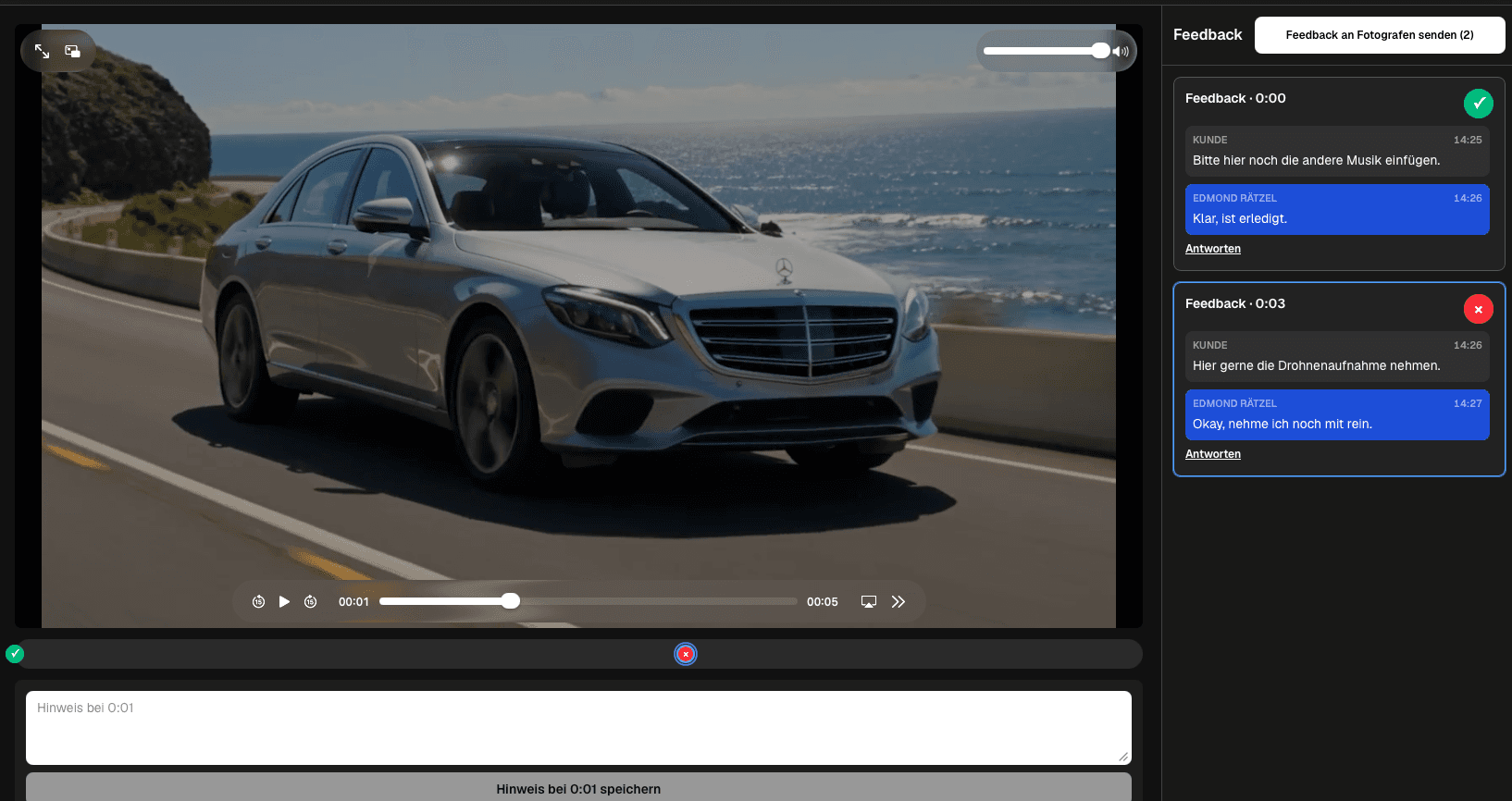
Mit GalleryDock teilst du einen aus DaVinci Resolve exportierten Videoentwurf mit deinem Kunden. Hinweise zu Schnitt, Farbwirkung, Ton und Grafiken landen direkt am Timecode.
Dein Kunde braucht kein eigenes GalleryDock-Konto. Kommentare, längere Rückmeldungen, Rückfragen und der Status offen oder erledigt bleiben im selben gebrandeten Kundenbereich verbunden.
Video-Feedback ist im Free-Tarif mit einem echten Kunden testbar.
Direkte Antwort
GalleryDock ist eine gute Lösung für Filmemacher und Videografen, die in DaVinci Resolve schneiden und exportierte Entwürfe professionell mit Kunden abstimmen möchten. Jeder Kommentar bleibt mit der Szene verbunden.
Per Klick findest du die kommentierte Zeitstelle wieder, setzt die Anpassung manuell in DaVinci Resolve um und teilst die neue Fassung erneut über GalleryDock.
Privater Kundenlink nach dem Export
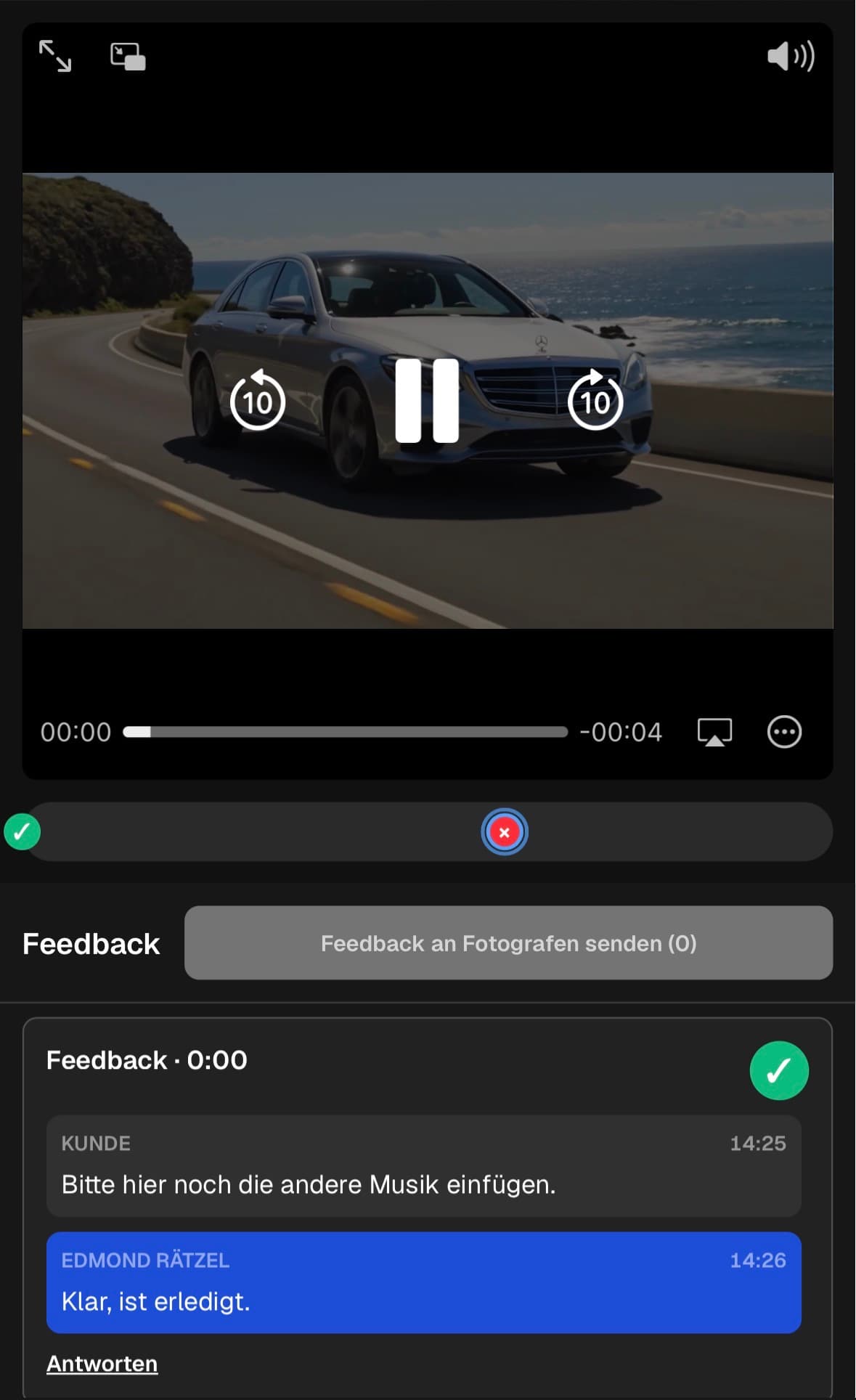
Nach dem Export öffnet dein Kunde den privaten GalleryDock-Link, sieht den Videoentwurf im gebrandeten Bereich und pausiert genau an der gewünschten Korrekturstelle.
Timecode, Kommentar und Gesprächsverlauf bleiben zusammen. So erhältst du eine konkrete Arbeitsgrundlage für die nächste Bearbeitung in DaVinci Resolve.
Ablauf in vier Schritten
Der Ablauf trennt Schnitt, Kundenreview und Korrektur klar, ohne den Kunden in das Schnittprogramm zu führen.
1
Schneide dein Video in DaVinci Resolve und exportiere eine Fassung, die der Kunde in Ruhe prüfen kann.
2
Lade den Entwurf in GalleryDock, aktiviere Video-Feedback und sende den privaten Galerielink an deinen Kunden.
3
Der Kunde pausiert an der gemeinten Szene und hinterlässt seinen Hinweis direkt am Timecode. Rückfragen bleiben im Thread.
4
Übertrage die klaren Hinweise manuell in Edit, Color, Fairlight oder Fusion, exportiere die neue Fassung und teile sie erneut über GalleryDock.
Klare Brücke zwischen Schnitt und Kundenfeedback
DaVinci Resolve bleibt dein Schnittplatz. GalleryDock macht den exportierten Entwurf für Kunden leicht prüfbar und liefert dir eindeutige Hinweise für die nächste Timeline-Korrektur.
| Schritt | Aufgabe im Schnitt- und Kundenprozess | Ablauf in GalleryDock |
|---|---|---|
| Edit Page | Schnitt, Timing und Dramaturgie als prüfbare Fassung exportieren | Exportierten Entwurf im gebrandeten Kundenbereich bereitstellen |
| Color Page | Kundenhinweise zu Look, Helligkeit oder Farbwirkung einer Szene verstehen | Kommentar automatisch mit dem aktuellen Timecode verbinden |
| Fairlight Page | Rückmeldungen zu Sprache, Musik und Lautstärke eindeutig zuordnen | Ausführliche Kommentare direkt an der betreffenden Videostelle sammeln |
| Fusion und Grafiken | Titel, Bauchbinden und Animationen mit dem Kunden abstimmen | Antworten im gemeinsamen Szenenthread nachvollziehbar halten |
| Korrekturstatus | Beim Schnitt sehen, welche Punkte noch offen oder bereits umgesetzt sind | Hinweise als offen oder erledigt unterscheiden |
| Neue Ausspielung | Die korrigierte Fassung wieder professionell mit dem Kunden teilen | Review und finale Auslieferung im selben Kundenweg verbinden |
Status für die nächste Schnittfassung
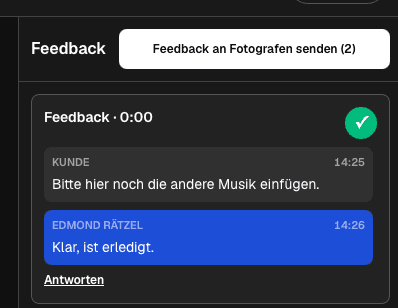
Hinweise zu Schnitt, Farbwirkung, Fairlight-Ton oder Fusion-Grafiken bleiben offen, bis du sie in DaVinci Resolve umgesetzt und mit der neuen Fassung geprüft hast.
Der sichtbare Status schafft eine klare Korrekturliste. Nach dem Export kann der Kunde die neue Fassung wieder im vertrauten GalleryDock-Bereich prüfen.
Rückfragen direkt am Schnittpunkt
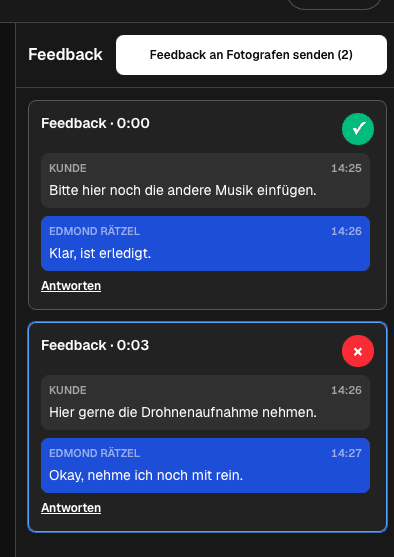
Bei einem Hinweis zu Schnitt, Ton oder Grafik kannst du direkt im Szenenthread nachfragen. Der Kunde ergänzt seinen Wunsch dort, wo er im Video sichtbar wird.
Der Verlauf bleibt am Timecode sichtbar. Dadurch weißt du beim Öffnen deiner DaVinci-Resolve-Timeline genau, welchen Übergang, Text oder Grafikeinsatz du bearbeiten sollst.
Drei typische DaVinci-Resolve-Kundenprojekte
Imagefilm
Der Kunde markiert einen Übergang am Timecode und beschreibt, ob Schnittfolge und Kamerabewegung ruhiger wirken sollen.
Produktfilm
Hauttöne, Kontrast und Markenfarben werden an den betreffenden Szenen eindeutig kommentiert und im Thread geklärt.
Unternehmensvideo
Sprecherlautstärke, Musik, Bauchbinden und animierte Titel werden als offene oder erledigte Punkte kontrolliert.
GalleryDock als starke Ergänzung zum Schnitt
GalleryDock passt besonders gut zu Filmemachern und Videografen, die in DaVinci Resolve schneiden und Kunden einen verständlichen, professionell gebrandeten Review bieten möchten. Der Export verbindet beide Schritte: GalleryDock sammelt präzises Kundenfeedback, und du setzt die klaren Hinweise anschließend manuell in DaVinci Resolve um.
Häufige Fragen
Du exportierst deinen Videoentwurf aus DaVinci Resolve und lädst ihn in GalleryDock hoch. Der Kunde öffnet den privaten Link und kommentiert die gemeinte Szene direkt am Timecode.
Nein. Der Kunde öffnet den privaten Galerielink und kann dort Feedback abgeben, ohne ein eigenes GalleryDock-Konto anzulegen.
Ja. Kunden können auch längere Hinweise an einer konkreten Zeitstelle speichern. Antworten bleiben im gemeinsamen Gesprächsverlauf dieser Szene.
Du klickst den Timecode-Kommentar an, springst zur gemeinten Videostelle und setzt die beschriebene Anpassung anschließend manuell in deiner DaVinci-Resolve-Timeline um.
Hinweise lassen sich als offen oder erledigt markieren. Dadurch bleibt sichtbar, welche Korrekturen in der nächsten Schnittfassung noch umgesetzt werden sollen.
GalleryDock arbeitet mit exportierten Videodateien. Es gibt kein DaVinci-Resolve-Plugin und Kommentare werden nicht automatisch als Timeline-Marker in DaVinci Resolve übertragen.
Ja. Das Video-Feedback ist im Free-Tarif nutzbar. Maßgeblich für Speicher und Uploads sind die aktuell in GalleryDock angezeigten Tarifleistungen.
Ja. Nach deinen Korrekturen exportierst du eine neue Fassung und stellst sie wieder im gebrandeten GalleryDock-Kundenbereich bereit.
Passende Ratgeber
Den vergleichbaren Export-Review-Korrektur-Ablauf für Premiere-Pro-Projekte kennenlernen.
Den Review exportierter Roh- und Feinschnitte nach Schnitt, Ton und Gestaltung vertiefen.
Verstreute Änderungswünsche in einem geordneten Kundenprozess erfassen und abschließen.
Eine konkrete Szene pausieren, am Timecode kommentieren und im zugehörigen Thread antworten.
Allgemeine Auswahlkriterien für eine passende Video-Feedback-Software prüfen.
Den Kundenablauf im Free-Tarif testen und passende Upgrade-Signale einordnen.
Preise
Dauerhaft kostenlos
0 EUR
0 EUR monatlich
Perfekt, um deine ersten Galerien professionell zu teilen.
Kostenlos starten, keine Kreditkarte nötig
Monatlich
19 EUR
Nur 228 EUR bei jährlicher Zahlung. zzgl. USt.
Ideal für Fotografen, die regelmäßig Kundengalerien ausliefern.
Für regelmäßige Kundenabgaben
Monatlich
29 EUR
Nur 348 EUR jährlicher Zahlung. zzgl. USt.
Für Fotografen, die viele Projekte, Videos und Speicher flexibel verwalten.
Für regelmäßige Kundenabgaben
DaVinci-Resolve-Kundenreview kostenlos testen
Exportiere einen Videoentwurf aus DaVinci Resolve, lade ihn in GalleryDock hoch und teste den Kundenweg vom Timecode-Kommentar bis zur korrigierten Fassung.
DaVinci-Resolve-Feedback mit Kunden testen