Kaufvorbereitung für gerahmte Fotoprints

Passepartouts im Fotoshop bestellen: Bildfläche und Rand unterscheiden

Ein Passepartout ist eine physische Umrandung zwischen Foto und Rahmen, nicht ein weißer Rand in der Bilddatei. In GalleryDock kannst du bei dafür angebotenen gerahmten Printvarianten Weiß 3 cm wählen. Du bestellst die komplette Printausführung; frei zugeschnittene einzelne Passepartouts sind hier nicht das Angebot. Die Demo und Registrierung zeigen Fotografen den Galerie-Shop für ihr eigenes Angebot.

Motivfläche und Dateirand prüfen

Physisches Passepartout bewusst auswählen

Die vollständige Printausführung bestellen

Fotomotive in der Galerie vor der Passepartout-Auswahl

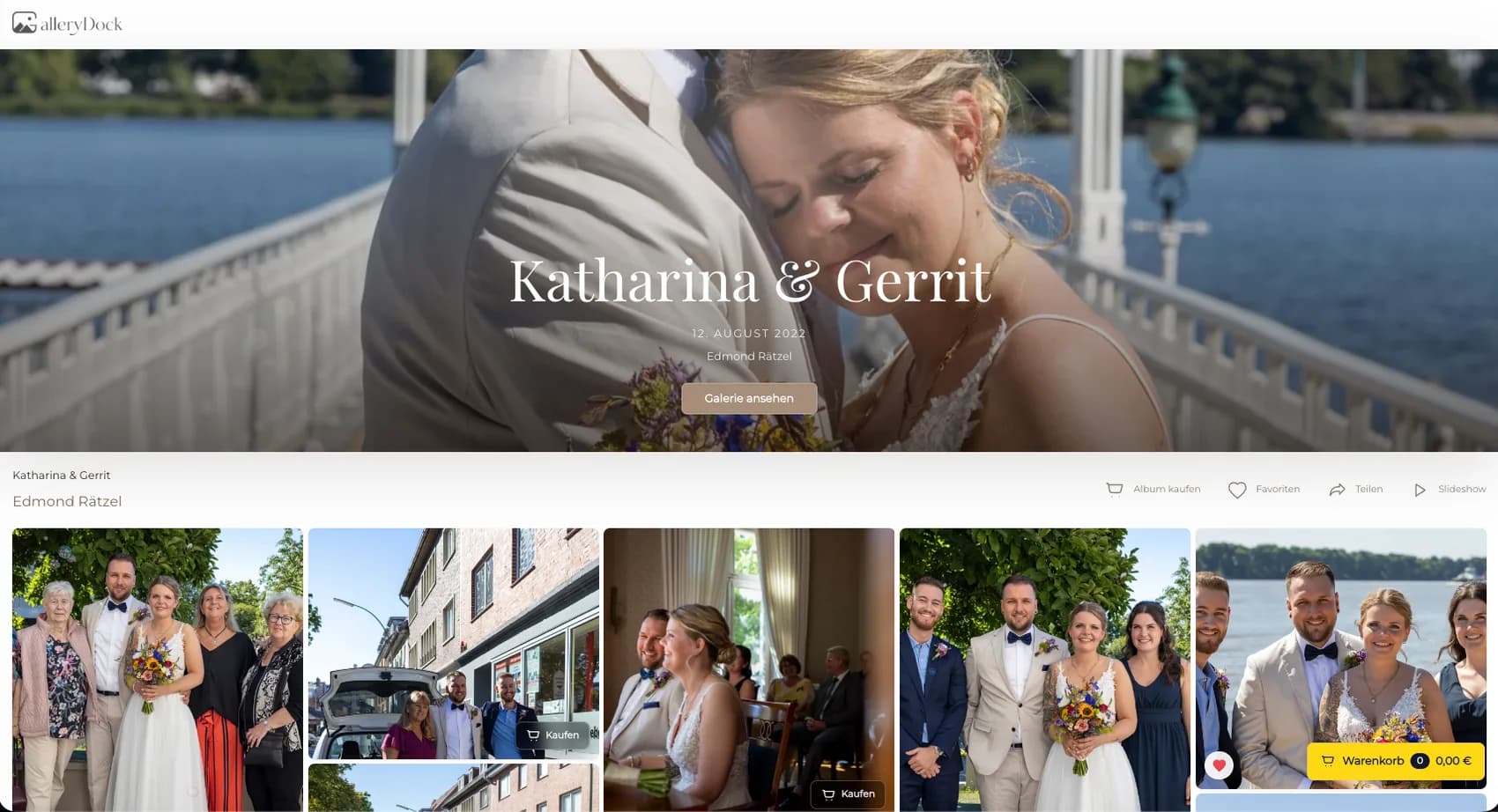
Das Motiv als Ausgangspunkt

In der Kundengalerie beginnt die Auswahl am eigenen Foto. Die Shopansichten zeigen den Produktweg; die konkrete Passepartout-Option prüfst du im jeweiligen Angebot.

Motivfläche

Das eigentliche Foto zuerst betrachten

Ein Portrait kann die Bilddatei vollständig ausfüllen oder bereits von einer weißen Fläche umgeben sein. Sieh dir deshalb die bereitgestellte Fassung an. Entscheidend ist, wie viel Raum das Motiv innerhalb der Datei einnimmt, bevor du eine zusätzliche Umrandung als Produktvariante auswählst.
Dateirand

Gedrucktes Weiß bewusst erkennen

Ein weißer Rand, der in der Bilddatei angelegt wurde, gehört zum gedruckten Bildinhalt. Er ist keine separate Passepartout-Option. Bleibt er im gewählten Ausschnitt erhalten, erscheint er zusammen mit dem Foto. Kläre deshalb früh, ob dieser Rand Teil deiner gewünschten Gestaltung ist.

Passepartout

Die physische Umrandung separat wählen

Bei dafür angebotenen gerahmten Printvarianten kannst du Weiß 3 cm als Passepartout auswählen. Diese Angabe bezeichnet die sichtbare Breite je Seite zwischen Druck und Rahmen. Vergleiche die unterstützte Ausführung mit der Variante ohne Passepartout, statt beide Entscheidungen in der Bilddatei zu vermischen.

Gesamtformat

Bildformat und Außenmaß auseinanderhalten

Die Größe der Druckfläche beschreibt nicht automatisch die äußere Ausdehnung des gerahmten Produkts. Passepartout und Rahmen gehören zur Gesamtgestaltung. Prüfe die Angaben der konkreten Ausführung und beurteile ihre Proportionen, bevor du dich auf einen Platz an der Wand festlegst.

Das Wichtigste in Kürze

Weißer Rand ist nicht gleich Passepartout

Beim Bestellen wirken mehrere Flächen zusammen: das eigentliche Motiv, ein möglicher weißer Rand innerhalb der Datei, die physische Umrandung und der Rahmen. Prüfe diese Ebenen einzeln. So erkennst du, welche Wirkung aus dem Foto selbst stammt und welche du mit der Produktvariante ergänzt.

Ein Passepartout kann den Druck vom Rahmen absetzen. Wenn bereits ein Weißrand zur Fotodatei gehört, kann dieser zusätzlich sichtbar bleiben. Für deine Entscheidung ist deshalb die gewählte Bildfassung genauso wichtig wie die angebotene Passepartout-Option.

Printprodukte und Größen für die gerahmte Fotoauswahl

Fünf Schritte zur vollständigen Auswahl

Vom Foto zur passenden Passepartout-Variante

Gehe die Auswahl in dieser Reihenfolge durch: Fotofassung, Produkt, Passepartout, Ausschnitt und vollständige Bestellung. So bleibt erkennbar, welche Gestaltung bereits im Bild liegt und welche du als Produktoption ergänzt. Den eigenen Schwerpunkt auf die Holzrahmenwahl erklärt die Seite über Holzrahmen und Passepartout.

01

Die gewünschte Fotofassung auswählen

Öffne das Motiv in der Galerie und prüfe, ob es bis zum Bildrand reicht oder einen bereits angelegten weißen Rand enthält. Wenn mehrere Fassungen existieren, wähle bewusst die passende. Eine randlose Fassung und eine Version mit Weißrand können im gleichen Produktformat unterschiedlich groß wirken.

02

Ein angebotenes gerahmtes Produkt bestimmen

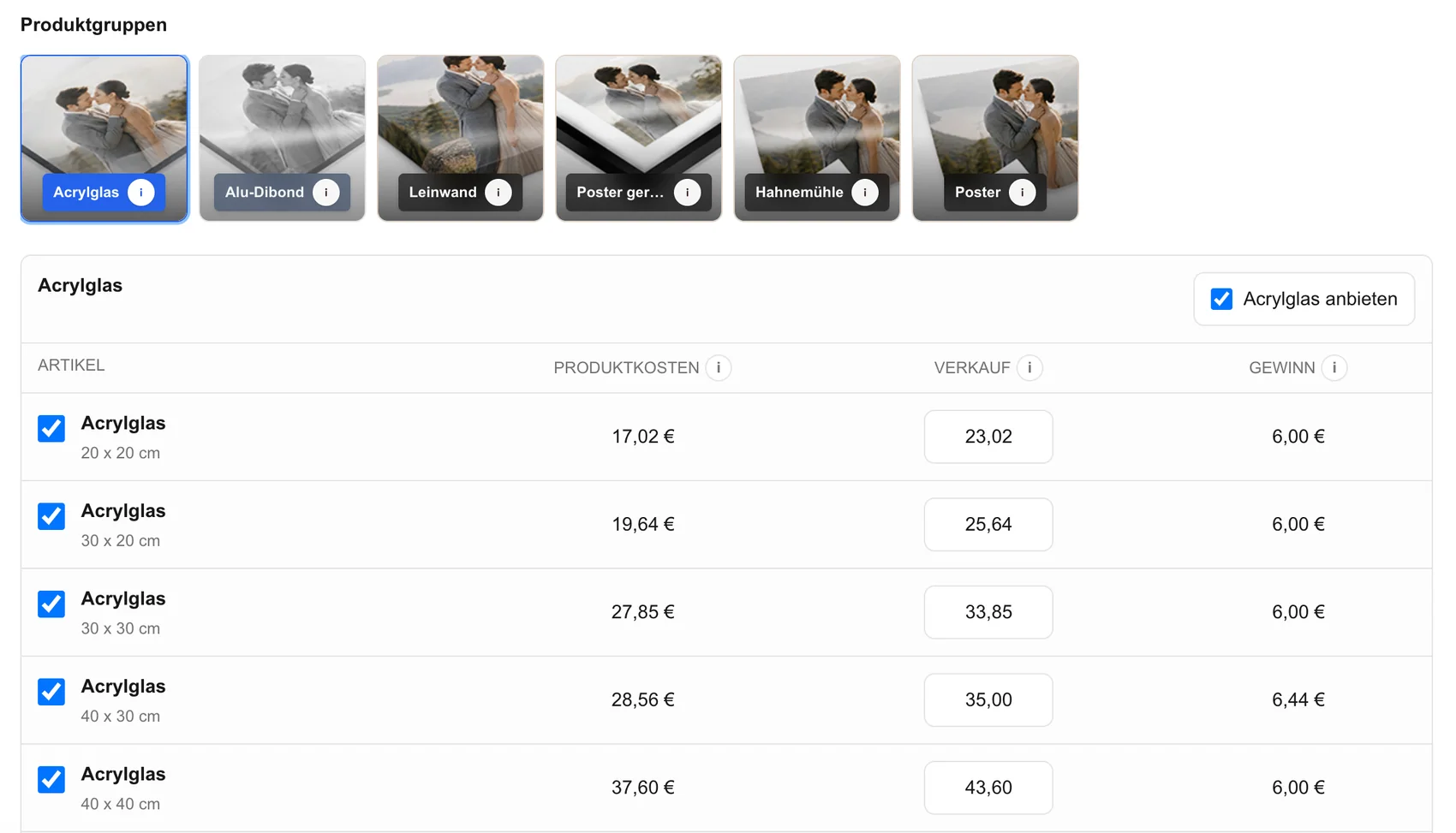
Wähle aus dem für die Galerie vorbereiteten Sortiment ein passendes gerahmtes Poster oder einen unterstützten gerahmten Hahnemühle-Print. Produkt und Größe bilden die Grundlage der weiteren Auswahl. Welche Kombination du tatsächlich bestellen kannst, zeigt das konkrete Galerieangebot.

03

Über das Passepartout entscheiden

Wähle bei einer dafür unterstützten Variante das weiße Passepartout mit drei Zentimetern sichtbarer Breite je Seite oder die Ausführung ohne Passepartout. Diese Auswahl ergänzt die physische Präsentation. Sie entfernt keinen bereits in der Fotodatei vorhandenen Rand und verändert nicht automatisch dessen Gestaltung.

04

Ausschnitt und Gesamtwirkung kontrollieren

Prüfe Gesicht, Hände, Horizont oder andere wichtige Motivteile im gewählten Ausschnitt. Betrachte danach die gesamte Ausführung mit ihrer Umrandung. Die Raumansicht hilft bei den Proportionen; für konkrete Maße orientierst du dich weiterhin an den Angaben zur ausgewählten Produktvariante.

05

Die vollständige Printausführung prüfen

Kontrolliere vor dem Kauf Motiv, Produkt, Größe, Rahmen- und Passepartout-Option sowie Menge und Preis. Du bestellst die komplette angebotene Printvariante. Der Warenkorb ist der letzte gemeinsame Blick auf diese Auswahl, bevor du den Zahlungsweg im Galerie-Shop fortsetzt.

Sechs Begriffe vor der Bestellung klären
Teil der GestaltungWas gemeint istWas du kontrollierst
MotivflächeDer fotografische Inhalt innerhalb der DateiGesicht, Horizont und wichtige Bilddetails
Weißer DateirandEine bereits im Bild angelegte helle FlächeOb sie im gewünschten Ausschnitt erhalten bleibt
PrintformatDie gewählte Größe der DruckausführungDie Angaben zur konkreten Produktvariante
PassepartoutPhysische Umrandung zwischen Druck und RahmenDie angebotene Option mit oder ohne Passepartout
RahmenDer äußere Abschluss der gerahmten AusführungRahmenwahl getrennt von der Fotofläche
GesamtansichtDie Wirkung aller ausgewählten BestandteileProportionen und konkrete Maßangaben zusammen
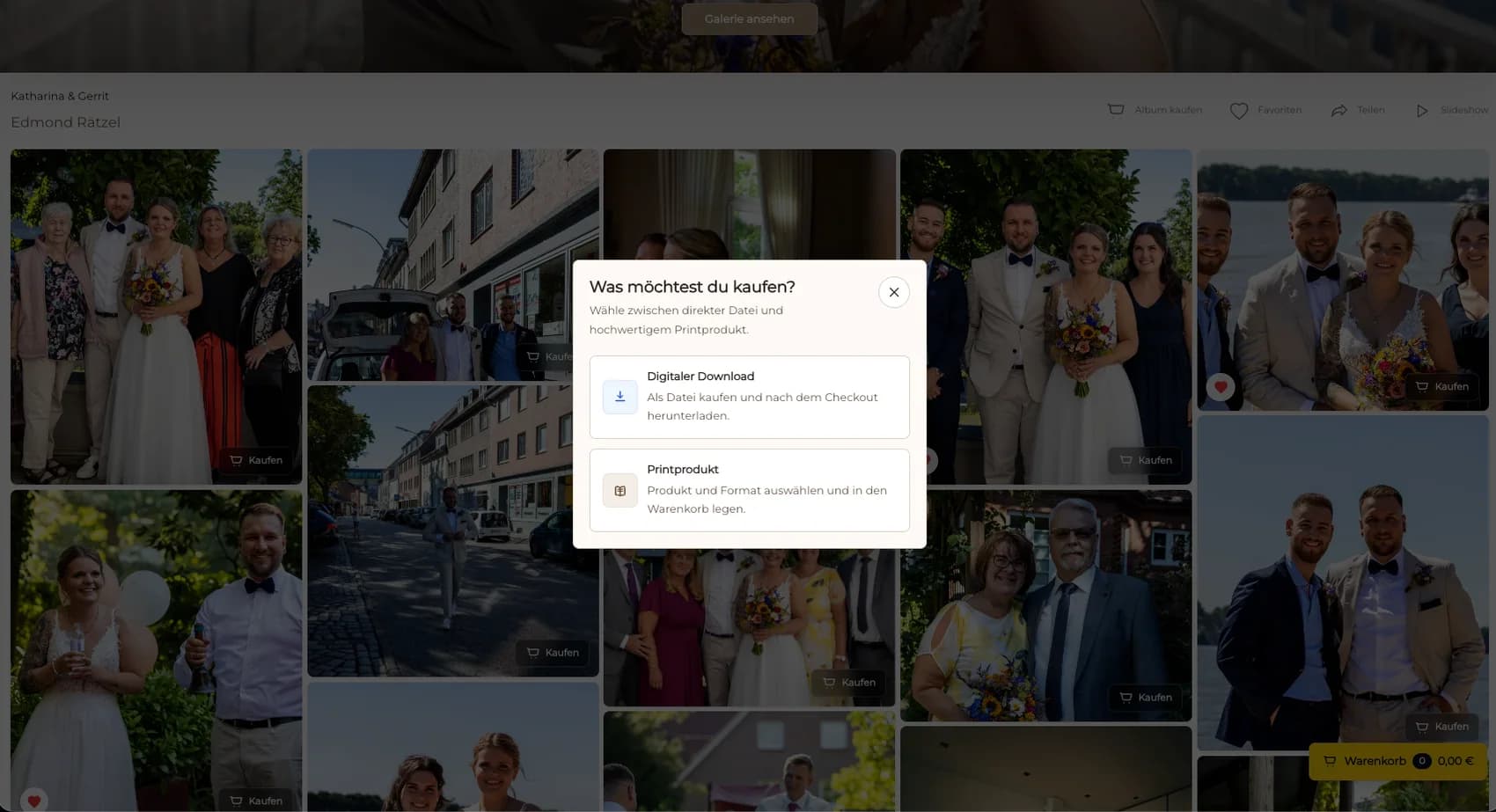
Digitaler Download und Printauswahl am Galeriebild

Digitale Datei und gerahmter Print sind unterschiedliche Kaufoptionen. Das physische Passepartout gehört zur dafür angebotenen Printausführung.

Situationen vor der Fotobestellung

Wo Rand und Bildfläche leicht verwechselt werden

Ein vorbereitetes Portrait mit Weißrand, ein enger Ausschnitt oder ein vorhandener Rahmen brauchen unterschiedliche Entscheidungen. Frage zuerst nach der gewünschten Fotofassung und der späteren Präsentation. Die folgenden Beispiele helfen, Bildinhalt und Produktumrandung auseinanderzuhalten.

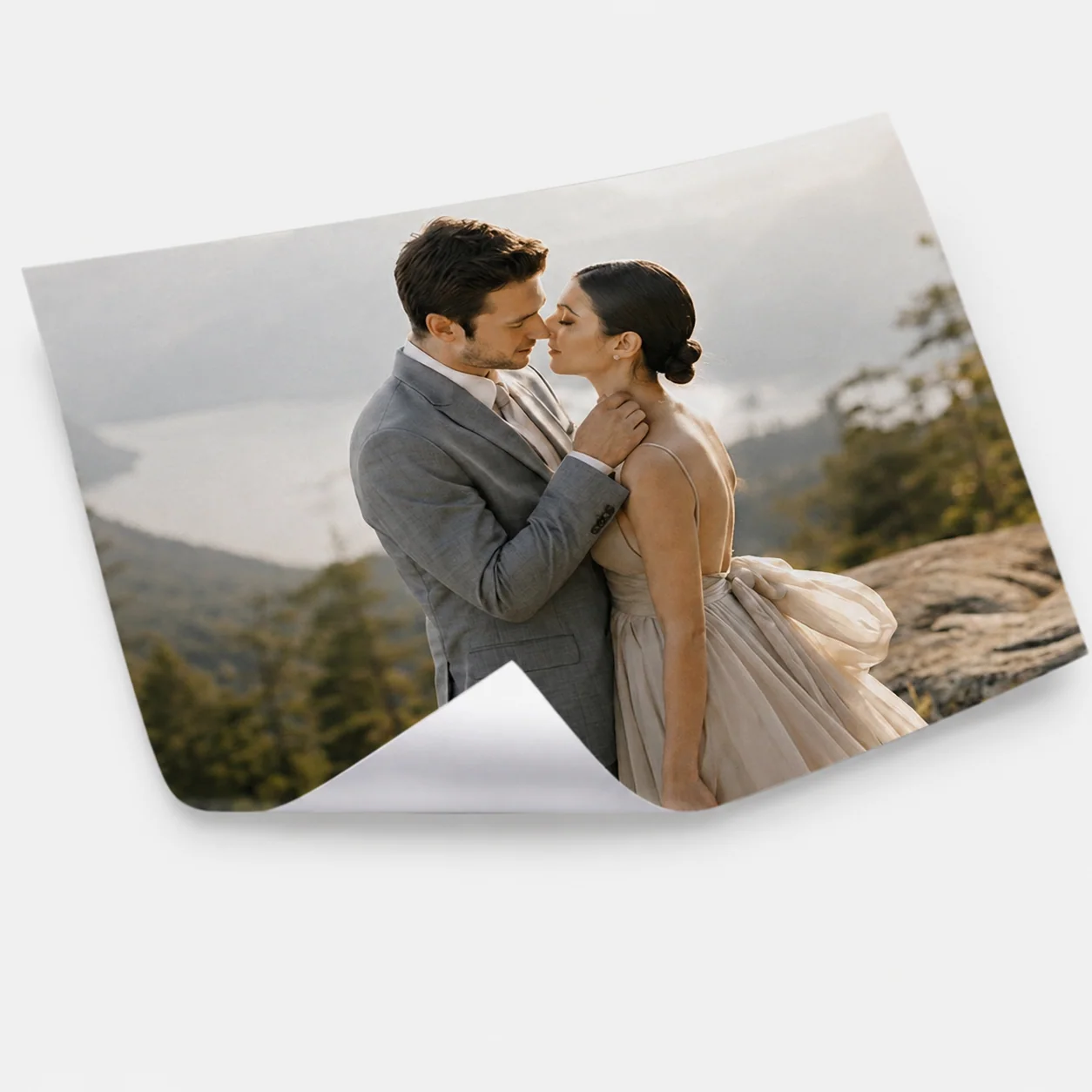
Fotoabzug als Beispiel für ein Printangebot

Der Fotoabzug veranschaulicht die Druckfläche. Ein physisches Passepartout wird erst über die entsprechende gerahmte Produktvariante gewählt.

Ein Portrait liegt mit und ohne Weißrand vor

Du hast zwei Fassungen desselben Portraits: Bei einer reicht das Foto bis zum Dateirand, die andere enthält eine weiße Fläche um das Motiv. Möchtest du ein physisches Passepartout, entscheide zunächst über diese Dateifassung. Ein erhaltener gedruckter Weißrand kann zusätzlich zum Passepartout sichtbar werden. Wähle die Kombination bewusst, statt von einer automatischen Entfernung des Dateirands auszugehen.

Ein enger Ausschnitt soll ruhiger wirken

Ein Gesicht sitzt bereits nahe am oberen Bildrand. Ein Passepartout schafft eine physische Trennung zum Rahmen, fügt dem Foto selbst aber keinen fehlenden Bildinhalt hinzu. Prüfe deshalb zuerst, ob der Ausschnitt das Portrait so zeigt, wie du es möchtest. Erst danach beurteilst du, ob die zusätzliche Umrandung zur Präsentation passt.

Eine Landschaft enthält viel hellen Himmel

Heller Himmel am Rand eines Fotos kann in einer kleinen Vorschau wie eine weiße Einfassung wirken. Betrachte die tatsächliche Bilddatei genauer: Gehört die helle Fläche zum Motiv, zu einem angelegten Dateirand oder zur dargestellten Produktumrandung? Diese Unterscheidung hilft, die Wirkung des Horizonts und den gewünschten Abstand zum Rahmen getrennt zu beurteilen.

Ein vorhandener Rahmen gibt den Platz vor

Wenn du einen vorhandenen Rahmen neu bestücken möchtest, brauchst du dessen genaue Anforderungen. Die hier beschriebene Galerieoption ist dagegen Teil eines vollständigen gerahmten Prints. Übertrage die Größenbezeichnung eines solchen Produkts nicht ungeprüft auf einen eigenen Rahmen. Kläre zuerst, ob du ein komplettes Wandprodukt oder Einzelteile für eine vorhandene Rahmung suchst.

Mehrere Fotos sollen als Serie zusammenpassen

Eine Serie kann ähnliche Produktformate besitzen und dennoch unterschiedliche Motivgrößen zeigen, wenn einzelne Dateien einen weißen Rand enthalten. Vergleiche die Fotofassungen deshalb nebeneinander, bevor du ein gemeinsames Passepartout wählst. Entscheide bewusst, ob die sichtbare Motivfläche oder die äußere Präsentation für die Serie einheitlich wirken soll.

Der Kunde möchte zunächst nur eine Datei

Für eine rein digitale Nutzung ist die Passepartout-Option keine notwendige Kaufentscheidung. Ein in der Datei angelegter Rand kann trotzdem Teil der Bildgestaltung sein. Wenn Downloads angeboten werden, lässt sich diese Auswahl getrennt vom gerahmten Print treffen. Für die spätere physische Bestellung prüfst du Produkt und Umrandung dann erneut am vorgesehenen Motiv.

Deine kurze Bestellcheckliste

Fotofassung, Rand und Produkt zusammen prüfen

Halte vor der Bestellung fest, welche Datei du gewählt hast und ob sie bereits einen Rand enthält. Ergänze das angebotene Produkt, die Größe und die ausgewählte Passepartout-Option. Schau anschließend auf die vollständige Gestaltung. Diese einfache Prüfung hilft dir oder im Kundengespräch, ähnliche Bezeichnungen nicht miteinander zu verwechseln.

Die richtige Fotofassung

Ist das Foto randlos vorbereitet, oder gehört ein Weißrand zur Datei? Falls mehrere Fassungen vorliegen, ordne sie bewusst zu. Prüfe das Motiv in Ruhe, statt die Auswahl allein anhand kleiner Vorschaubilder zu treffen. Ein sichtbarer heller Bereich kann auch zum fotografierten Hintergrund gehören.

Die passende Umrandung

Möchtest du die angebotene Ausführung mit oder ohne Passepartout? Entscheide anhand der gesamten Gestaltung. Die Option Weiß 3 cm beschreibt eine physische Breite je Seite und keine Anweisung, selbst einen drei Zentimeter breiten Rand in deine Datei einzurechnen.

Die vollständige Bestellung

Passen Motiv, Produkt, Größe, Rahmen und Passepartout zusammen? Kontrolliere die Auswahl und anschließend Menge und Preis. Wenn du nur Einzelteile für einen vorhandenen Rahmen suchst, unterscheide diese Aufgabe von der hier angebotenen Bestellung eines kompletten gerahmten Prints.

Format vor der Randwirkung prüfen

Der Bildausschnitt bleibt eine eigene Entscheidung

Ein Passepartout schafft Abstand zum Rahmen, ergänzt aber keine fehlenden Teile des Fotos. Bei einem engen Portrait bleiben der Abstand über dem Kopf und die sichtbaren Hände Fragen des Ausschnitts. Bei einer Landschaft prüfst du Horizont und Randdetails. Entscheide deshalb zuerst über das Motiv und beurteile danach die Umrandung.

Wechselt das Format, kann sich die sichtbare Bildfläche ändern. Kontrolliere deshalb den gewählten Ausschnitt erneut, auch wenn die Passepartout-Option gleich bleibt. Die Vorschau unterstützt die Gestaltung; konkrete Größenangaben liest du an der ausgewählten Produktvariante ab.

Hochformat und Querformat in der Printauswahl
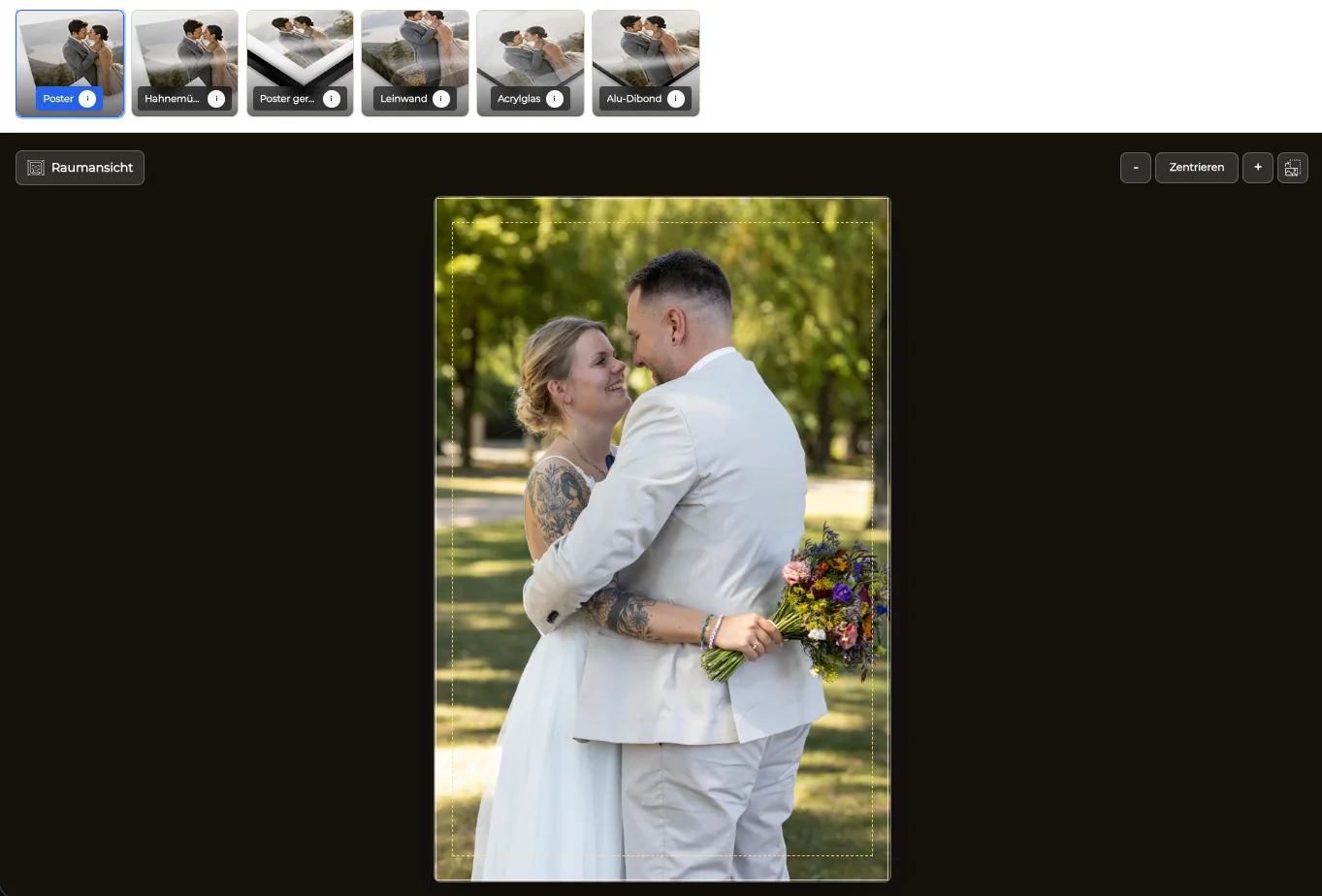
Druckausschnitt und Safezone in GalleryDock

Wichtige Motivteile erhalten

Prüfe Gesicht und Randdetails im Ausschnitt. Ein physisches Passepartout stellt abgeschnittenen Bildinhalt nicht wieder her.

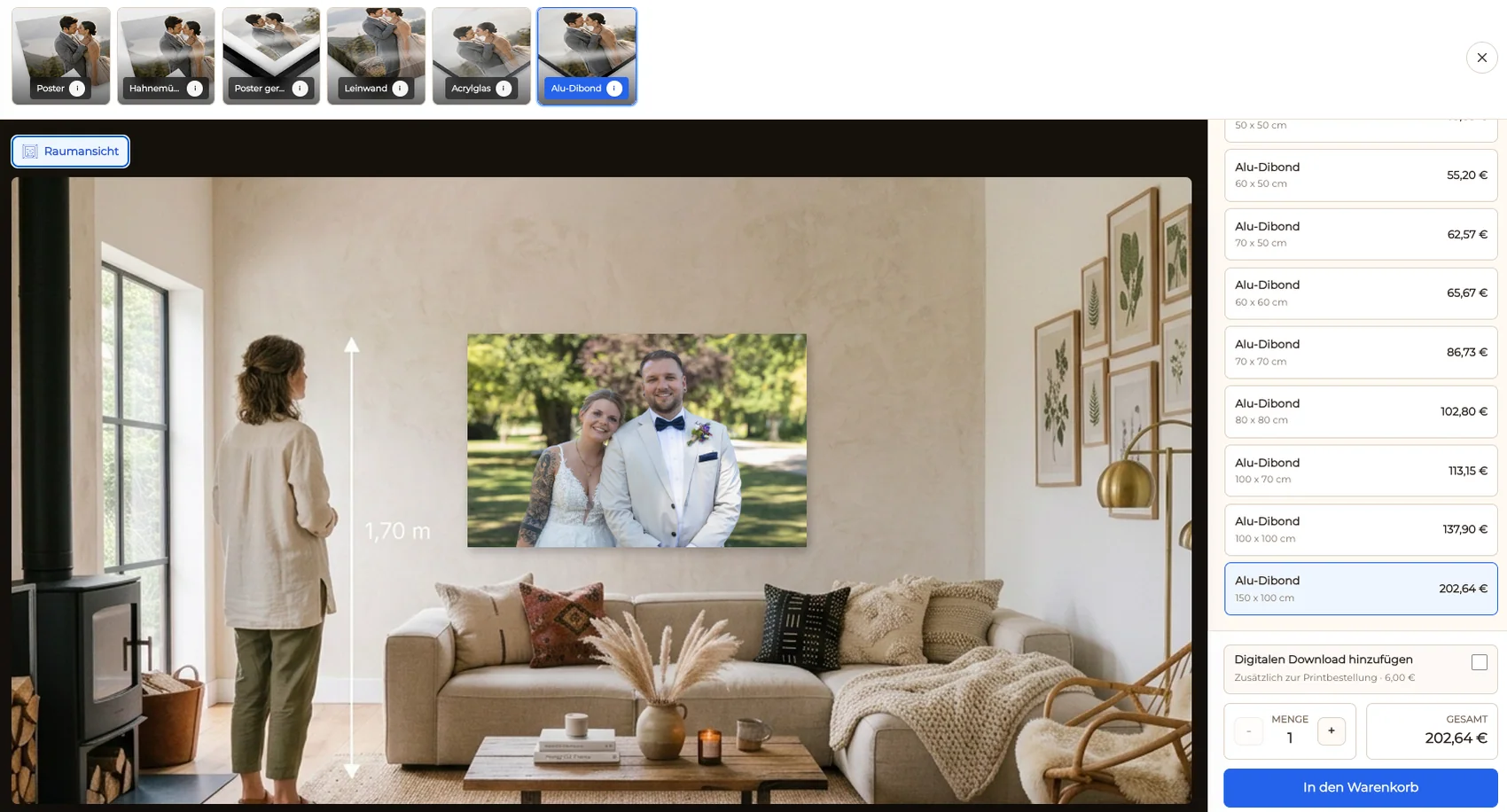
Wandbild-Proportionen in der GalleryDock-Raumansicht

Proportionen im Raum einordnen

Die Raumansicht unterstützt die Einschätzung eines Wandbilds. Die genaue Passepartout-Ausführung und ihre Maße prüfst du am gewählten Produkt.

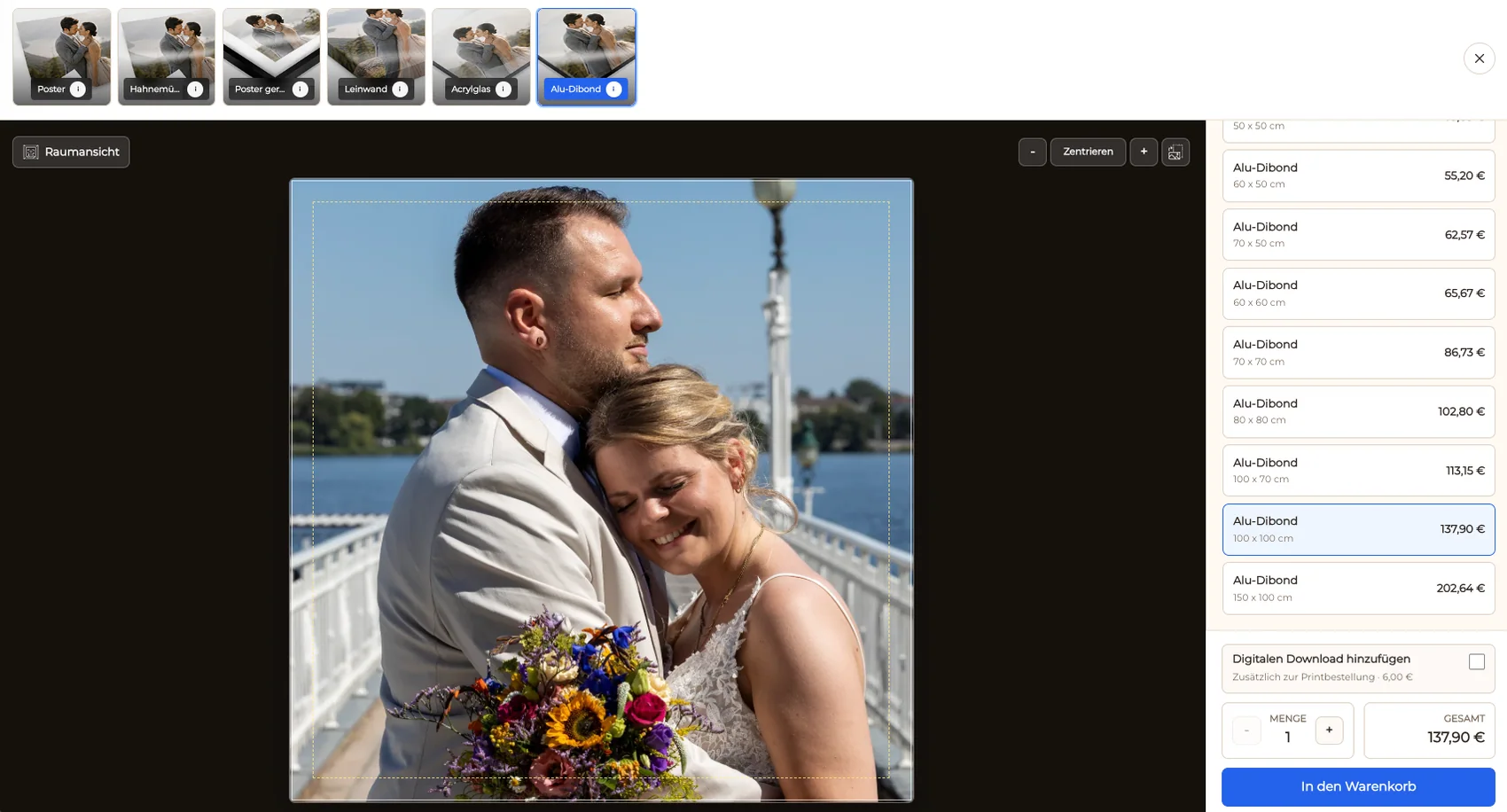
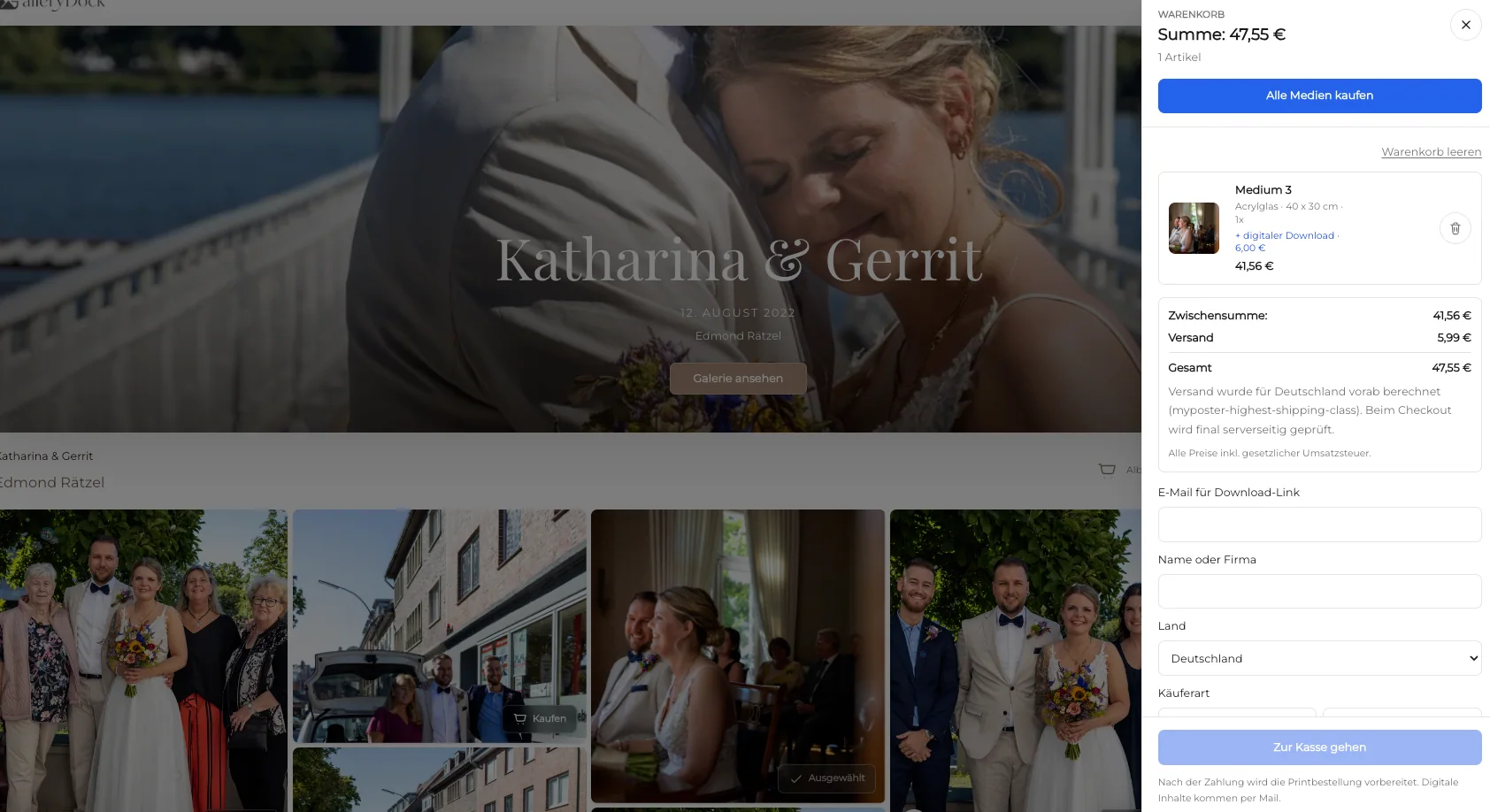
Printposition mit Produkt und Größe im Warenkorb

Die ausgewählte Variante kontrollieren

Im Warenkorb prüfst du die vollständige Printauswahl mit Produkt, Größe, Menge und Preis vor dem Zahlungsweg.

Fragen

Häufige Fragen zur Passepartout-Auswahl

Wie bestelle ich ein Foto mit Passepartout im Galerie-Shop?

Öffne dein Motiv und wähle eine dafür angebotene gerahmte Printvariante. Bei unterstützten Produkten und Größen kannst du Weiß 3 cm als Passepartout ergänzen. Prüfe anschließend den Ausschnitt und die vollständige Auswahl vor dem Warenkorb. Bestellt wird der gerahmte Print, kein einzelner Zuschnitt.

Was unterscheidet ein Passepartout von einem weißen Dateirand?

Ein Passepartout ist eine physische Umrandung zwischen Druck und Rahmen. Ein weißer Dateirand gehört dagegen zu den Pixeln des Fotos und wird mitgedruckt, soweit er im gewählten Ausschnitt enthalten bleibt. Beide können zusammen sichtbar sein; die Produktoption ersetzt den Dateirand nicht.

Welche Passepartout-Option wird angeboten?

Für unterstützte gerahmte Poster- und Hahnemühle-Ausführungen ist Weiß 3 cm vorgesehen. Gemeint sind drei Zentimeter sichtbare Breite je Seite zwischen Druckfläche und Rahmen. Welche Kombination auswählbar ist, hängt vom konkreten Galerieangebot und der Produktgröße ab.

Ist das Bildformat zugleich das Rahmenaußenmaß?

Nicht automatisch. Die Druckfläche, der Passepartoutrand und der Rahmen beschreiben unterschiedliche Teile der Ausführung. Prüfe deshalb die Größenangaben des konkreten Produkts getrennt. Eine allgemeine Formel ersetzt die Angaben zur gewählten Kombination nicht.

Wie prüfe ich ein Foto, das bereits einen weißen Rand besitzt?

Betrachte die bereitgestellte Fotofassung und kontrolliere, ob der weiße Rand zur Datei gehört. Vergleiche gegebenenfalls eine bewusst vorbereitete randlose Version. Entscheide dann über das physische Passepartout und prüfe den Ausschnitt. Die Passepartout-Auswahl entfernt keine Dateipixel.

Welche Angaben kontrolliere ich vor dem Warenkorb?

Kontrolliere Motivfassung, Produkt, Größe, Ausschnitt sowie die gewählte Rahmen- und Passepartout-Option. Prüfe außerdem Menge und Preis der vollständigen Printausführung. So bleibt die Gestaltung vom Foto bis zur Bestellung nachvollziehbar, ohne Bildformat und Rahmenaußenmaß gleichzusetzen.

Passt dazu

Gerahmte Prints und Galerie-Shop vertiefen

Preise

Kostenlos starten und später passend erweitern.

Free

Dauerhaft kostenlos

0 EUR

0 EUR monatlich

Perfekt, um deine ersten Galerien professionell zu teilen.

  • 3 Galerien
  • 1 GB Speicher
  • Fotos & Videos
  • Bild-Upload: 50 MB
  • Video-Upload: 750 MB
  • Eigener Shop für digitale Verkäufe
  • Print-Produkte im Shop verkaufbar
  • 15% Shop-Gebühr pro Verkauf
  • Eigenes Profil in Kundengalerien
  • Galerien mit Passwort schützen
  • Eigenes Logo als Wasserzeichen
  • Bilder auswählen und Favoriten markieren
  • Bilder-Videos Downloads zulassen: Ja/Nein Funktion
  • Galerien auf eigener Webseite einbetten
Kostenfreier Account

Kostenlos starten, keine Kreditkarte nötig

Base

Monatlich

Bestseller

19 EUR

Nur 228 EUR bei jährlicher Zahlung. zzgl. USt.

Ideal für Fotografen, die regelmäßig Kundengalerien ausliefern.

  • Unbegrenzte Galerien
  • 200 GB Speicher
  • Fotos & Videos
  • Bild-Upload: 100 MB
  • Video-Upload: 15 GB
  • Eigener Shop für digitale Verkäufe
  • Print-Produkte im Shop verkaufbar
  • Nur 10% Shop-Gebühr pro Verkauf
  • Eigenes Profil in Kundengalerien
  • Galerien mit Passwort schützen
  • Eigenes Logo als Wasserzeichen
  • Bilder auswählen und Favoriten markieren
  • Bilder-Videos Downloads zulassen: Ja/Nein Funktion
  • Galerien auf eigener Webseite einbetten
  • GalleryDock Branding ausblendbar
  • Eigenes Logo in deinen Galerien

Für regelmäßige Kundenabgaben

Pro

Monatlich

29 EUR

Nur 348 EUR jährlicher Zahlung. zzgl. USt.

Für Fotografen, die viele Projekte, Videos und Speicher flexibel verwalten.

  • Unbegrenzte Galerien
  • 1 TB Speicher
  • Fotos & Videos
  • Bild-Upload: 100 MB
  • Video-Upload: 30 GB
  • Eigener Shop für digitale Verkäufe
  • Print-Produkte im Shop verkaufbar
  • Nur 5% Shop-Gebühr pro Verkauf
  • Eigenes Profil in Kundengalerien
  • Galerien mit Passwort schützen
  • Eigenes Logo als Wasserzeichen
  • Bilder auswählen und Favoriten markieren
  • Bilder-Videos Downloads zulassen: Ja/Nein Funktion
  • Galerien auf eigener Webseite einbetten
  • GalleryDock Branding ausblendbar
  • Eigenes Logo in deinen Galerien

Für regelmäßige Kundenabgaben

Galerie-Software für Fotografen

Verbinde die Bildwahl mit einem klaren Printangebot

Du möchtest als Fotograf passende gerahmte Prints aus der Kundengalerie anbieten? Lerne den GalleryDock-Shop in der Demo kennen und bereite dein Sortiment vor. Die hier gezeigten Tarife sind Softwaretarife für Fotografen. Die Preise der angebotenen Printvarianten sehen Kunden direkt bei ihrer Produktauswahl.

Kostenlos registrieren