Dateien sichern
Sichere Originaldateien, finale Exporte und alle Informationen, die du für den Auftrag noch brauchst, unabhängig vom bisherigen Galeriezugang.
Sichere deine Auftragsstände, baue eine geprüfte Testgalerie auf und führe Kunden mit einem klar kommunizierten Linkwechsel in den neuen Ablauf.
Schon registriert? Zum Login
Das Wichtigste in Kürze
Ein sicherer Anbieterwechsel beginnt nicht beim neuen Link, sondern mit einer Liste aller laufenden Aufträge und offenen Kundenaktionen. Danach richtest du einen vollständigen Beispielauftrag in GalleryDock ein und prüfst ihn aus Kundensicht.
Historische Favoriten, Kommentare, Bestellungen, Passwörter und bisherige Links werden nicht automatisch übernommen. Sichere und dokumentiere deshalb jeden benötigten Stand vor dem Abschalten des alten Zugangs.
Sichere Originaldateien, finale Exporte und alle Informationen, die du für den Auftrag noch brauchst, unabhängig vom bisherigen Galeriezugang.
Trenne laufende Bildauswahlen, offene Kommentare und Shopvorgänge von Aufträgen, die bereits vollständig abgeschlossen sind.
Halte fest, welche Freigaben, Passwörter, Downloadregeln und Kundenhinweise für jede Galerie neu eingerichtet werden müssen.
Lege für neue Links eine Übergangsfrist fest und beende den alten Zugang erst, wenn Medien, Kundenansicht und offene Vorgänge geprüft sind.
Test vor dem Wechsel
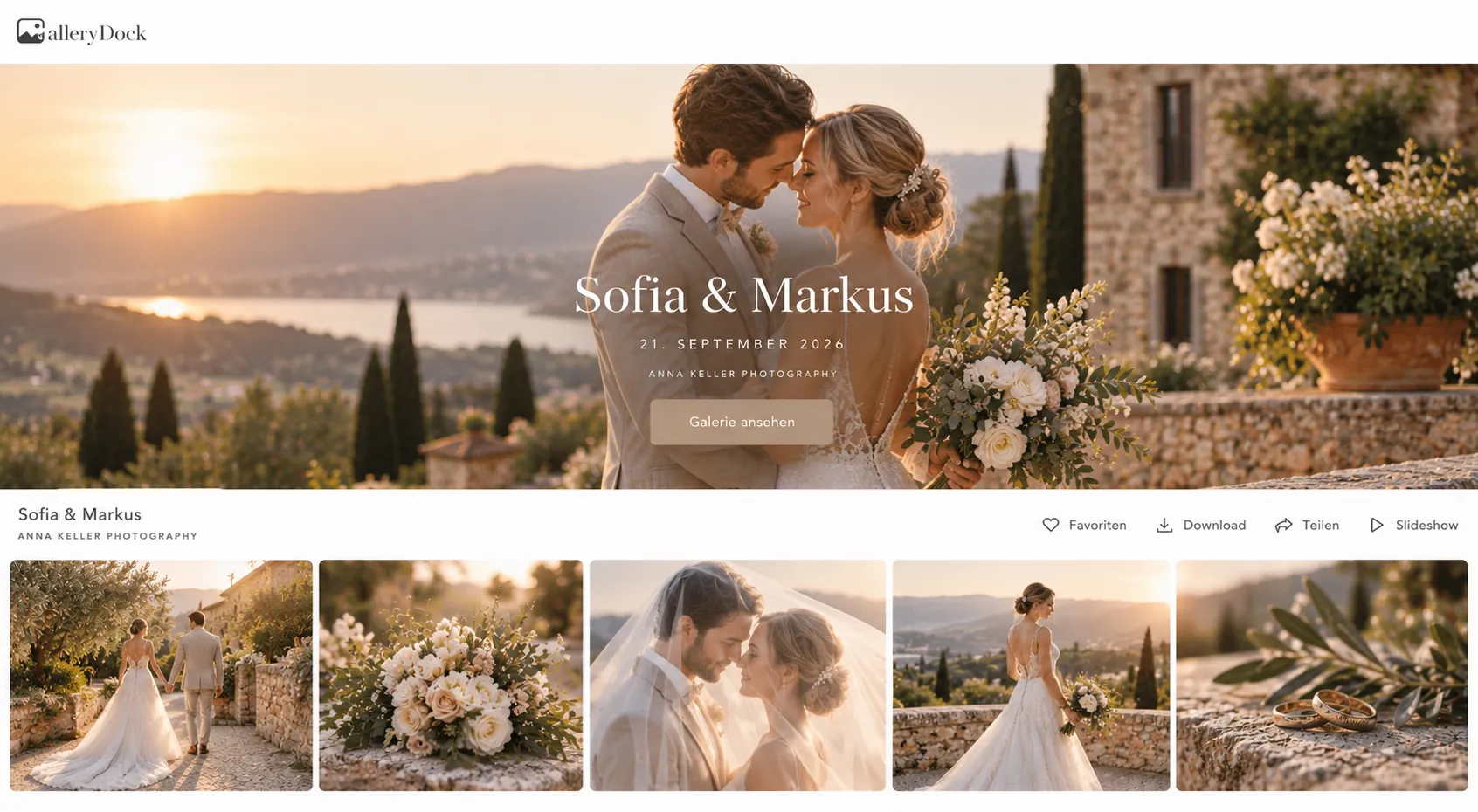
Öffne die neue Galerie auf Desktop und Smartphone. Kontrolliere Medien, Titelbild, Reihenfolge, Passwort, Favoriten, Kommentare, Downloads und – falls genutzt – den Shop.
Erst wenn dieser Beispielauftrag vollständig funktioniert, ziehst du weitere laufende Galerien nach und bereitest die Kundeninformation vor.
Migrationsmatrix
| Bereich | Vor dem Wechsel | In GalleryDock |
|---|---|---|
| Medien und Originale | Originale und finale Exporte lokal sichern | Benötigte Bilder und Videos neu hochladen |
| Auswahl und Kommentare | Bestätigten Stand und offene Rückfragen dokumentieren | Neue Auswahl- und Kommentarfunktionen bewusst aktivieren |
| Downloads und Shop | Offene Downloads, Zahlungen und Bestellungen prüfen | Freigaben, Preise und Pakete neu konfigurieren |
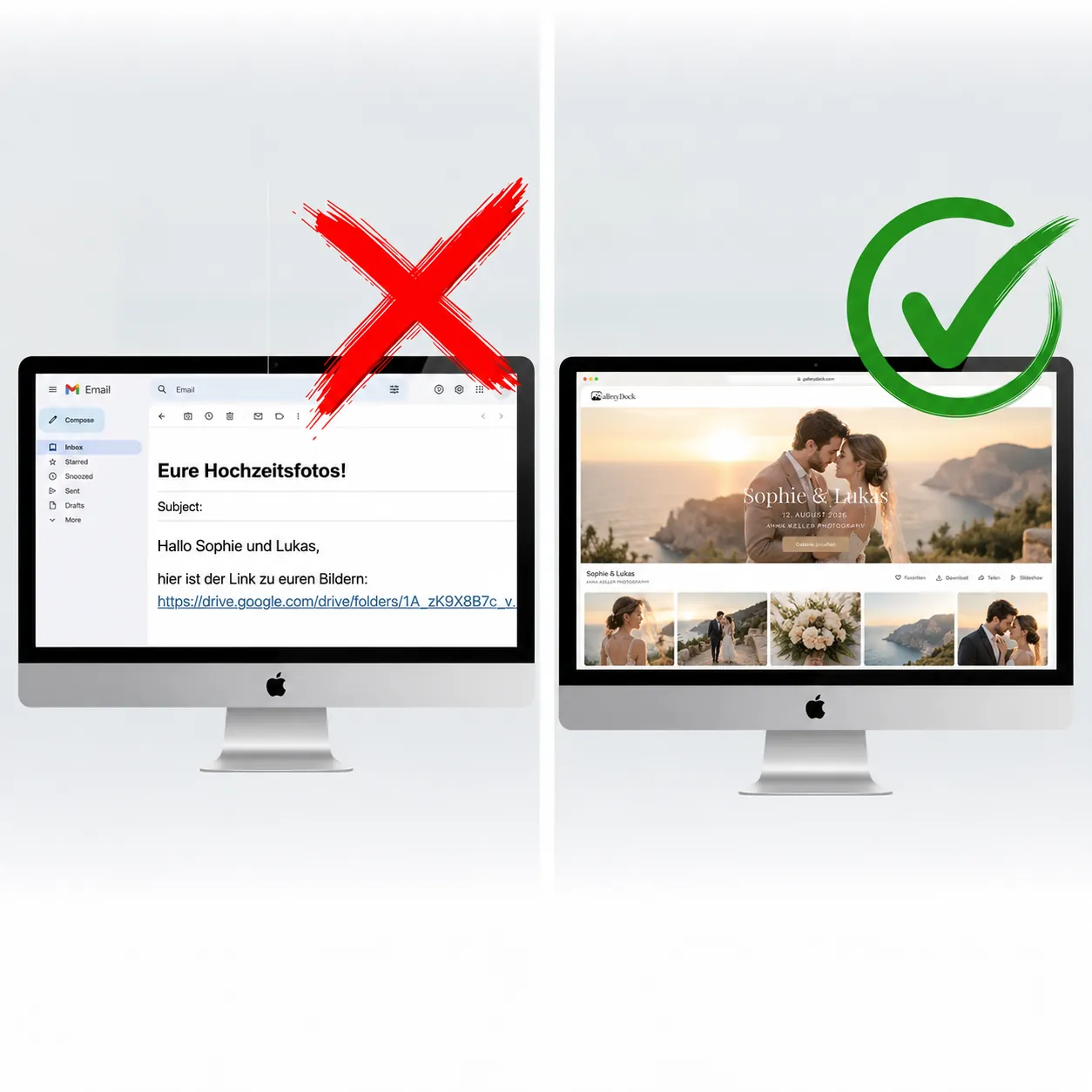
| Zugriff und Link | Aktive Links, Passwörter und Kunden festhalten | Neuen Link testen und gezielt kommunizieren |
Sieben Schritte
Arbeite auftragsweise statt alles gleichzeitig umzustellen. So bleiben offene Entscheidungen sichtbar und Kunden erhalten erst einen neuen Zugang, wenn ihr konkreter Auftrag bereit ist.
Liste aktive und abgeschlossene Galerien samt offenem Kundenstatus auf.
Sichere Bilder, Videos und relevante Auftragsinformationen außerhalb des alten Systems.
Baue zuerst einen repräsentativen Auftrag in GalleryDock vollständig neu auf.
Prüfe Kundenansicht, Medien, Auswahl, Kommentare, Downloads, Passwort und gegebenenfalls Shop.
Übertrage weitere Aufträge in der Reihenfolge ihrer Dringlichkeit und offenen Arbeitsschritte.
Sende Kunden den neuen Link mit klarer Gültigkeit und einem konkreten nächsten Schritt.
Beende alte Zugänge erst nach der Parallelphase und deiner abschließenden Dokumentation.
Drei Auftragssituationen
Sichere den bisherigen Auswahlstand und kläre, ob der Kunde in der neuen Galerie erneut auswählt oder ob du einen bestätigten Stand manuell weiterführst.
Prüfe, wie lange der alte Download noch benötigt wird, und stelle die neue Galerie nur mit den tatsächlich vereinbarten Dateien und Freigaben bereit.
Schließe Zahlung, Lieferung, Rechnung und mögliche Rückfragen beim bisherigen Anbieter nachvollziehbar ab, bevor der alte Zugang endet.
Häufige Fragen
Nein. In GalleryDock legst du die neue Galerie an, lädst Medien hoch und richtest den Kundenweg neu ein. Historische Favoriten, Kommentare, Bestellungen, Passwörter und alte Links werden nicht automatisch aus einem Fremdsystem übernommen.
Sichere mindestens Originaldateien und finale Exporte. Dokumentiere zusätzlich offene Bildauswahlen, Kommentare, Bestellungen, Downloadstände, Zugangsdaten und die Kunden, die noch einen aktiven Link nutzen.
Beende laufende Entscheidungen nicht unbemerkt. Halte den bestätigten Stand fest, kläre offene Rückfragen und teile dem Kunden mit, ob er seine Auswahl oder Kommentare in der neuen Galerie erneut setzen soll.
Informiere Kunden erst, wenn ihre neue Galerie vollständig geprüft ist. Nenne den neuen Link, die Gültigkeit des alten Zugangs, ein mögliches Passwort und den konkreten nächsten Schritt wie Auswahl oder Download.
Offene Vorgänge bleiben zunächst beim bisherigen Anbieter und müssen dort geprüft oder abgeschlossen werden. Lege neue Shop- und Downloadregeln in GalleryDock bewusst neu fest, bevor du den neuen Link verschickst.
Erst wenn alle benötigten Dateien gesichert, aktive Kunden umgestellt, offene Vorgänge dokumentiert und die neuen Galerien getestet sind. Beachte zusätzlich Vertrags-, Aufbewahrungs- und Löschfristen deines bisherigen Anbieters.
Weiterlesen
Anbieter und Funktionen vor der eigentlichen Wechselentscheidung sachlich vergleichen.
Eine neue GalleryDock Galerie Schritt für Schritt vom leeren Auftrag bis zur Kundenansicht einrichten.
Bilder und Videos für einen neuen oder übernommenen Auftrag geordnet in GalleryDock hochladen.
Nach der Prüfung einen neuen privaten Galerie-Link für den Kunden vorbereiten.
Die neue Bildübergabe verständlich ankündigen und den Kunden zum richtigen Zugang führen.
Downloadfreigaben und die finale Auslieferung im neuen Galerieablauf gezielt prüfen.
Preise
Dauerhaft kostenlos
0 EUR
0 EUR monatlich
Perfekt, um deine ersten Galerien professionell zu teilen.
Kostenlos starten, keine Kreditkarte nötig
Monatlich
19 EUR
Nur 228 EUR bei jährlicher Zahlung. zzgl. USt.
Ideal für Fotografen, die regelmäßig Kundengalerien ausliefern.
Für regelmäßige Kundenabgaben
Monatlich
29 EUR
Nur 348 EUR jährlicher Zahlung. zzgl. USt.
Für Fotografen, die viele Projekte, Videos und Speicher flexibel verwalten.
Für regelmäßige Kundenabgaben
Kontrolliert wechseln
Erstelle deinen Account, baue einen repräsentativen Auftrag neu auf und prüfe den gesamten Kundenweg, bevor du aktive Links umstellst.
Kostenlosen Account erstellen