Jimdo-Website und Domain klären
Halte die veröffentlichte Jimdo-Website, ihre finale HTTPS-Domain sowie Zugänge zu Jimdo und Domainverwaltung getrennt fest.
Ordne veröffentlichte Jimdo-Website, Hauptdomain und Zugänge sauber zu, wähle den passenden Property-Typ und sichere den Nachweis.
Schon registriert? Zum Login
Das Academy-Video zeigt die Search-Console-Grundmethode. Auf dieser Seite überträgst du sie auf veröffentlichte Jimdo-Website, Hauptdomain, Produkttyp, Nachweisweg und Sitemap.
Das Wichtigste in Kürze
Bei Jimdo können Website-Projekt, veröffentlichte Hauptdomain und DNS-Verwaltung an verschiedenen Stellen liegen. Kläre zuerst, welche Jimdo-Website wirklich unter der finalen URL erreichbar ist.
Diese Seite endet nach Property, dauerhaftem Nachweis, erreichbarer Jimdo-Websitemap und dokumentiertem Grundstatus. URL-Prüfung, Indexierungsantrag und Auswertung folgen getrennt.

Halte die veröffentlichte Jimdo-Website, ihre finale HTTPS-Domain sowie Zugänge zu Jimdo und Domainverwaltung getrennt fest.
Ordne URL-Präfix und Domain-Property danach ein, ob dein aktueller Jimdo-Produkttyp einen Website-Nachweis zulässt oder die tatsächliche DNS-Verwaltung zuständig ist.
Wähle Meta-Tag, geführte Jimdo-Einrichtung oder DNS nach Zugriff und Beständigkeit und entferne den Nachweis später nicht.
Prüfe die automatisch gepflegte Jimdo-Websitemap unter der finalen Domain und dokumentiere ihre tatsächlich erreichbare URL.
| Kontrollpunkt | Kontrollstelle | Erforderlicher Zugriff | Dauerhaft festhalten |
|---|---|---|---|
| Jimdo Creator | Aktueller offizieller Creator-Weg | Projekt- und Kontozugriff | Produkttyp und Nachweis erhalten |
| Jimdo Website | Aktueller offizieller Website-Weg | Projekt- und Kontozugriff | Produkttyp und Status festhalten |
| Domain-Property per DNS-TXT | Tatsächlicher DNS-Anbieter | DNS-Verwaltung | TXT-Eintrag erhalten |
| Jimdo-Websitemap | Finale veröffentlichte Domain | Öffentlicher Site-Zugriff | Erreichbare URL prüfen |
Jimdo-Website, Domain und Nachweis
Prüfe zuerst, ob das veröffentlichte Projekt mit Jimdo Creator oder Jimdo Website läuft und welcher offizielle Weg aktuell für diese Produktlinie gilt. Für eine Domain-Property gehört der TXT-Nachweis zur tatsächlichen DNS-Verwaltung.
Halte fest, welchen Weg du verwendet hast, wer ihn verwaltet und welche finale Domain damit bestätigt wurde. So bleibt der Ablauf auch nach Editor- oder Oberflächenänderungen nachvollziehbar.
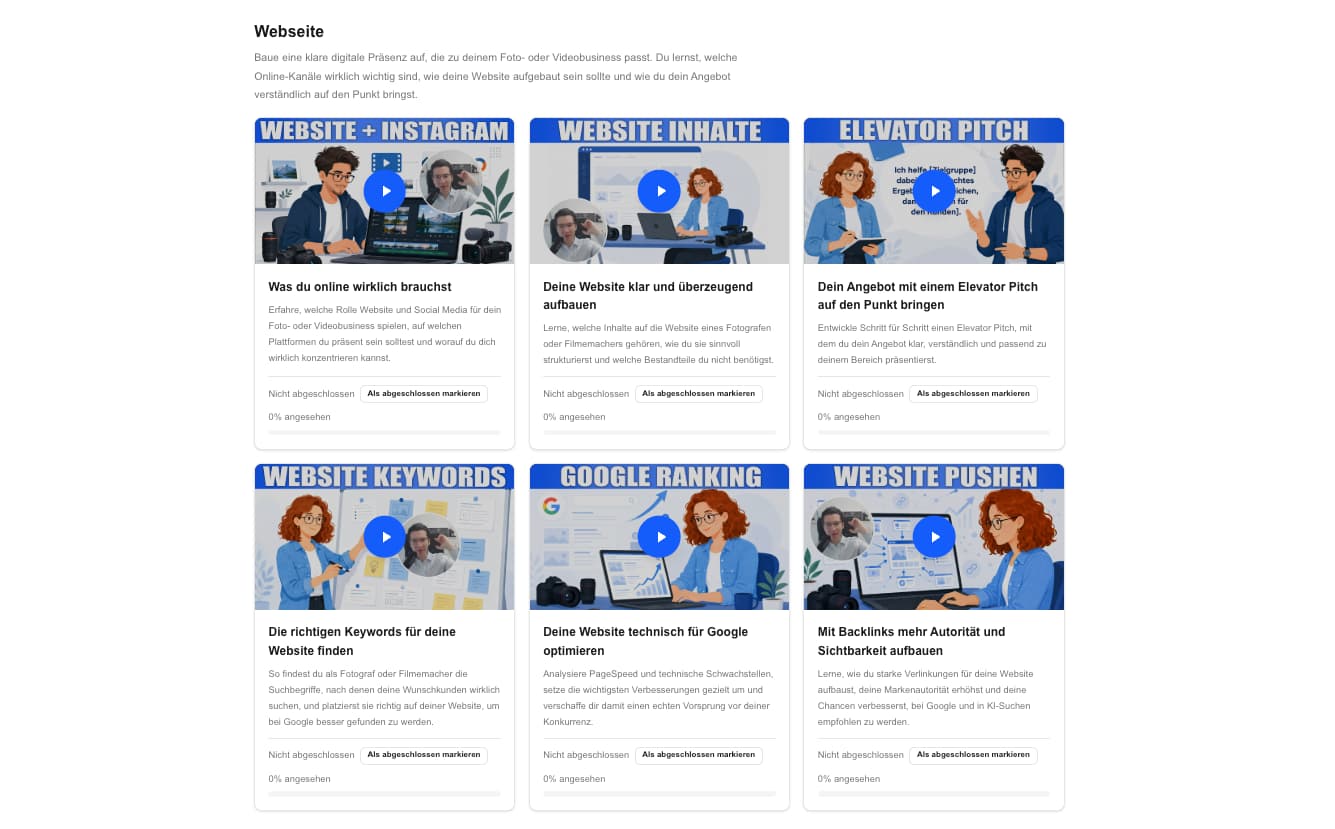
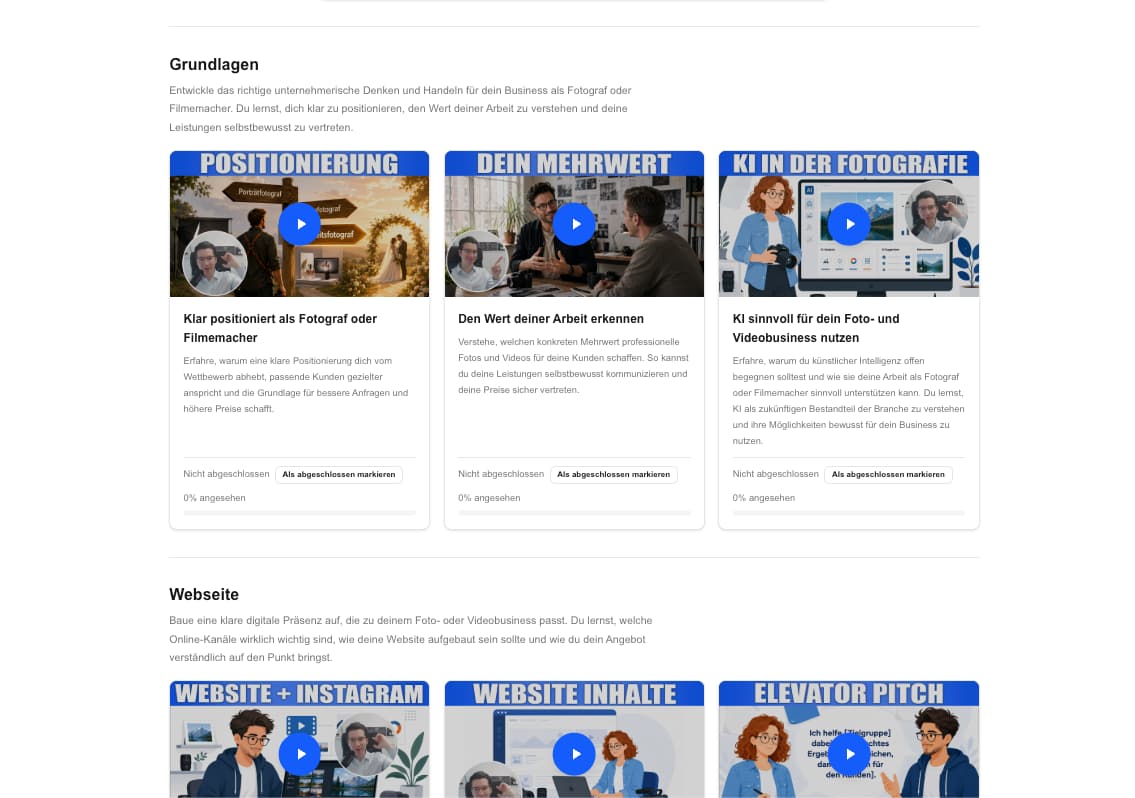
Jimdo-Search-Console-Zuordnungsplan
Dokumentiere Jimdo-Website oder Projekt, finale HTTPS-URL, Hauptdomain, Property-Typ, Verifizierungsweg, Kontrollstelle, erforderlichen Zugriff, verantwortliche Person, dauerhaft zu erhaltenden Nachweis, Sitemap-URL, Status und Prüftermin.
Jimdo-Website, veröffentlichte HTTPS-URL, Hauptdomain und die Person mit Jimdo- oder Domainzugriff festhalten.
Notiere Jimdo Creator oder Jimdo Website, den aktuellen offiziellen Nachweisweg oder DNS-TXT beim tatsächlichen DNS-Anbieter.
Halte fest, wo der Meta-Tag oder DNS-Eintrag liegt, wer ihn verwaltet und warum er nach der Bestätigung erhalten bleibt.
Erreichbare Sitemap-URL, Bestätigungsstatus und einen späteren Prüftermin getrennt dokumentieren.
Fotografen-Szenario
Eine Fotografin verwaltet Portfolio, Leistungen und Kontakt in einem Jimdo-Projekt, die Domain aber bei einem anderen Anbieter. Sie prüft zuerst, ob Creator oder Jimdo Website verwendet wird, ordnet die veröffentlichte Hauptdomain der richtigen Jimdo-Website zu, wählt einen kontrollierbaren Nachweis, lässt ihn bestehen und prüft die erreichbare Adresse mit /sitemap.xml.
Wenn dir Jimdo- oder DNS-Zugriff fehlt, kläre den zuständigen Administrator. In der GalleryDock Academy lernst du die Methode; GalleryDock verbindet oder verändert Jimdo, DNS und Search Console nicht und greift nicht auf deine Website-Daten zu.
Häufige Fragen
Ein URL-Präfix gilt für die exakt eingetragene HTTPS-Adresse. Eine Domain-Property passt, wenn du die gesamte Domain kontrollierst und den DNS-Nachweis beim tatsächlichen Anbieter setzen kannst.
Prüfe zuerst, ob dein Projekt mit Jimdo Creator oder Jimdo Website läuft. Danach nutzt du nur den aktuell für diese Produktlinie offiziell vorgesehenen Weg; DNS wird immer dort gesetzt, wo die Domain tatsächlich verwaltet wird.
Öffne das tatsächlich veröffentlichte Projekt und gleiche Editor, Tarif, verbundene Hauptdomain und Hilfebereich ab. Oberflächen und Voraussetzungen können sich ändern, deshalb dokumentierst du den aktuellen offiziellen Pfad statt zeitlose Klickfolgen zu behaupten.
Suchmaschinen prüfen den Nachweis wiederholt. Bleibt der Tag im Kopf der veröffentlichten Website, bleibt die gewählte Kontrollstelle nachvollziehbar; entfernst du ihn, kann die Bestätigung verloren gehen.
Jimdo erzeugt und aktualisiert die Sitemap der veröffentlichten Site. Prüfe unter deiner finalen Domain die erreichbare Adresse mit /sitemap.xml und trage genau diese URL ein.
Ja. Die Einrichtungslektion ist im kostenlosen GalleryDock Account verfügbar. In der Academy kannst du den Ablauf strukturiert durcharbeiten und deinen Fortschritt speichern.
Weiterlesen
Die vollständige kostenlose Lernstrecke mit weiteren Business-, Website- und Sichtbarkeitsthemen nutzen.
Das allgemeine Setup ohne Jimdo-spezifische Kontrollstellen als Ausgangspunkt einordnen.
Eine bestehende Jimdo-Fotogalerie kontrolliert über ein HTML-Element in die Website einfügen.
Einen Jimdo-Fotoshop mit Print-on-Demand für den Verkauf von Bildern einordnen.
Suchbegriffe aus Kundensprache sammeln und den passenden Website-Seiten zuordnen.
Weitere Ratgeber zu Fotobusiness, Kundenworkflow, Sichtbarkeit und professioneller Auslieferung entdecken.
Preise
Dauerhaft kostenlos
0 EUR
0 EUR monatlich
Perfekt, um deine ersten Galerien professionell zu teilen.
Kostenlos starten, keine Kreditkarte nötig
Monatlich
19 EUR
Nur 228 EUR bei jährlicher Zahlung. zzgl. USt.
Ideal für Fotografen, die regelmäßig Kundengalerien ausliefern.
Für regelmäßige Kundenabgaben
Monatlich
29 EUR
Nur 348 EUR jährlicher Zahlung. zzgl. USt.
Für Fotografen, die viele Projekte, Videos und Speicher flexibel verwalten.
Für regelmäßige Kundenabgaben
Kostenlos lernen
Erstelle deinen kostenlosen GalleryDock Account, öffne die Einrichtungslektion und übertrage die Methode auf Jimdo-Website, Hauptdomain, Nachweisweg und Sitemap – ohne Kreditkarte.
Kostenlosen Account erstellen