01
Website zeigt, GalleryDock liefert
Die Galerie wird auf deiner Webseite sichtbar, waehrend GalleryDock Ansicht, Auswahl, Feedback und Downloadfreigabe im Hintergrund fuehrt.
Download-Galerie auf Webseite
Mit GalleryDock zeigst du eine Fotogalerie auf deiner eigenen Webseite und gibst Downloads im selben Kundenprozess frei. Kunden sehen Bilder im Galeriekontext, markieren bei Bedarf Favoriten, geben Feedback und laden freigegebene Dateien herunter.

Galerie ansehen und Dateien laden
Der Download ist nicht losgeloest vom Auftrag, sondern bleibt mit Galerieansicht, Auswahl, Feedback und deinem Webauftritt verbunden.
Das Wichtigste in Kuerze
Eine Fotogalerie mit Download Funktion auf der eigenen Webseite ist dann sinnvoll, wenn Kunden Bilder nicht nur ansehen, sondern direkt im Galeriekontext herunterladen sollen: Galerie vorbereiten, Downloadfreigabe setzen, Embed-Code einbauen, Kundenansicht testen und den Auftrag ohne Datei-Chaos abschliessen.
01
Die Galerie wird auf deiner Webseite sichtbar, waehrend GalleryDock Ansicht, Auswahl, Feedback und Downloadfreigabe im Hintergrund fuehrt.
02
Kunden laden Bilder dort herunter, wo sie die Galerie sehen. Das reduziert lose Datei-Links, Ordnerchaos und Rueckfragen zu Versionen.
03
Vor dem Download koennen Kunden je nach Galerie Favoriten markieren, Kommentare schreiben oder freigegebene Dateien direkt nutzen.
Entscheidungshilfe
Diese Seite ist fuer Fotografen, Studios, Filmemacher und Kreativteams gedacht, die ihre eigene Webseite als sichtbaren Ort nutzen und GalleryDock fuer die Galerie-Funktionen mit Downloadfreigabe einsetzen wollen.
Du willst fertige Kundenbilder nicht nur per Link senden, sondern als eingebettete Fotogalerie mit Download auf deiner Webseite anbieten.
Du brauchst einen klaren Abschluss nach Shooting, Event, Businessauftrag oder Projekt: ansehen, auswaehlen, freigeben, herunterladen.
Wenn dein Schwerpunkt allgemein auf Downloadfreigaben liegt, ist die Online-Galerie mit Download fuer Fotografen der breitere Einstieg.
Wenn du nur grosse Dateien verschicken, ZIP-Dateien teilen oder einen Cloud-Ordner ersetzen willst, passt eine Delivery- oder Cloud-Seite besser.
Ablauf
Der Einbau bleibt Copy and Paste. Entscheidend ist, dass Downloadfreigabe, Galerieansicht und Kundenaktionen zusammen im veroeffentlichten Seitenkontext geprueft werden.
01
Lege die GalleryDock-Galerie fuer den Auftrag an und lade die Bilder hoch, die Kunden ansehen oder herunterladen sollen.
02
Lege fest, welche Dateien Kunden herunterladen duerfen und ob Auswahl, Kommentare, Passwortschutz oder optionale Zusatzbilder relevant sind.
03
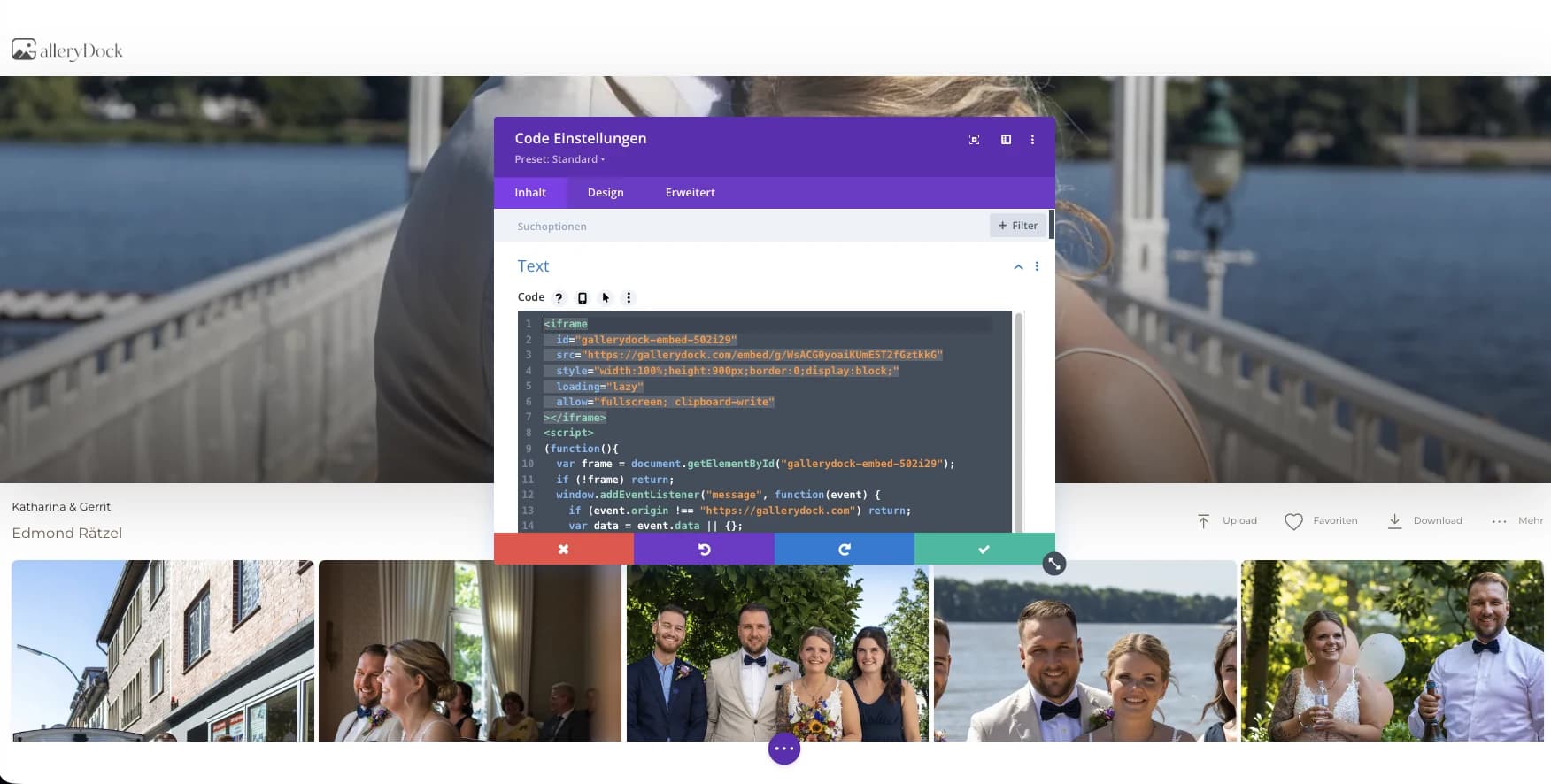
Kopiere den GalleryDock-Code und fuege ihn in den HTML-, Embed- oder Code-Bereich deiner Webseite ein.
04
Pruefe, ob Kunden die Galerie am Desktop und Smartphone oeffnen, Bilder ansehen und die freigegebenen Dateien laden koennen.
05
Aktualisiere Inhalte in GalleryDock. Der Einbauort auf deiner Webseite bleibt bestehen, waehrend der Galerieworkflow gepflegt wird.
Die Galerie wird als professioneller Kundenbereich auf deiner Webseite sichtbar.
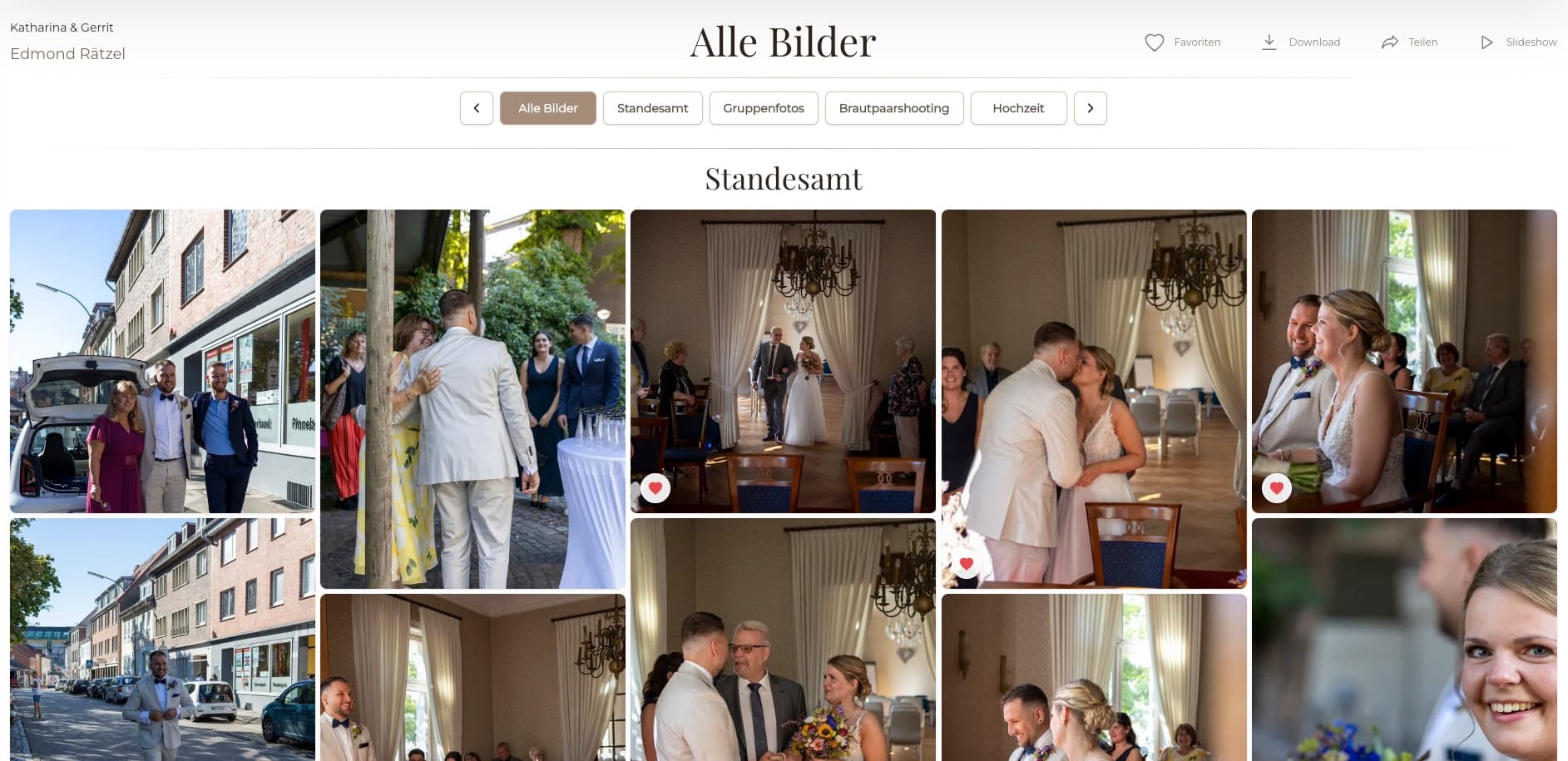
Downloads sitzen direkt im Galeriekontext, nicht getrennt in einem Dateiordner.

Wenn Kunden erst Favoriten markieren sollen, bleibt die Auswahl direkt am Bild.
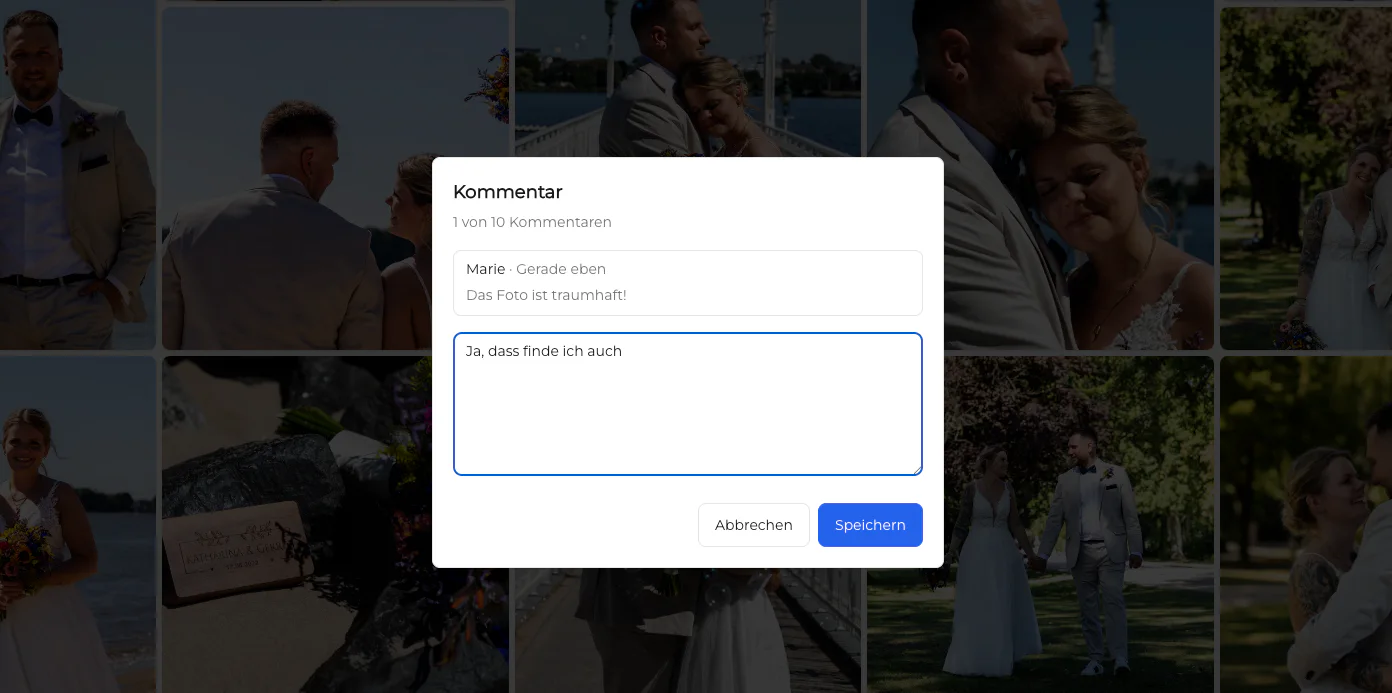
Kommentare und Freigabehinweise landen im Galerieprozess statt in getrennten Nachrichten.
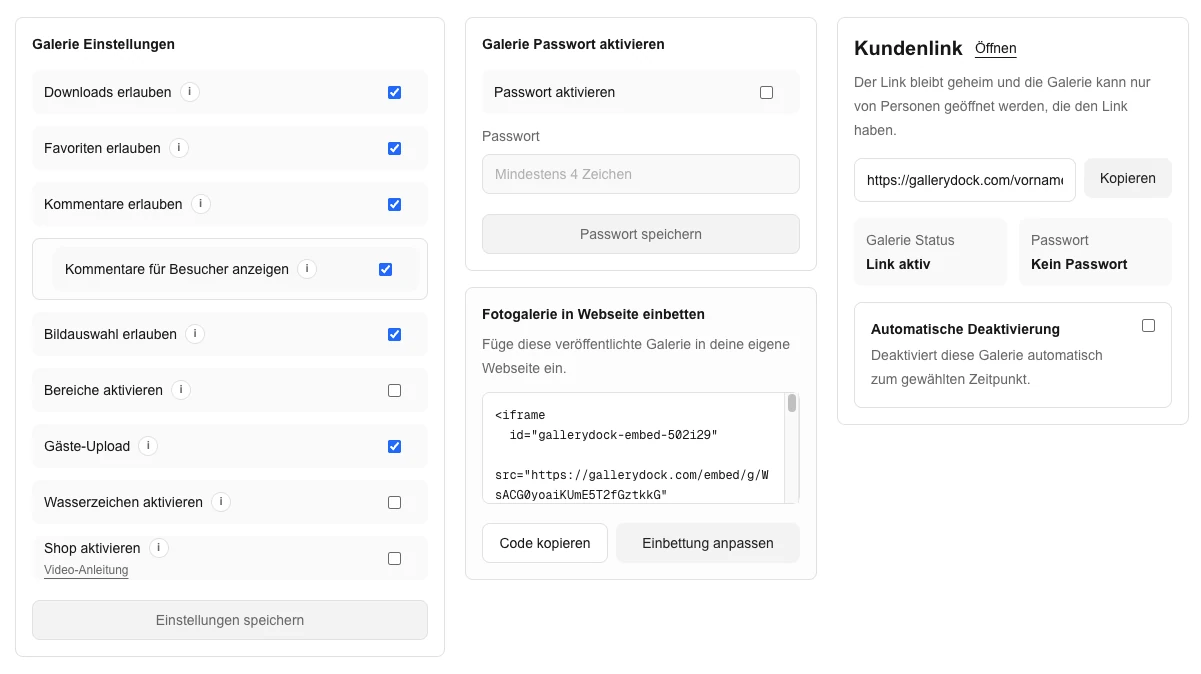
Der Embed-Code verbindet deine Webseite mit dem GalleryDock-Galerieworkflow.
Sachliche Abgrenzung
GalleryDock ist kein beliebiger Datei-Transfer. Der praktische Ablauf ist: Die Galerie wird in GalleryDock vorbereitet, Downloads werden passend freigegeben und deine Webseite fuehrt Kunden in diesen Galerieprozess.
Die Webseite bleibt der sichtbare Einstieg fuer Kunden, statt sie direkt in einen losen Dateiordner zu schicken.
Downloadfreigabe, Auswahl und Feedback liegen im selben Galerieprozess und muessen nicht ueber mehrere Tools verteilt werden.
Du musst keine eigene Download-Funktion im CMS entwickeln, wenn deine Webseite HTML-, Embed- oder Code-Bereiche zulaesst.
Private Links, Passwortschutz und klare Galeriefuehrung helfen, Kundenbilder nicht wie beliebige Dateien wirken zu lassen.
Fragen
Du erstellst die Galerie in GalleryDock, gibst passende Downloads frei und fuegst den Embed-Code in den HTML-, Embed- oder Code-Bereich deiner Webseite ein. So sehen Kunden die Galerie auf deiner Webseite und laden freigegebene Dateien aus dem GalleryDock-Prozess.
Die allgemeine Download-Seite erklaert Downloadfreigaben fuer Fotografen insgesamt. Diese Seite fokussiert die eigene Webseite: Die Fotogalerie wird dort sichtbar eingebunden und die Download-Funktion bleibt Teil des GalleryDock-Workflows.
Nein. Downloads werden in GalleryDock verwaltet. Deine Webseite braucht nur eine Stelle, an der du den Link, Button oder Embed-Code sinnvoll platzierst.
Ja. Je nach Galerie koennen Kunden Bilder ansehen, Favoriten markieren, Kommentare schreiben und freigegebene Dateien herunterladen. Die Einbettung soll diesen Ablauf auf deiner Webseite sichtbar machen.
Das passt besonders fuer fertige Hochzeits-, Event-, Business-, Familien- oder Projektbilder, die Kunden nicht nur sehen, sondern auch geordnet herunterladen sollen.
Nein. GalleryDock ersetzt keinen Cloud-Speicher und kein Transfer-Tool fuer beliebige Dateien. Der Schwerpunkt liegt auf Fotogalerien und Kundenprozessen mit Bildansicht, Auswahl, Feedback und Download.
Passt dazu
Preise
Dauerhaft kostenlos
0 EUR
0 EUR monatlich
Perfekt, um deine ersten Galerien professionell zu teilen.
Kostenlos starten, keine Kreditkarte nötig
Monatlich
19 EUR
Nur 228 EUR bei jährlicher Zahlung. zzgl. USt.
Ideal für Fotografen, die regelmäßig Kundengalerien ausliefern.
Für regelmäßige Kundenabgaben
Monatlich
29 EUR
Nur 348 EUR jährlicher Zahlung. zzgl. USt.
Für Fotografen, die viele Projekte, Videos und Speicher flexibel verwalten.
Für regelmäßige Kundenabgaben
Kostenlos starten
Starte mit GalleryDock, richte Downloadfreigaben ein und binde die Galerie dort ein, wo Kunden sie auf deiner Webseite finden sollen.
Kostenfrei registrieren