01
Ordner ist nicht Galerie
Ein Dropbox-Ordner zeigt Dateien. GalleryDock zeigt eine Kundengalerie, die du per Embed-Code auf deiner Webseite platzierst.
Dropbox Ordner Alternative als Galerie einbetten
Mit GalleryDock ersetzt du den sichtbaren Dropbox-Ordner auf deiner Webseite durch eine professionelle Kundengalerie. Du kopierst den Embed-Code, platzierst ihn in einem HTML-, Embed- oder Code-Bereich und führst Vorschau, Auswahl, Kommentare, Downloads und optionale Zusatzkäufe weiter in GalleryDock.
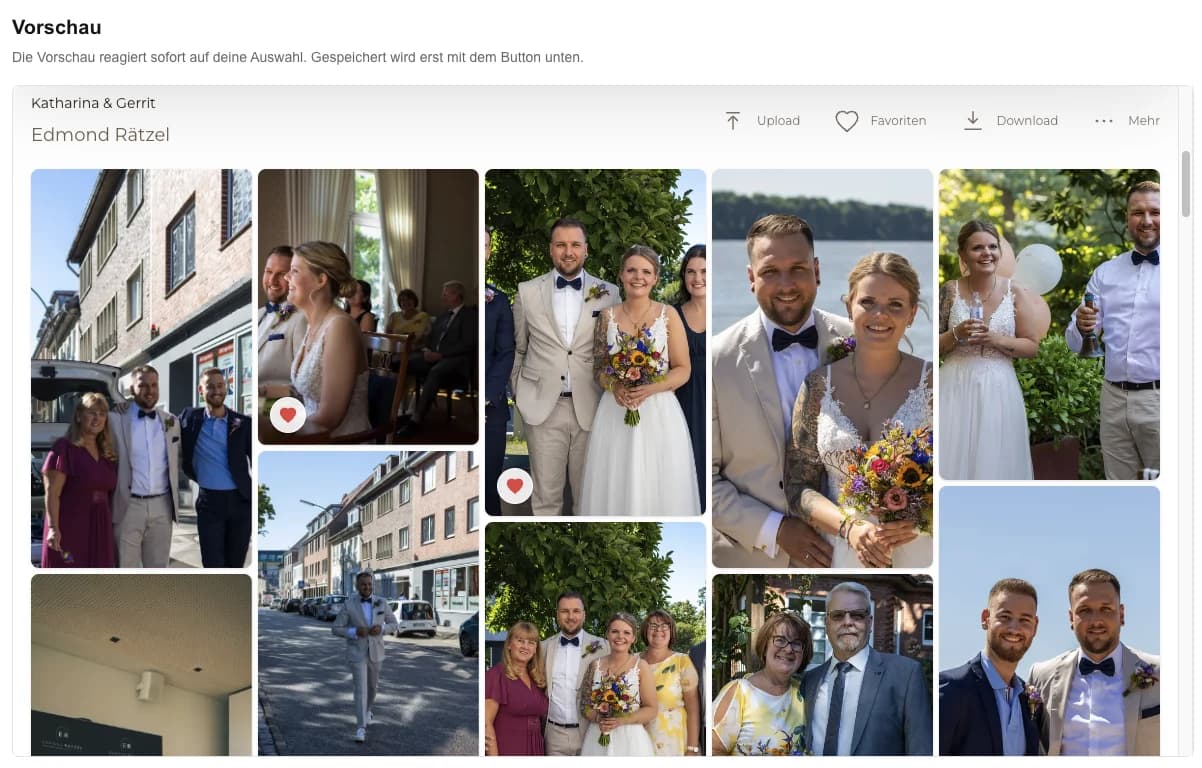
GalleryDock Embed
Deine Webseite bleibt der Markenort, GalleryDock bleibt der geführte Kundenraum statt sichtbarer Ordner- und Dateiansicht.
Das Wichtigste in Kürze
Einen Dropbox-Ordner als Galerie auf der eigenen Webseite zu nutzen klingt praktisch, bleibt für Kunden aber meist eine Dateiablage. GalleryDock ist die Alternative, wenn die Webseite eine echte Galerie zeigen soll: mit Bildwirkung, Favoriten, Kommentaren, Downloads, optionalem Passwortschutz und optionalen digitalen Zusatzkäufen.
01
Ein Dropbox-Ordner zeigt Dateien. GalleryDock zeigt eine Kundengalerie, die du per Embed-Code auf deiner Webseite platzierst.
02
Deine Webseite bleibt Markenort. GalleryDock führt Vorschau, Auswahl, Kommentare, Downloads, Passwortschutz und optionalen Shop.
03
Das passt, wenn Kunden nicht durch Dateien und Ordner klicken sollen, sondern eine fertige Galerie im eigenen Webauftritt sehen sollen.
Entscheidungshilfe
Ein Ordner ist stark für Ablage, interne Organisation und schnelle Dateiweitergabe. Eine Kundengalerie muss nach dem Auftrag aber Ansicht, Auswahl, Feedback und Auslieferung führen. Genau deshalb sollte der sichtbare Webseitenbereich nicht wie eine Dateiliste wirken, sondern wie ein eigener Kundenworkflow.
Du willst einen Kundenauftrag auf deiner Webseite zeigen, aber nicht, dass Kunden in einer Ordneransicht, Dateiliste oder Freigabemaske landen.
Kunden sollen Bilder ansehen, Favoriten markieren, Hinweise geben, freigegebene Dateien laden oder digitale Zusatzbilder kaufen.
Für interne Ablage, Rohdaten, Archiv oder schnelle Dateiweitergabe kann ein Cloud-Ordner weiterhin sinnvoll sein.
Diese Seite erklärt die bessere Galerie-Alternative. Sie ist keine Schritt-für-Schritt-Anleitung für Dropbox-Freigaben.
Ablauf
Der Einbau bleibt bewusst einfach. Entscheidend ist, dass der Webseitenbereich genug Raum bekommt und Kunden nicht in einer Ordnerlogik landen, sondern in einer klaren Galerieansicht.
01
Lege die Kundengalerie in GalleryDock an und bereite Titel, Cover, Zugriff, Downloads und optionalen Shop-Kontext vor.
02
Öffne die Embed-Vorschau und prüfe, wie die Galerie im Vergleich zu einer reinen Ordneransicht auf deiner Webseite wirkt.
03
Passe Menü, Cover, Informationen, Navigation und maximale Breite so an, dass die Galerie in den Webseitenbereich passt.
04
Kopiere den GalleryDock-Code und füge ihn statt eines Dropbox-Ordnerlinks in ein HTML-, Embed- oder Code-Element ein.
05
Prüfe Desktop und Mobile: Breite, Innenabstände, Galeriehöhe, Ladeverhalten, Kundenverständnis und CTA-Kontext.
Prüfe die Galerie in GalleryDock, bevor du sie statt eines Dropbox-Ordnerlinks auf deiner Webseite einsetzt.
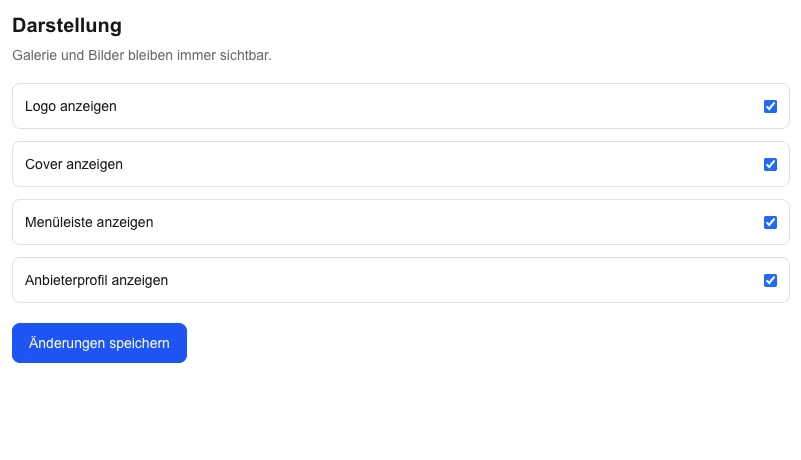
Cover, Menü, Informationen und Navigation passen zum Webseitenabschnitt.
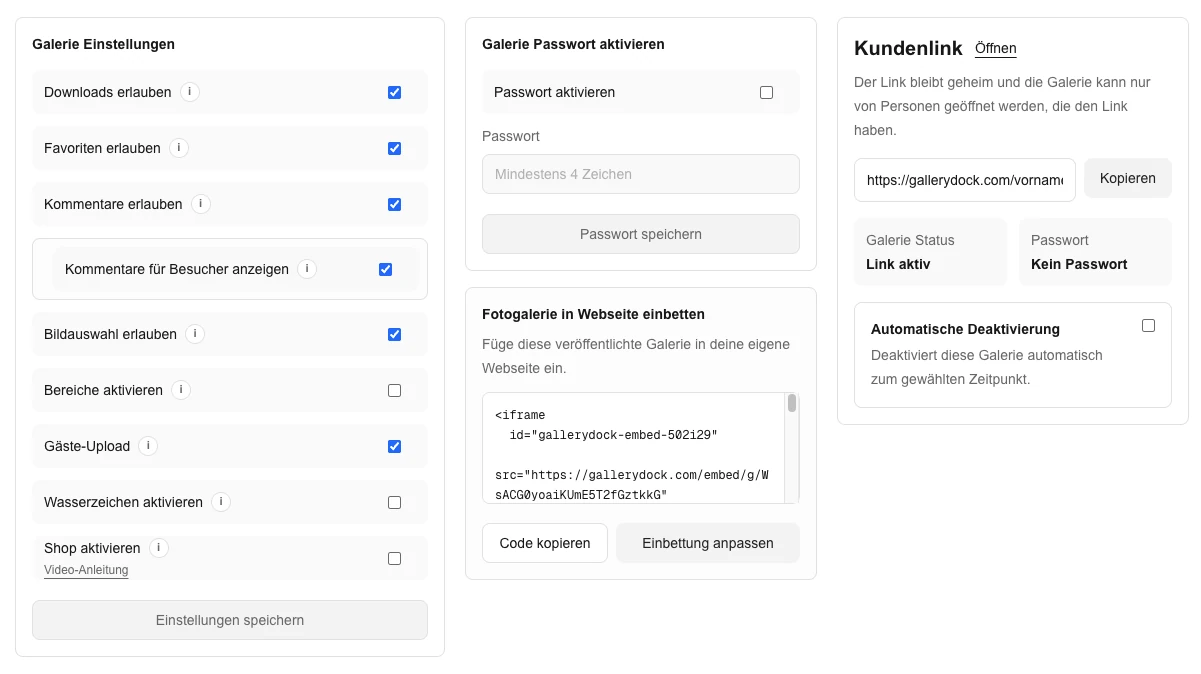
Der Embed-Code wird kopiert und ersetzt den losen Ordnerlink auf der Webseite.
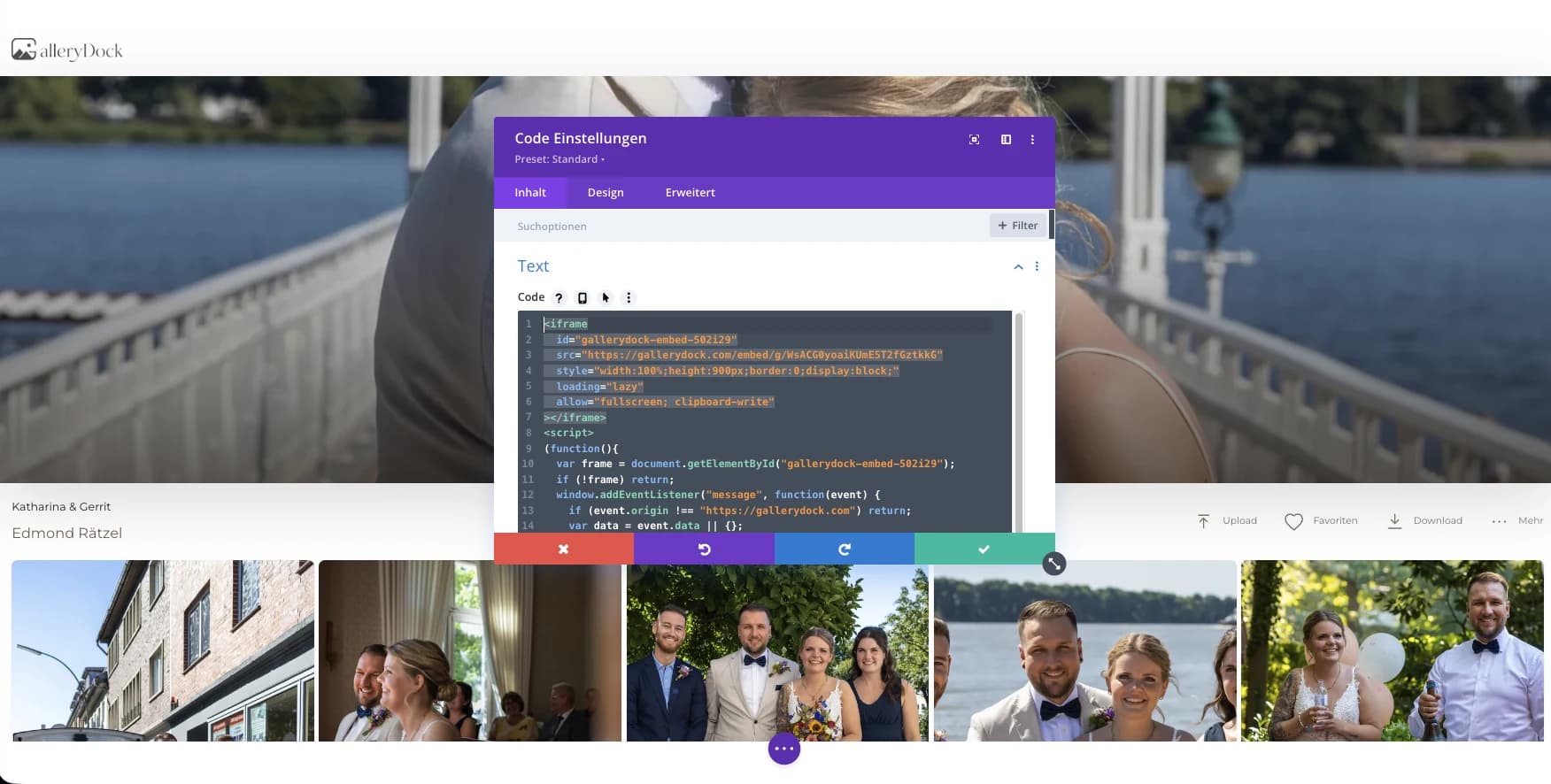
Der HTML-, Embed- oder Code-Bereich ist der richtige Ort für die Galerie.
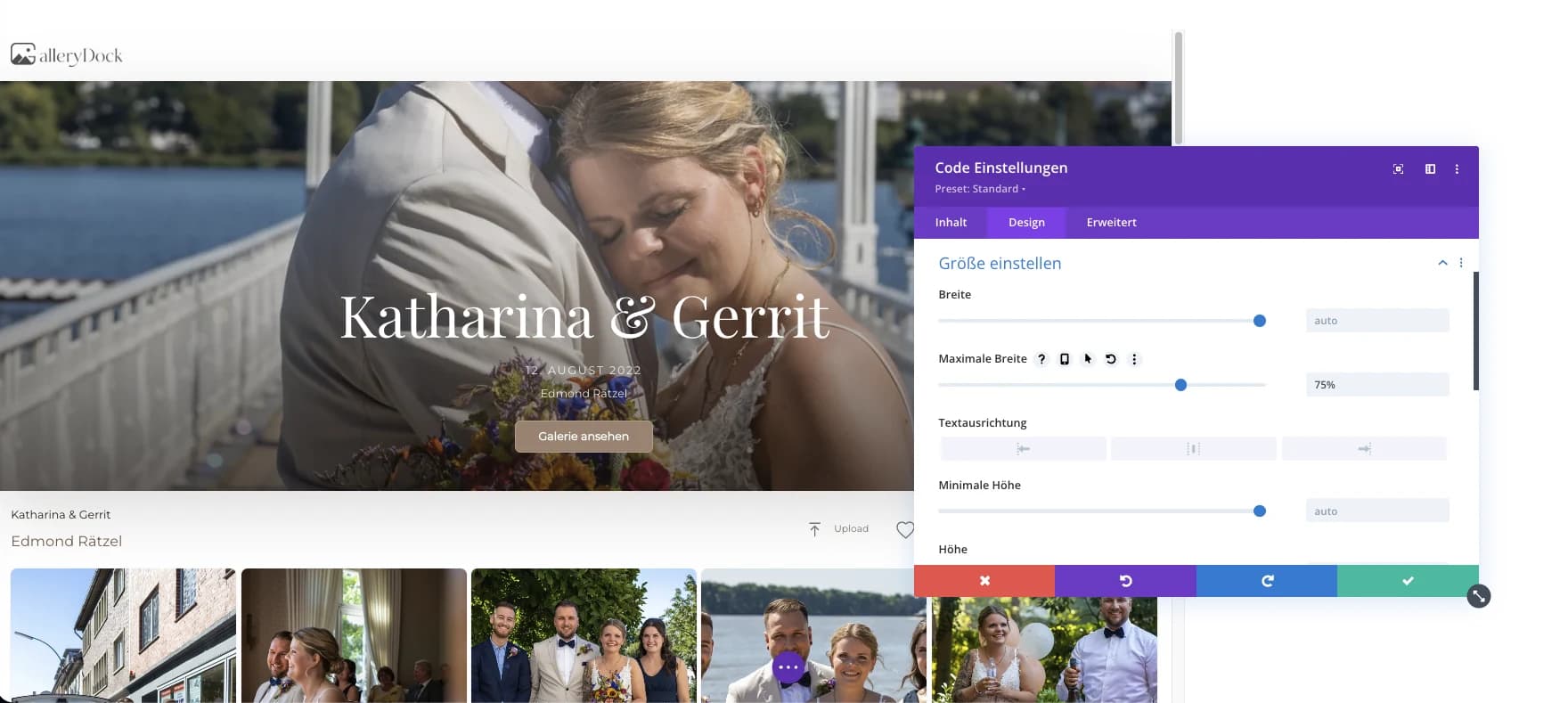
Die maximale Breite hilft, wenn deine Webseite die Galerie zu schmal darstellt.
Sachliche Abgrenzung
Ein Dropbox-Ordner kann intern praktisch bleiben. Auf deiner Webseite entsteht der Mehrwert aber erst, wenn Kunden Bilder visuell verstehen, Favoriten markieren, Kommentare hinterlassen und freigegebene Dateien im gleichen Kontext herunterladen können. So bleibt deine Webseite der sichtbare Rahmen, während GalleryDock den Kundenablauf führt.
Kunden sehen eine Galerie im Markenrahmen deiner Webseite, nicht eine externe Ordnerlogik.
Favoriten und Kommentare bleiben direkt am Motiv, statt über Dateinamen, Screenshots oder Nachrichten rekonstruiert zu werden.
Downloads lassen sich passend zur Galerie freigeben, statt den Kunden zuerst in eine lose Dateiablage zu schicken.
Digitale Zusatzbilder können im Galerie-Kontext angeboten werden, ohne deine Webseite zum allgemeinen Bildverkauf umzubauen.
Fragen
Direkt als hochwertige Kundengalerie ist das meist der falsche Ansatz. Ein Ordner bleibt eine Dateiablage. Mit GalleryDock erstellst du stattdessen eine Galerie, kopierst den Embed-Code und platzierst die Galerie auf deiner Webseite.
GalleryDock ersetzt nicht deine interne Dateiablage. Es ist die bessere Oberfläche für Kunden: Galerieansicht, Auswahl, Kommentare, Downloads, Passwortschutz und optionaler Verkauf im Galerie-Kontext.
Nein. Die Seite nutzt nur eigene GalleryDock-Bilder. Der Vergleich dient dazu, die Suchintention rund um Ordnerlink, Dateiablage und Galerie-Einbettung einzuordnen.
Dann passt GalleryDock, weil Kunden Bilder ansehen, Favoriten setzen, Kommentare hinterlassen, freigegebene Dateien herunterladen und bei Bedarf digitale Zusatzbilder kaufen können.
Ja, wenn dein Website-System ein HTML-, Embed- oder Code-Element erlaubt. Prüfe danach Breite, Innenabstände und mobile Darstellung auf der veröffentlichten Seite.
Ja. Für interne Ablage, Archiv oder schnelle Dateiweitergabe kann Dropbox weiter sinnvoll sein. Die eingebettete GalleryDock-Galerie ist für den Moment gedacht, in dem Kunden Medien professionell ansehen und bedienen sollen.
Passt dazu
Preise
Dauerhaft kostenlos
0 EUR
0 EUR monatlich
Perfekt, um deine ersten Galerien professionell zu teilen.
Kostenlos starten, keine Kreditkarte nötig
Monatlich
19 EUR
Nur 228 EUR bei jährlicher Zahlung. zzgl. USt.
Ideal für Fotografen, die regelmäßig Kundengalerien ausliefern.
Für regelmäßige Kundenabgaben
Monatlich
29 EUR
Nur 348 EUR jährlicher Zahlung. zzgl. USt.
Für Fotografen, die viele Projekte, Videos und Speicher flexibel verwalten.
Für regelmäßige Kundenabgaben
Kostenlos starten
Starte mit GalleryDock, erstelle eine Kundengalerie und prüfe, wie sie statt eines Ordnerlinks auf deiner Webseite wirkt.
Kostenfrei registrieren